ダイナミック ブロック

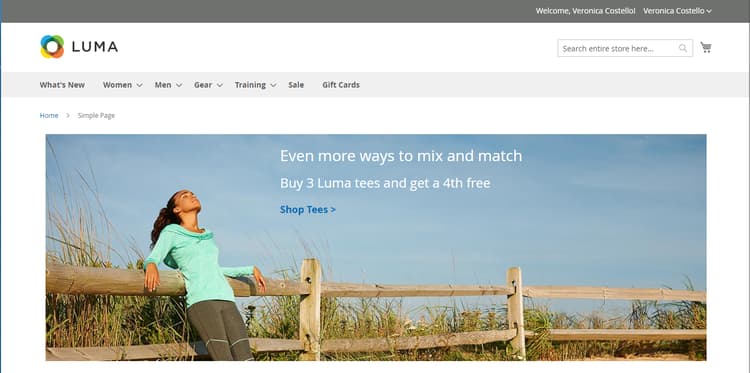
価格ルール および 顧客セグメント のロジックによって駆動される、リッチでインタラクティブなコンテンツを作成します。 既存の ダイナミック ブロック を Page Builder ージ ステージ に直接追加できます。 ダイナミック ブロックを使用する詳細な手順の例については、 チュートリアル 2: ブロック を参照してください。
手順 1:ダイナミックブロックの作成
-
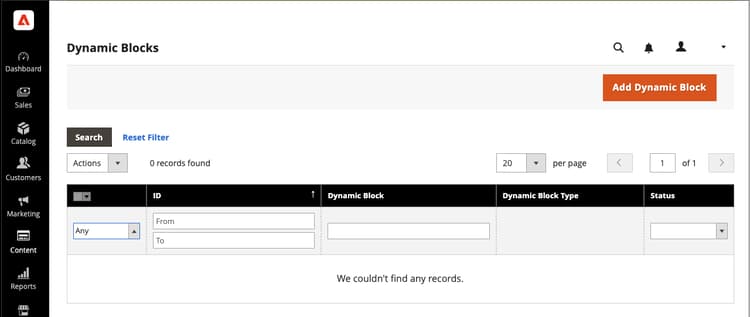
管理者 サイドバーで、Content/Elements/Dynamic Blocksに移動します。
-
右上隅の「Add Dynamic Block」をクリックします。
-
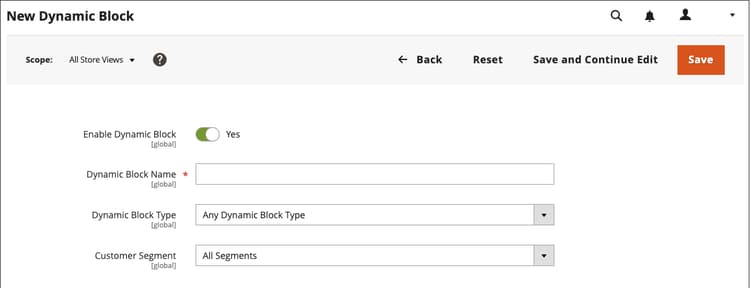
必要に応じて、動的ブロックを表示する特定のストア表示に Store View を設定します。
-
ダイナミック ブロックをアクティブにするには、Enable Dynamic Block を
Yesに設定します。 -
内部参照の場合は、わかりやすい Dynamic Block Name を入力します。
-
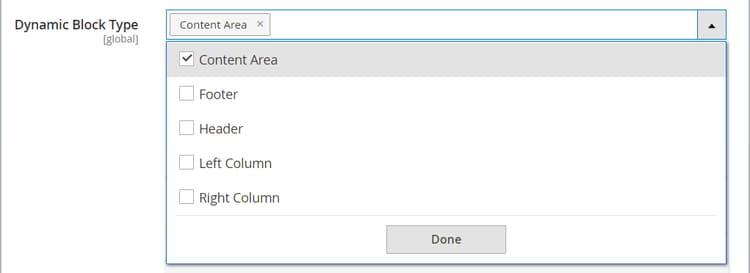
ダイナミックブロックを表示するページの領域に Dynamic Block Type を設定し、「Done」をクリックします。
-
Customer Segment リストで、動的ブロックを表示する各セグメントのチェックボックスをオンにし、「Done」をクリックして設定を保存します。
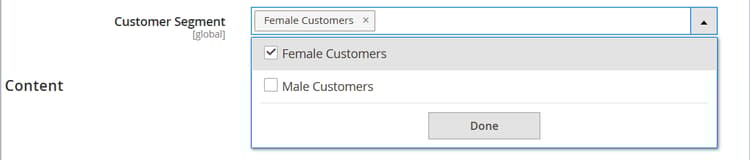
note note NOTE - セグメントが作成されない場合、ダイナミック ブロックはすべてのユーザに表示されます。
- 顧客がどのセグメントにも属しておらず、ダイナミック ブロックがすべてのセグメントに対して作成されている場合、ダイナミック ブロックのコンテンツは表示されたままになります。
- 動的ブロックに割り当てられたすべての顧客セグメントが削除されると、そのコンテンツは全員に表示されます。
動的ブロックでのReal-Time CDP オーディエンスの使用
Audience Activation 拡張機能を インストール および 設定 した場合は、「Audiences」というセクションが表示されます。
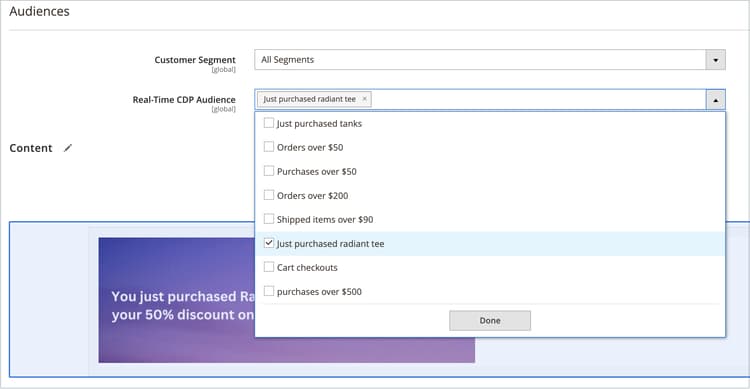
Real-Time CDP Audience リストで、動的ブロックを表示する各オーディエンスのチェックボックスをオンにし、「Done」をクリックして設定を保存します。
手順 2:コンテンツを完了する
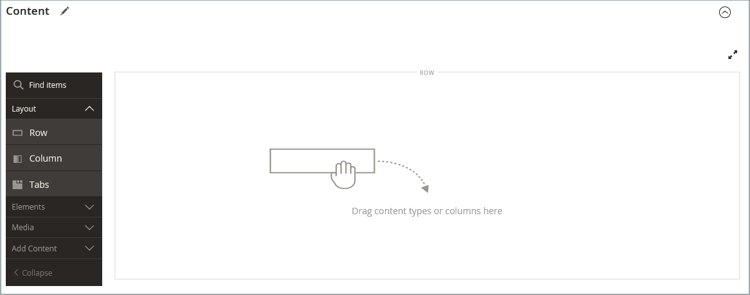
Page Builder ワークスペース を使用して、コンテンツを完了します。
手順 3:関連プロモーションの選択
-
下にスクロールして、

-
ダイナミックブロックに関連付けるプロモーションのタイプをクリックします。
-
Add Cart Price Rules ( 買い物かご価格ルール )
-
Add Catalog Price Rules ( カタログ価格ルール )
note note NOTE カタログ価格ルールは、Real-Time CDP オーディエンスではサポートされていません。 -
-
使用可能なルールのリストで、使用する各ルールのチェックボックスをオンにし、「Add Selected」をクリックします。
-
ダイナミック ブロックが完成したら、[Save] をクリックします。
手順 4:ページへの動的ブロックの追加
-
ダイナミックブロックを表示するページを開きます。
-
Add Dynamic Block コンテンツタイプを使用して、動的ブロックをステージに追加します。
フィールドとツールの説明
Content Area- ページのメイン コンテンツ領域 に動的ブロックを配置します。
Footer - ページに動的ブロックを配置します フッター 。
Header- ページに動的ブロックを配置します ヘッダー 。
Left Column - 2 列または 3 列のレイアウトの 左側のサイドバー に動的ブロックを配置します。
Right Column- 2 列または 3 列のレイアウトの 右側のサイドバー にダイナミックブロックを配置します。