インバウンドチャネルのオファー offers-on-an-inbound-channel
匿名訪問者に対するオファーの提案 presenting-an-offer-to-an-anonymous-visitor
Neobank という会社のサイトで、ページを閲覧した匿名訪問者に対するオファーを Web サイト上に表示するものとします。
このインタラクションを実現するには、次の手順を実行します。
匿名環境の作成 creating-an-anonymous-environment
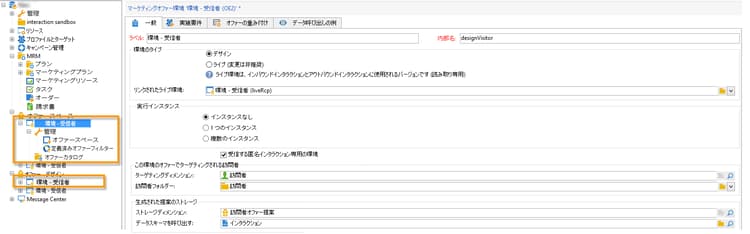
オファー環境の作成(Campaign v8 ドキュメント)で説明されている手順に従って、訪問者のディメンションに基づく匿名環境を作成します。
新しい環境を格納したツリー構造ができます。
匿名オファースペースの作成 creating-anonymous-offer-spaces
-
匿名環境(訪問者)内で、管理/スペースノードに移動します。
-
「新規」をクリックして呼び出しチャネルを作成します。
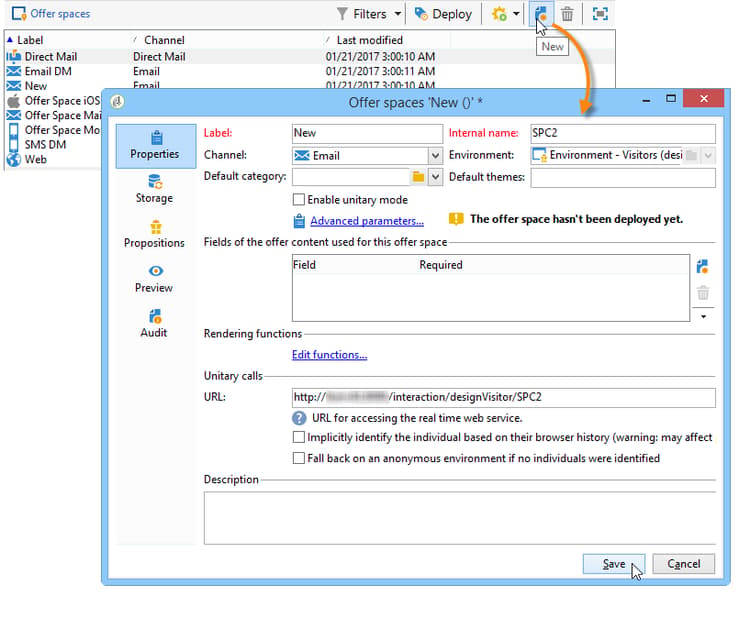
note NOTE スペースは、この匿名環境に自動的にリンクされます。 -
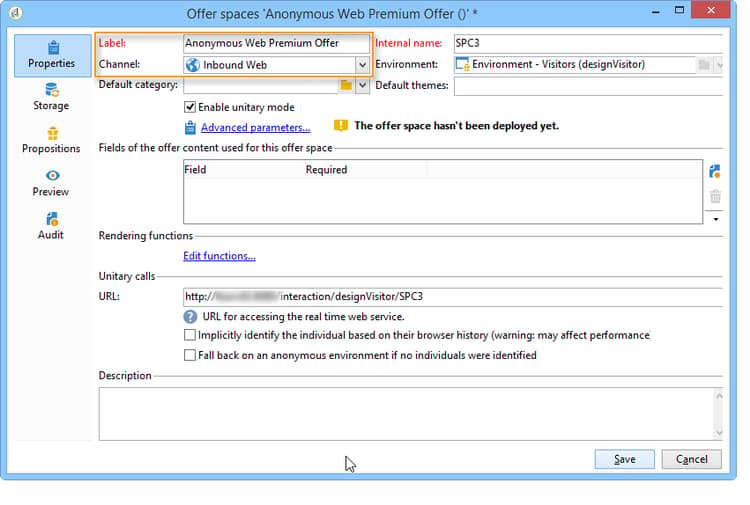
ラベルを変更し、「インバウンド Web」チャネルを選択します。 また、「単一モードを有効にする」ボックスをオンにします。
ラベル「匿名Web プレミアムオファー」とインバウンド Web チャネルが選択された
-
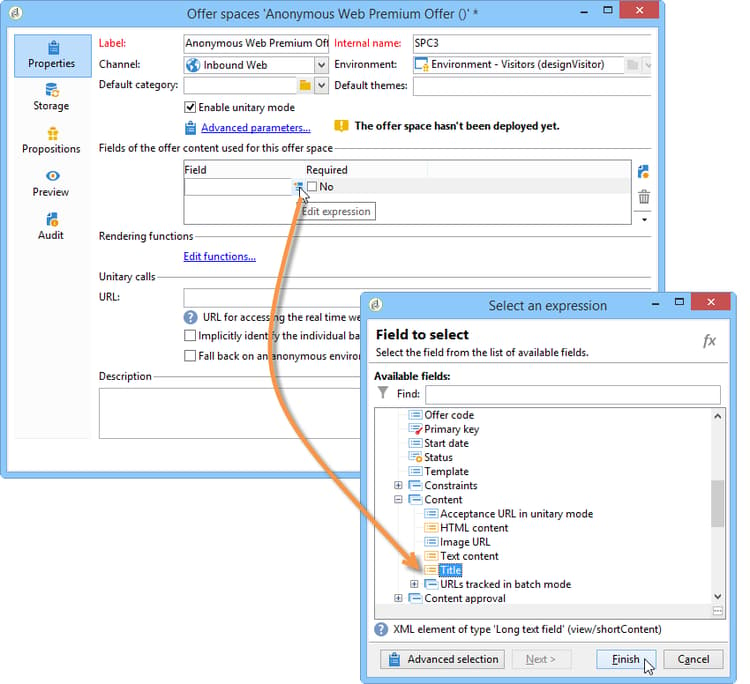
このスペースで使用するオファーコンテンツフィールドを選択し、必要に応じて関連するボックスをオンにして指定します。
これにより、次の要素に不足があるオファーは、このスペースの実施要件を満たさないことになります。
- タイトル
- HTML コンテンツ
- 画像 URL
- 宛先 URL
-
次の例のように、HTML レンダリング関数を編集します。
code language-javascript function (imageUrl, targetUrl, shortContent, htmlSource){ var html = "<p><b>" + shortContent + "</b></p>"; html += "<p>" + htmlSource + "</p>"; html += "<a _urlType='11' href='" + targetUrl + "'><img src='" + encodeURI(imageUrl) + "'/></a>"; return html; }note important IMPORTANT オファーを正しく表示するために、レンダリング関数では、事前に選択された順序のとおりにスペース用のフィールドを列挙する必要があります。 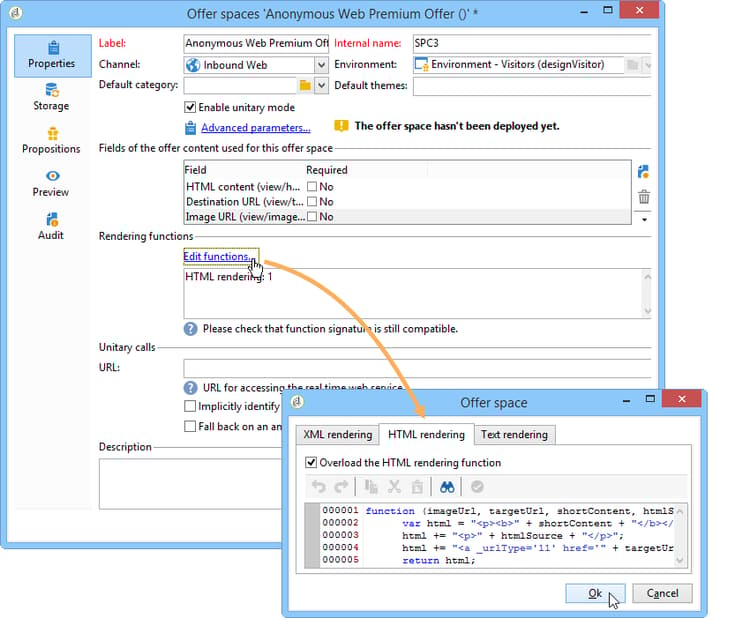
-
オファースペースを保存します。
オファーカテゴリとテーマの作成 creating-an-offer-category-and-a-theme
-
先ほど作成した環境の「オファーカタログ」ノードに移動します。
-
「オファーカタログ」ノードを右クリックし、「新しい「オファーカテゴリ」フォルダーを作成」を選択します。
新規カテゴリに、例えば「Financial products」(金融商品)という名前を付けます。
-
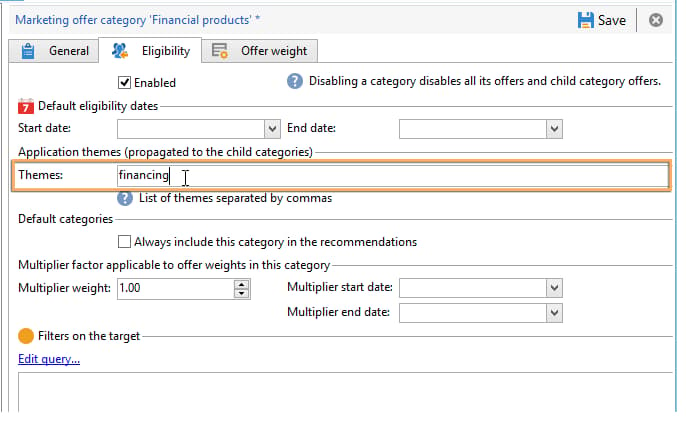
このカテゴリの「実施要件」タブに移動して、テーマに「financing」と入力し、変更を保存します。
匿名オファーの作成 creating-anonymous-offers
-
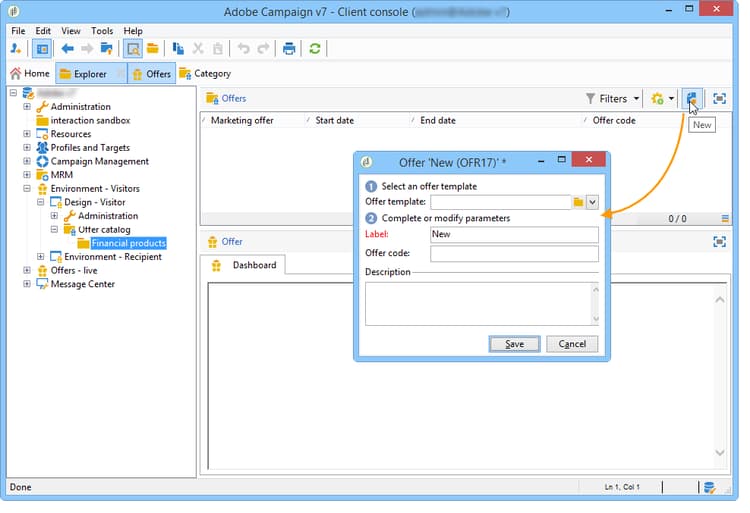
作成したカテゴリに移動します。
-
「新規」をクリックします。
-
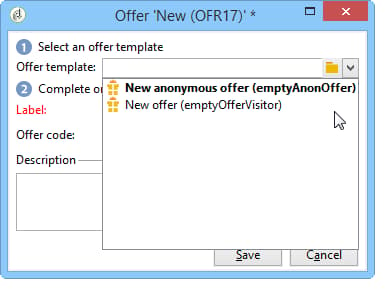
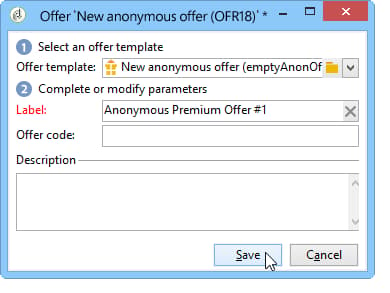
標準で用意されている匿名オファーテンプレートか、別の作成済みテンプレートを選択します。
-
ラベルを変更し、オファーを保存します。
-
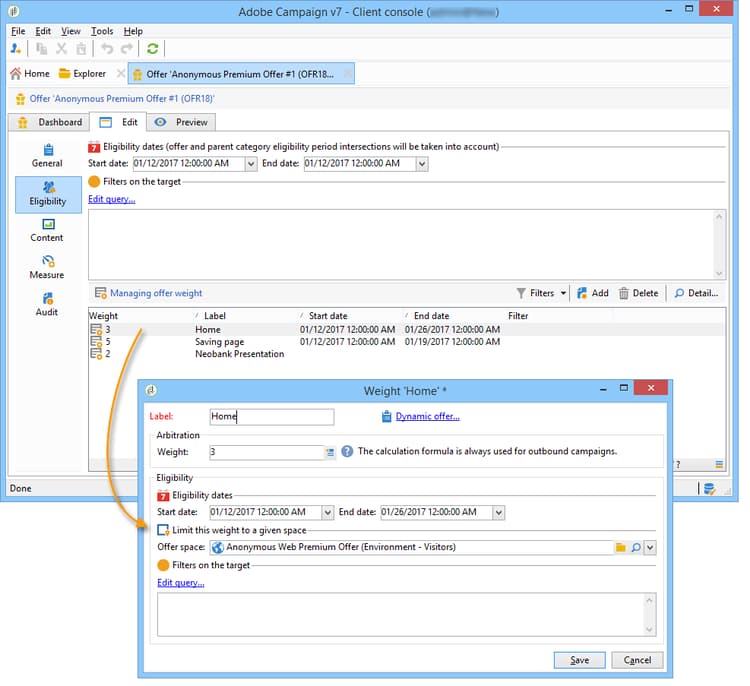
「実施要件」タブに移動し、アプリケーションのコンテキストに応じてオファーの重み付けを指定します。
この例では、オファーは、年末まで優先項目としてサイトのホームページに表示されるように設定されています。
-
「コンテンツ」タブに移動し、オファーのコンテンツを定義します。
note NOTE 「コンテンツ定義」を選択すると、この Web スペースに必要な要素のリストが表示されます。 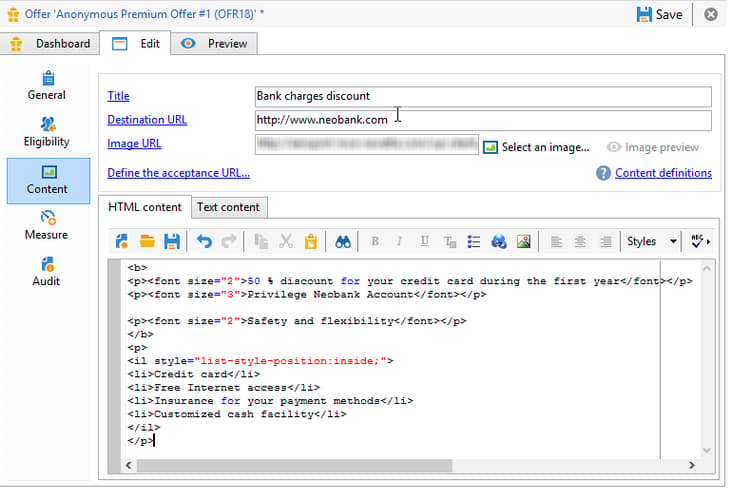
-
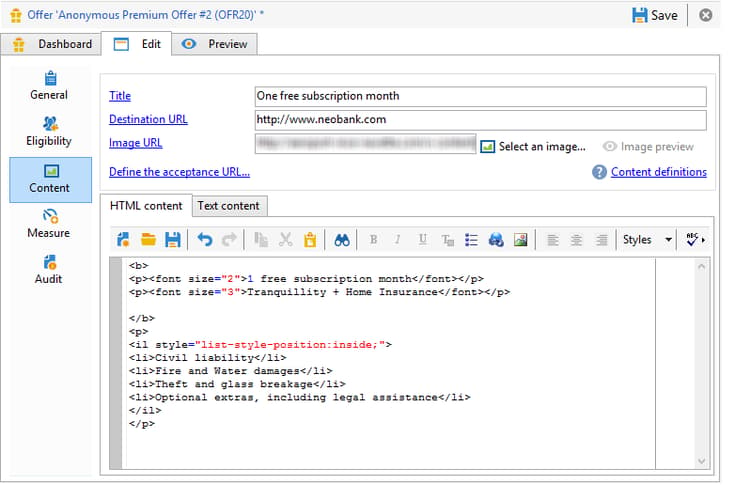
2 つ目のオファーを作成します。
-
「実施要件」タブに移動し、最初のオファーと同じ重み付けを指定します。
-
各オファーに対して承認サイクルを実行し、オファーおよび承認されたオファースペースを、オンライン環境で利用可能な状態にします。
Web サイト上の Web オファースペースの設定 configure-the-web-offer-space-on-the-website
設定したオファーをweb サイトで表示するには、サイトのHTML ページにJavaScript コードを挿入します。 このコードは、インタラクションエンジンを呼び出します。 詳しくは、 インバウンドチャネルについて (Campaign v8 ドキュメント)を参照してください。
-
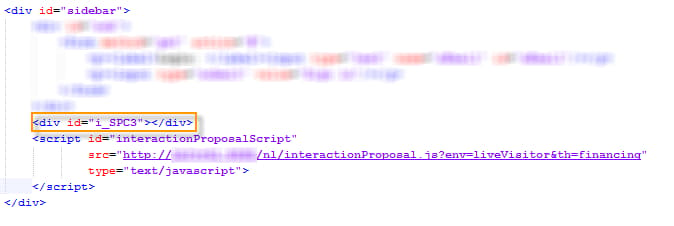
HTML ページに移動して、@id 属性を挿入し、先ほど作成した匿名オファースペース(匿名オファースペースの作成を参照)の内部名にプレフィックス i_ を付加した値を指定します。
-
呼び出し URL を挿入します。
env=liveVisitorおよびth=financing パラメーターがハイライト表示されたinteractionProposal.jsへの
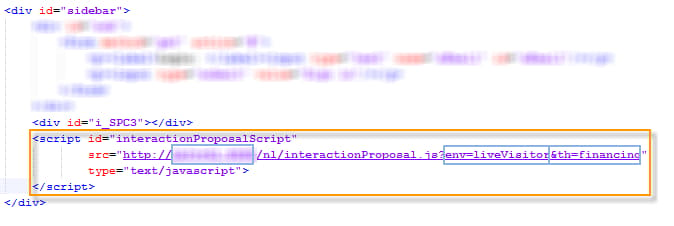
上の青いURL ボックスは、インスタンス名、環境の内部名、およびカテゴリにリンクされたテーマに対応しています。 これらの詳細については、匿名環境の作成および オファーカテゴリとテーマの作成を参照してください。 テーマはオプションです。
この Web サイトの訪問者がホームページにアクセスすると、HTML ページに設定されたとおりに、「financing」のテーマに属するオファーが表示されます。
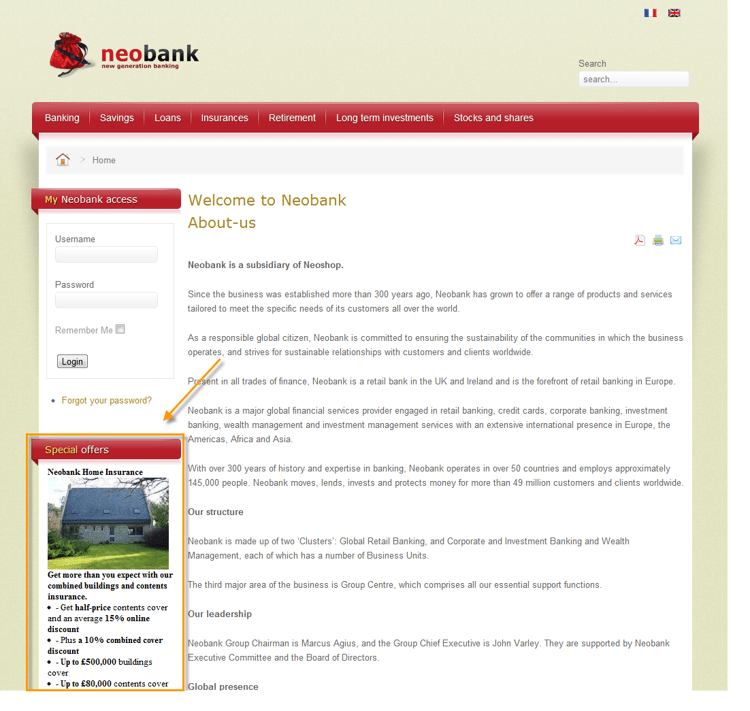
同じユーザーが何回もページにアクセスすると、カテゴリの各オファーに適用されている重み付けは等しいので、いずれかのオファーが表示されます。
連絡先が識別されていない場合の匿名環境への切り替え switching-to-an-anonymous-environment-in-case-of-unidentified-contacts
Neobank が、異なる 2 つのターゲットに向けたマーケティングオファーを作成するものとします。 匿名の Web サイトブラウザーに対しては、汎用的なオファーを表示します。 ユーザーが Neobank 発行の ID を持った顧客であると判明した場合は、ログイン後すぐに、パーソナライズされたオファーを表示するようにします。
このケーススタディで使用するシナリオは次のとおりです。
-
訪問者が、ログインすることなく Neobank の Web サイトを閲覧します。
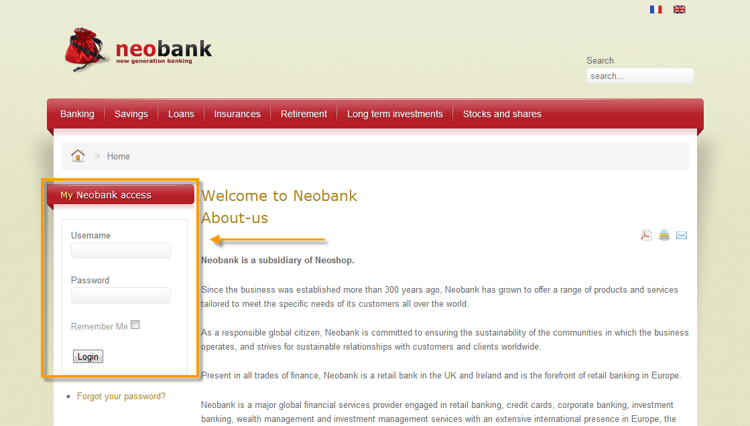
3 つの匿名オファーがページに表示されます。そのうち 2 つは Neobank の商品に関するオファー「Best Offer」(ベストオファー)で、もう 1 つは Neobank のパートナー企業によるオファーです。
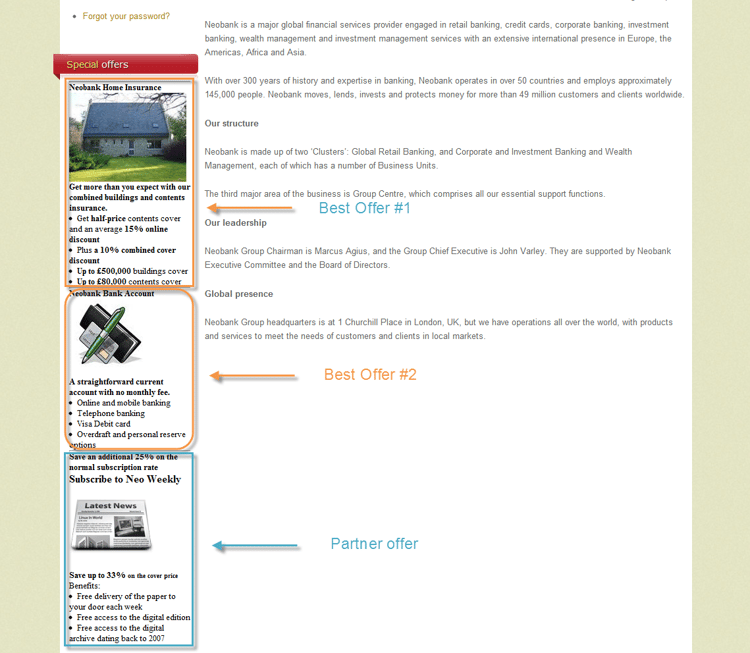
-
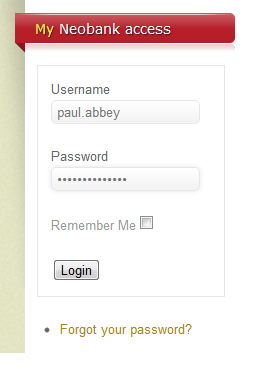
このユーザーが、Neobank の顧客として、自分の資格情報でログインします。
ユーザーがログオンする前に資格情報を入力した
3 つのパーソナライズされたオファーが表示されます。
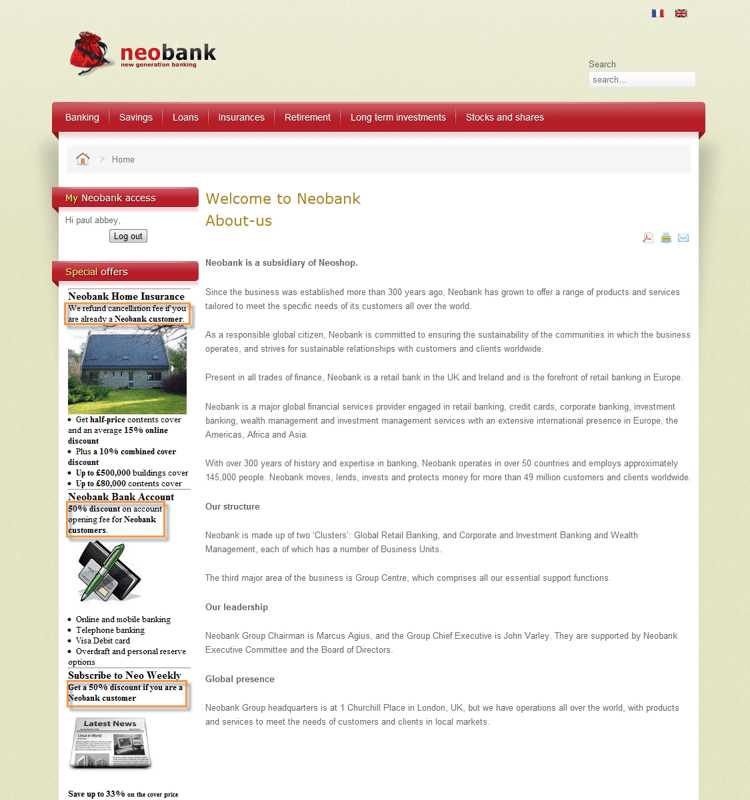
このケーススタディを実装するには、2 つのオファー環境が必要です。1 つは匿名インタラクション用の環境、もう 1 つは識別されたコンタクト向けに設定された特別なオファーを提示する環境です。 識別されたオファー環境については、連絡先がログインせず識別されない場合、自動的に匿名オファー環境へと切り替わるように設定します。
次の手順に従います。
-
匿名のインバウンドインタラクションに特化したオファーカタログの作成手順:
-
識別したインバウンドインタラクションに特化したオファーカタログの作成手順:
-
オファーエンジン呼び出しの設定:
匿名連絡先向け環境の作成 creating-an-environment-for-anonymous-contacts
-
配信マッピングアシスタントで、匿名インバウンドインタラクション向けのオファー環境を作成します(訪問者マッピング)。 詳しくは、オファー環境の作成(Campaign v8 ドキュメント)を参照してください。
匿名環境向けオファースペースの設定 configuring-offer-spaces-for-the-anonymous-environment
この Web サイトに提示する必要があるオファーは、「Best Offer」(ベストオファー)と「Partner」(パートナー)の 2 つの異なるカテゴリに属します。 この例では、各カテゴリに特定のオファースペースを 1 つずつ作成します。
「Best Offer」カテゴリに対応するオファースペースを作成するには、次の手順に従います。
-
Adobe Campaign ツリーで、先ほど作成した匿名環境に移動し、オファースペースを 1 つ追加します。
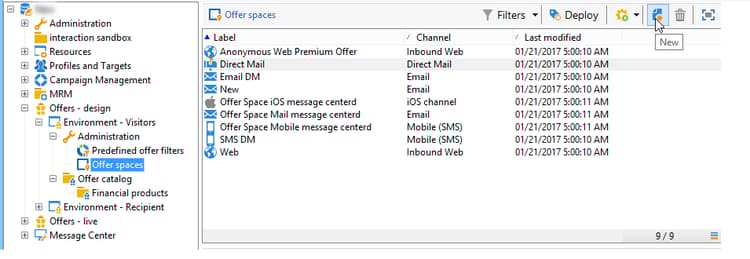
-
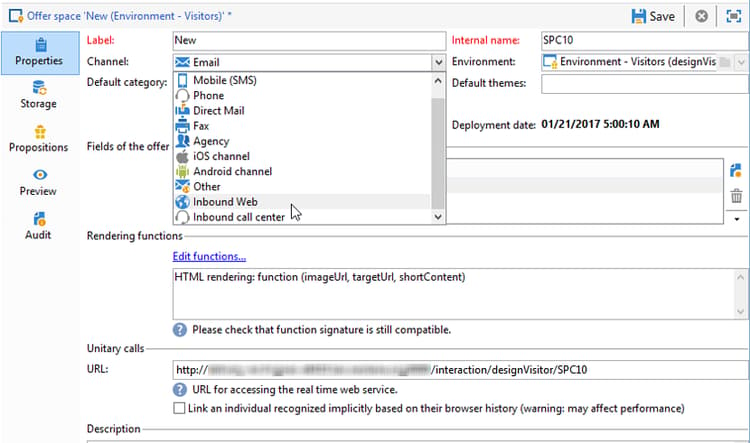
「インバウンド Web」タイプのスペースを新規作成します。
-
ラベルとして、例えば、“Web Best Anonymous Offer”(Web ベスト匿名オファー)と入力します。
-
このオファースペースに使用されるオファーコンテンツのフィールドを追加し、レンダリング関数を設定します。
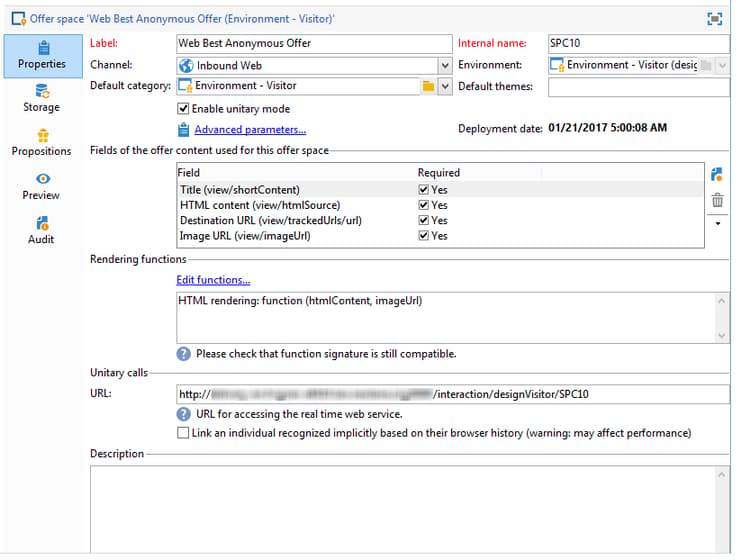
note important IMPORTANT オファーを正しく表示するために、レンダリング関数では、事前に選択された順序のとおりにスペース用のフィールドを列挙する必要があります。 -
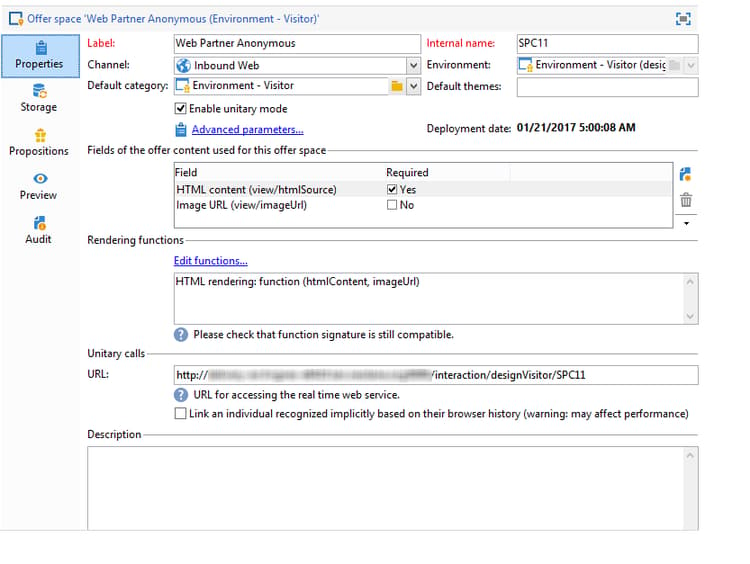
同じ手順で、「Partner」カテゴリに対応するインバウンド Web チャネルのオファースペースを作成します。
匿名環境でのオファーカテゴリの作成 creating-offer-categories-in-an-anonymous-environment
まず、「Best Offer」(ベストオファー)および「Partner」(パートナー)という 2 つのオファーカテゴリを作成します。 各カテゴリには、匿名コンタクト向けのオファーを 2 件ずつ用意します。
-
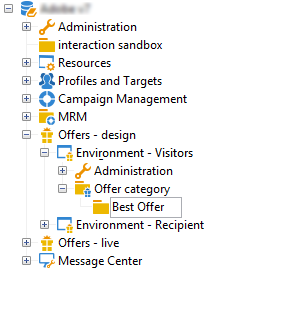
先ほど作成した匿名環境の「オファーカタログ」に移動します。
-
オファーカテゴリフォルダーを追加し、“Best Offer” というラベルを付けます。
-
2 つ目のカテゴリを作成し、“Partner” というラベルを付けます。
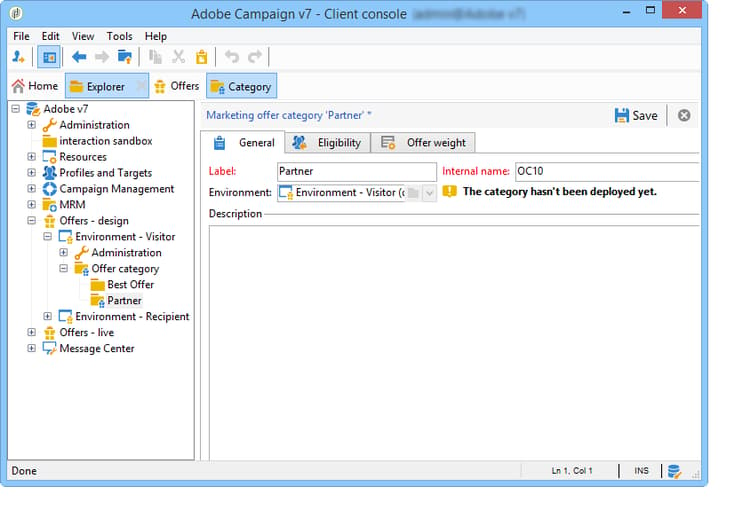
匿名訪問者向けオファーの作成 creating-offers-for-anonymous-visitors
次は、上で作成した各カテゴリ内に 2 つずつオファーを作成します。
-
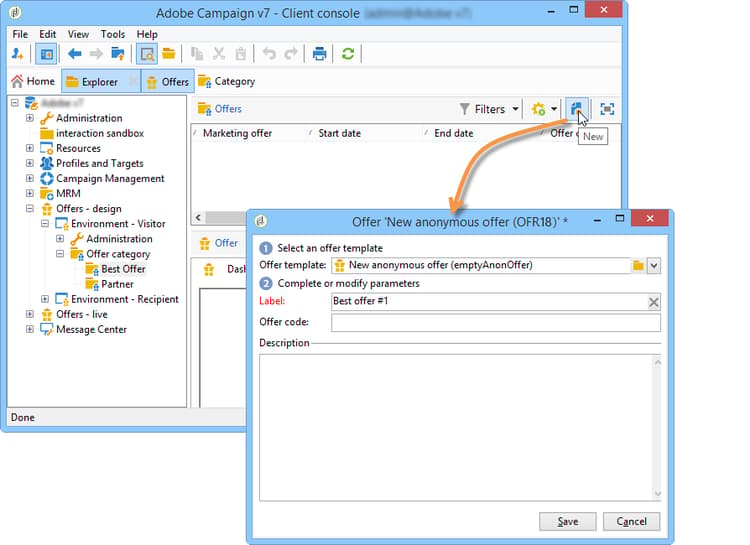
「Best Offer」カテゴリに移動し、匿名オファーを作成します。
-
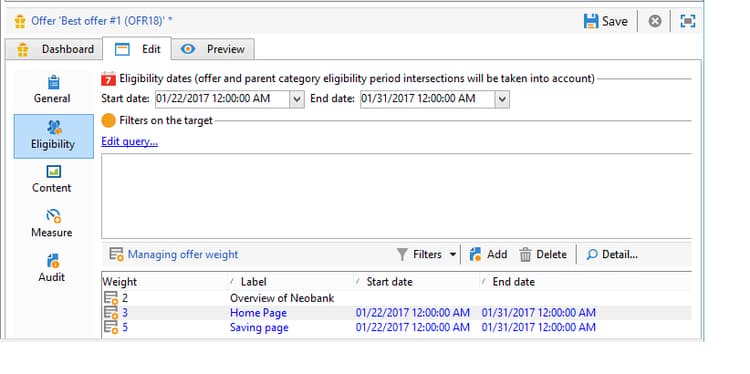
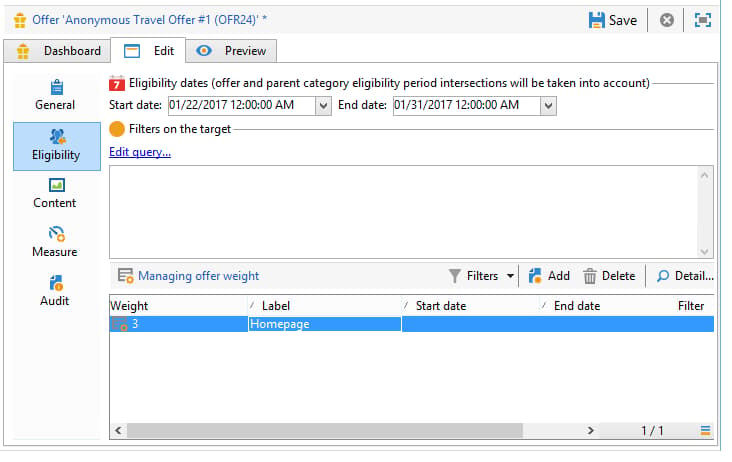
「実施要件」タブに移動し、アプリケーションのコンテキストに応じてオファーの重み付けを指定します。
ホーム ページと保存ページの重み付けを持つ最高のオファー#1匿名オファーの
-
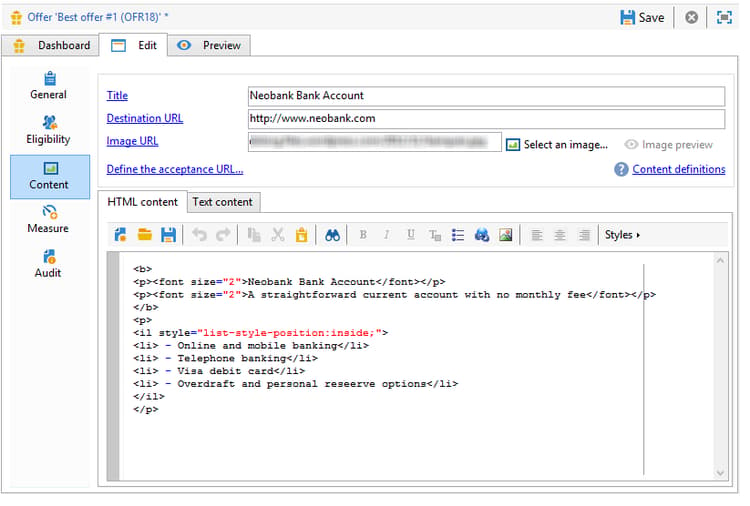
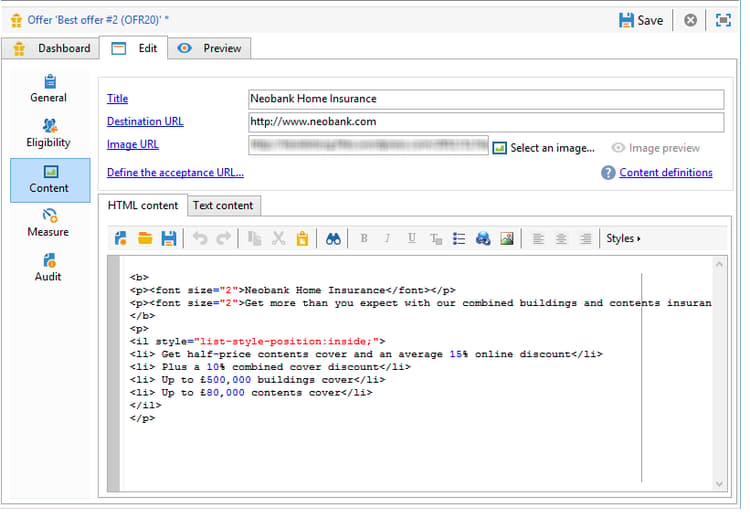
「コンテンツ」タブに移動し、オファーのコンテンツを定義します。
タイトルがNeobank Bank AccountとHTML content
-
「Best Offer」カテゴリに 2 つ目のオファーを作成します。
-
「Partner」カテゴリに移動し、匿名オファーを作成します。
-
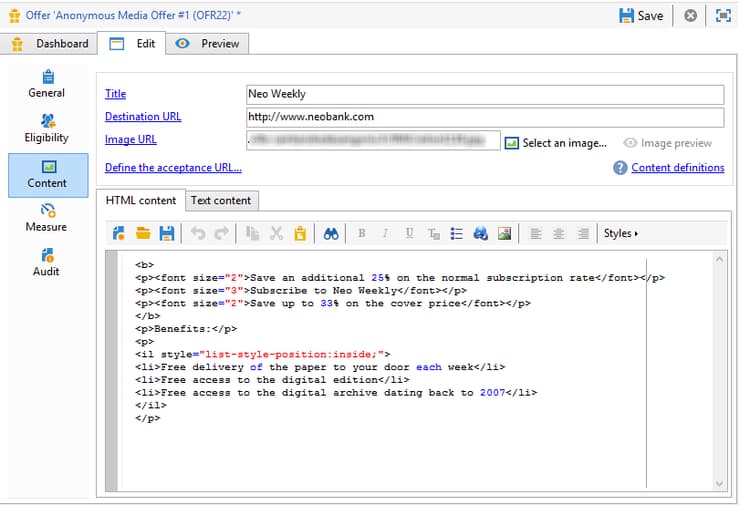
「コンテンツ」タブに移動し、オファーのコンテンツを定義します。
-
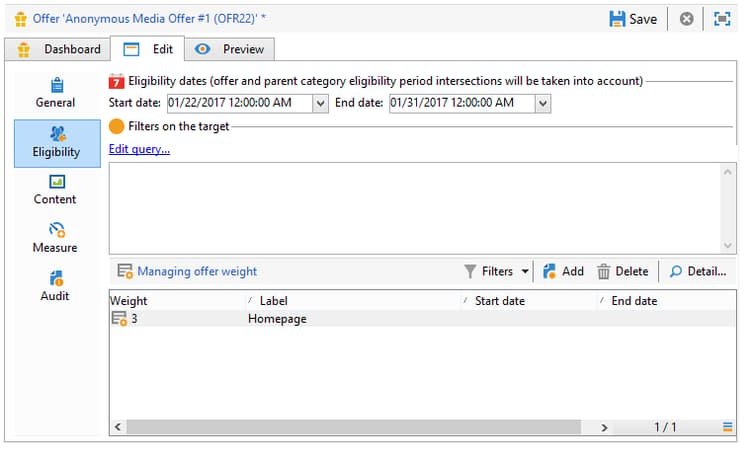
「実施要件」タブに移動し、アプリケーションのコンテキストに応じてオファーの重み付けを指定します。
-
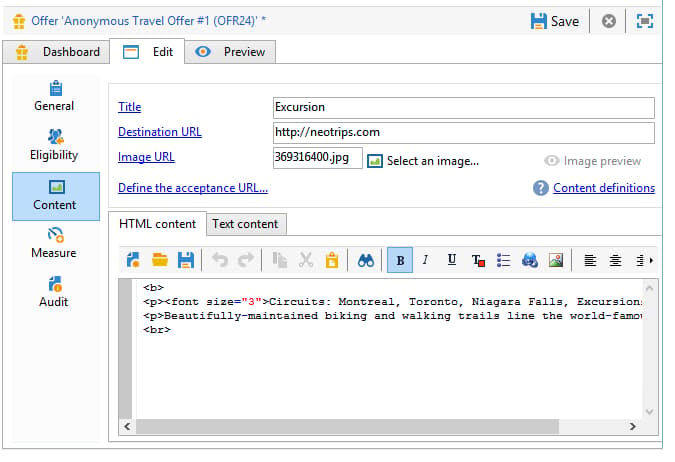
「Partner」カテゴリに 2 つ目のオファーを作成します。
-
「実施要件」タブに移動し、このカテゴリの最初のオファーと同じ値の重み付けを適用して、交互に Web サイトに表示されるようにします。
最初の
-
各オファーに対して承認サイクルを実行し、ライブ環境への反映を開始します。 コンテンツの承認時には、オファーに応じて「Partner」または「Best Offer」のいずれかのオファースペースを有効化します。
識別した環境でのオファースペースの設定 configure-the-offer-spaces-in-the-identified-environment
この Web サイトに提示するオファーは、「Best Offer」および「Partner」の 2 つの異なるカテゴリから取得されます。 この例では、各カテゴリに特定のオファースペースを 1 つずつ作成します。
匿名オファースペースの場合と同じ手順で、2 つのオファースペースを作成します。 匿名環境向けオファースペースの設定を参照してください。
-
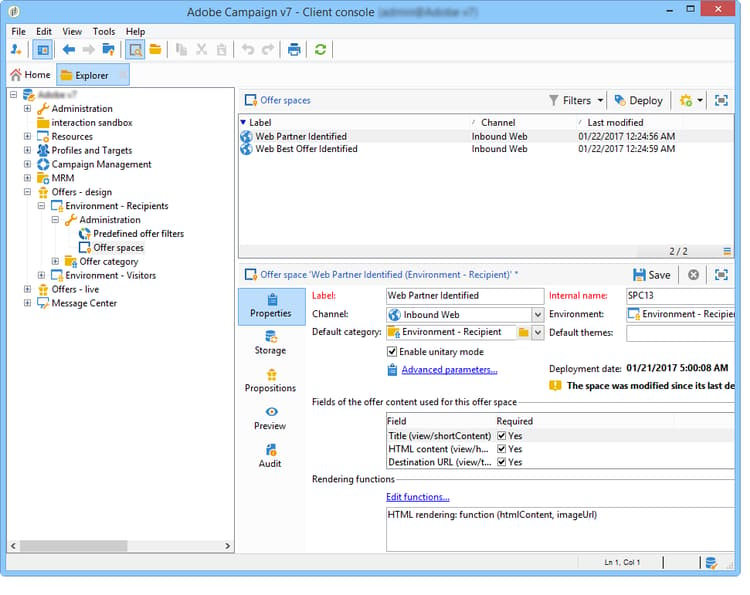
Adobe Campaign ツリー内で、先ほど作成した環境に移動し、「Best Offer」および「Partner」オファースペースを追加します。
-
匿名環境向けオファースペースの設定で説明されているプロセスを実行します。
-
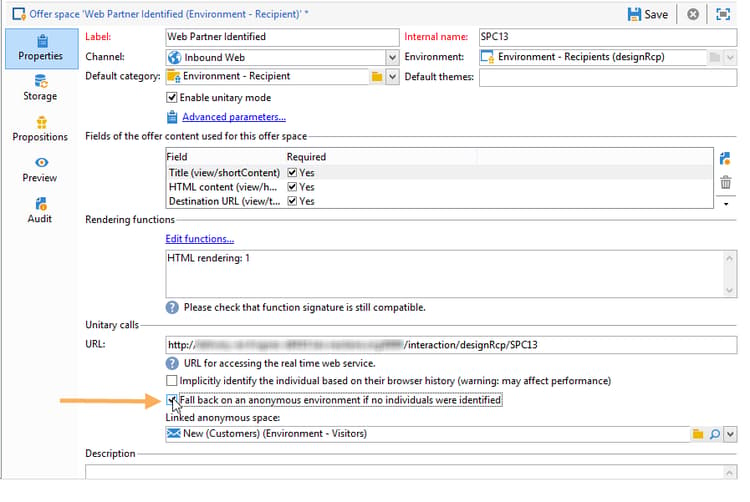
「個人が識別されなかった場合、匿名環境にフォールバックします」オプションを選択します。
-
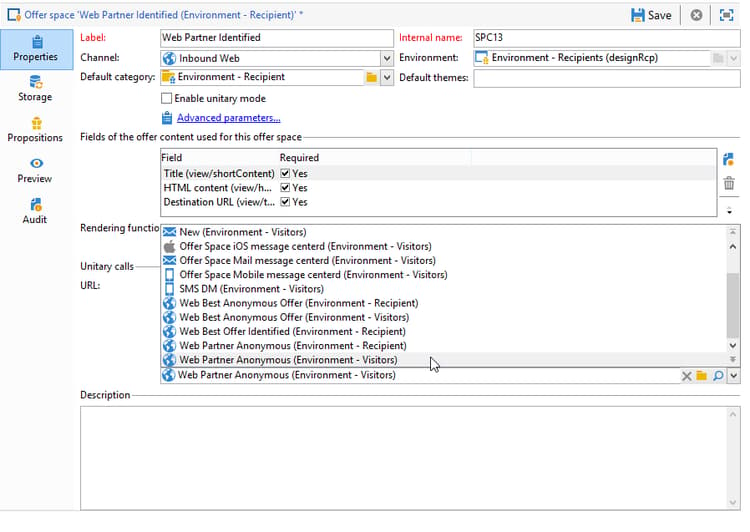
ドロップダウンリストを使用して、先ほど作成した匿名 Web オファースペースを選択します(匿名環境向けオファースペースの設定を参照)。
識別したオファースペースの詳細設定の指定 specifying-the-advanced-settings-of-the-identified-offer-spaces
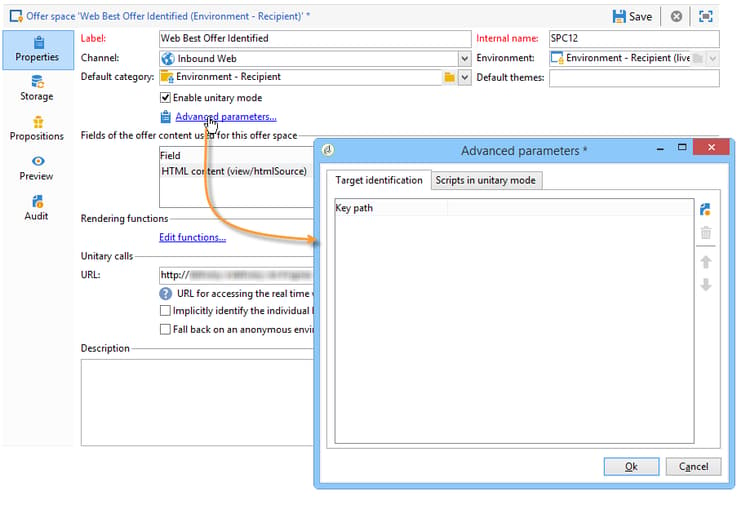
この例では、Adobe Campaign データベースのメールアドレス情報を利用してコンタクト先を識別します。 受信者のメールをスペースに追加するには、次の手順に従います。
-
識別された環境で、オファースペースフォルダーに移動します。
-
「Best Offer」オファースペースを選択し、「詳細設定パラメーター」をクリックします。
-
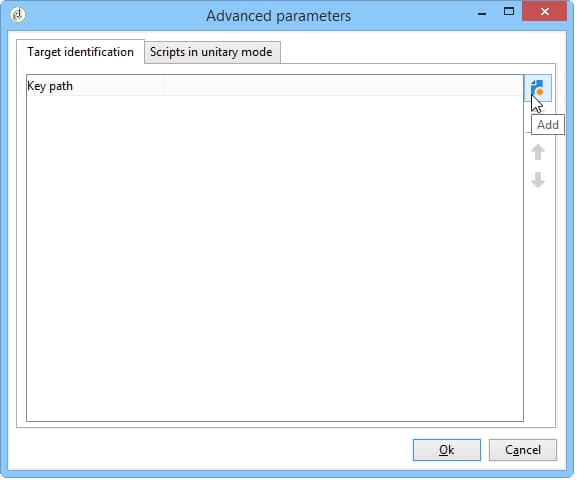
「ターゲット識別情報」タブで、「追加」をクリックします。
-
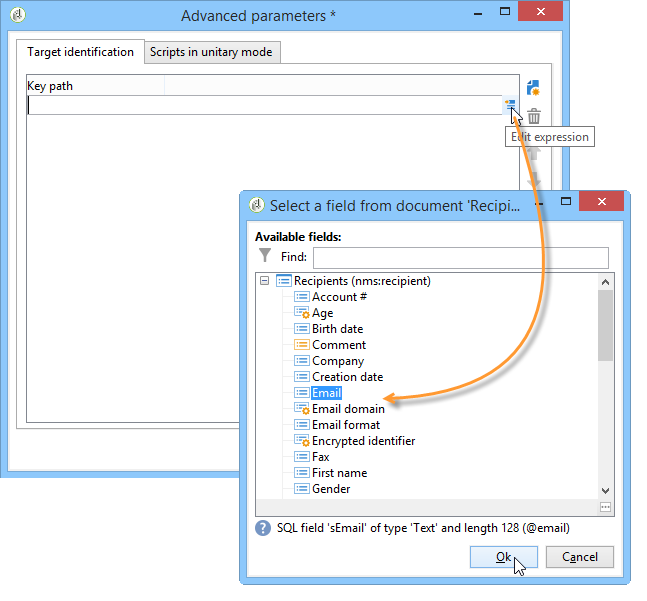
「式を編集」をクリックし、受信者テーブルに移動して、「メール」フィールドを選択します。
-
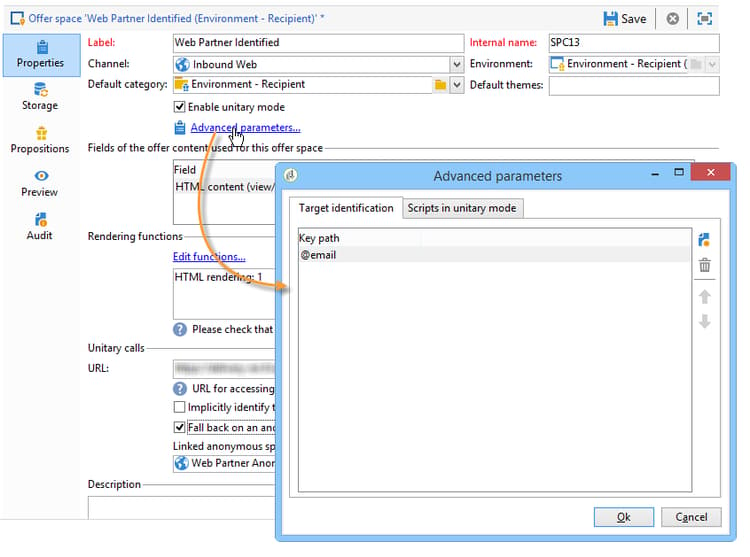
「OK」をクリックして 詳細設定パラメーター ウィンドウを閉じ、「Best Offer」オファースペースの設定を完了します。
-
「Partner」オファースペースについても同じ手順を実行します。
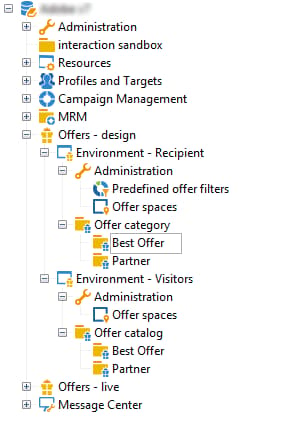
識別した環境でのオファーカテゴリの作成 creating-offer-categories-in-an-identified-environment
「Best Offer」および「Partner」という 2 つのカテゴリを作成し、パーソナライズされたオファーを各カテゴリに 2 つずつ用意します。
-
識別された環境で、「オファーカタログ」ノードに移動します。
-
匿名環境と同様に、最高オファーと パートナー の2つのオファーカテゴリ フォルダーをラベルとして追加します。
パーソナライズされたオファーの作成 creating-personalized-offers
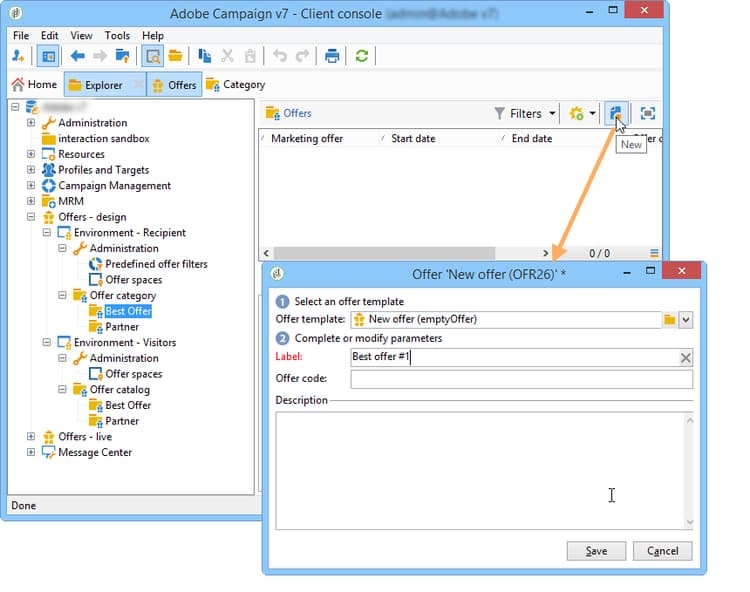
各カテゴリにパーソナライズされたオファーを 2 つずつ、合計 4 つのオファーを作成します。
-
「Best Offer」カテゴリに移動し、1 つ目のパーソナライズされたオファーを作成します。
-
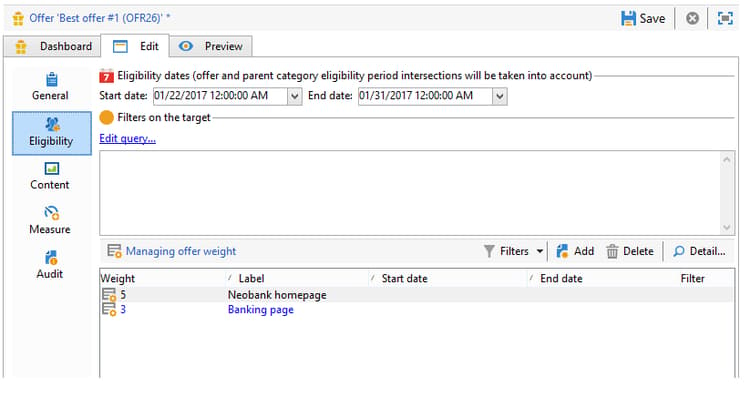
「実施要件」タブに移動し、アプリケーションのコンテキストに応じてオファーの重み付けを指定します。
-
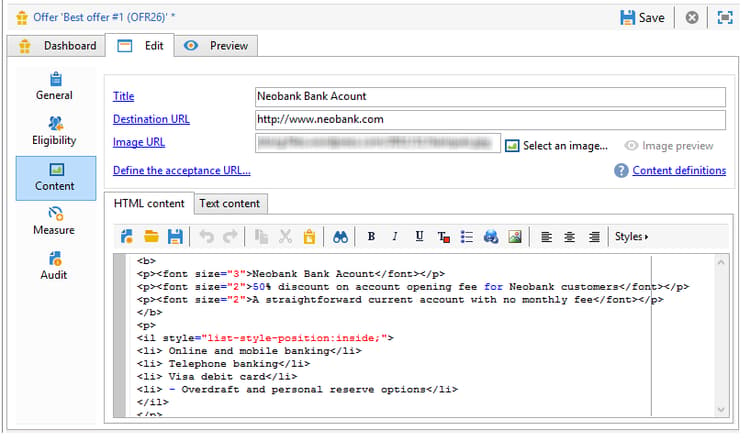
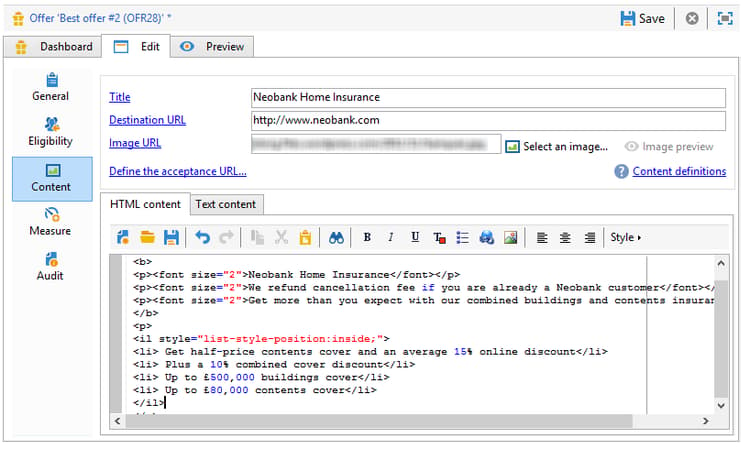
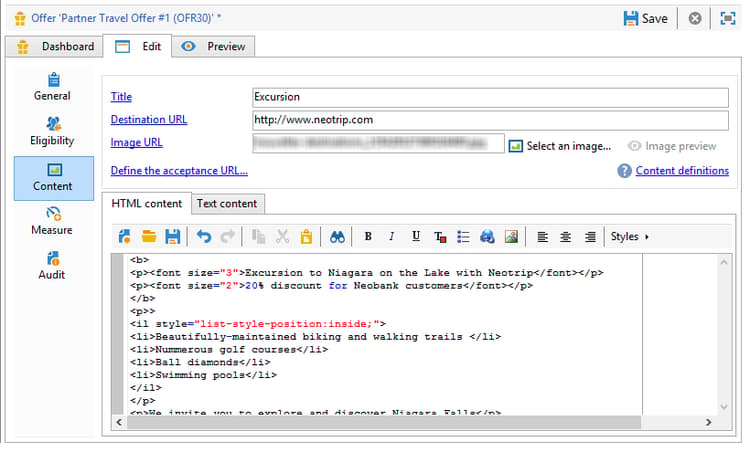
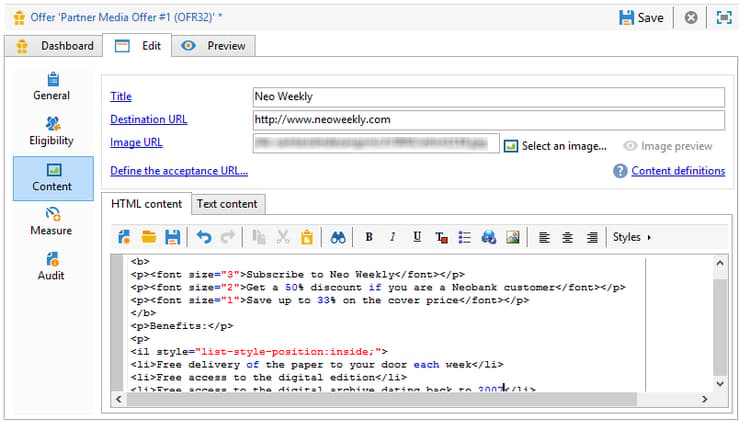
「コンテンツ」タブに移動し、オファーのコンテンツを定義します。
-
「Best Offer」カテゴリに 2 つ目のオファーを作成します。
-
「Partner」カテゴリに移動し、パーソナライズされたオファーを作成します。
-
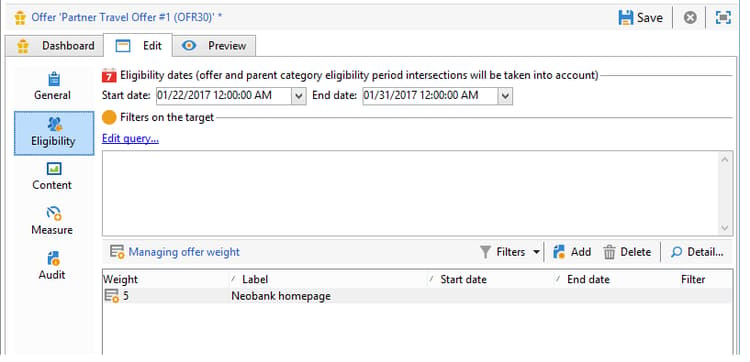
「実施要件」タブに移動し、アプリケーションのコンテキストに応じてオファーの重み付けを指定します。
-
「Partner」カテゴリに 2 つ目のオファーを作成します。
-
「実施要件」タブに移動し、このカテゴリの最初のオファーと同じ値の重み付けを適用して、交互に Web サイトに表示されるようにします。
-
各オファーに対して承認サイクルを実行し、更新を開始します。 コンテンツの承認処理では、「Partner」または「Best Offer」オファースペースを有効化します。
Web ページのオファースペースの設定 configuring-offer-spaces-on-the-web-page
Neobank の Web サイトにはオファー用のスペースが 3 つあります。そのうち 2 つは、自社の商品やサービスに関する「Best Offer」カテゴリのオファー、もう 1 つは、パートナー企業による「Partner」カテゴリのオファーです。
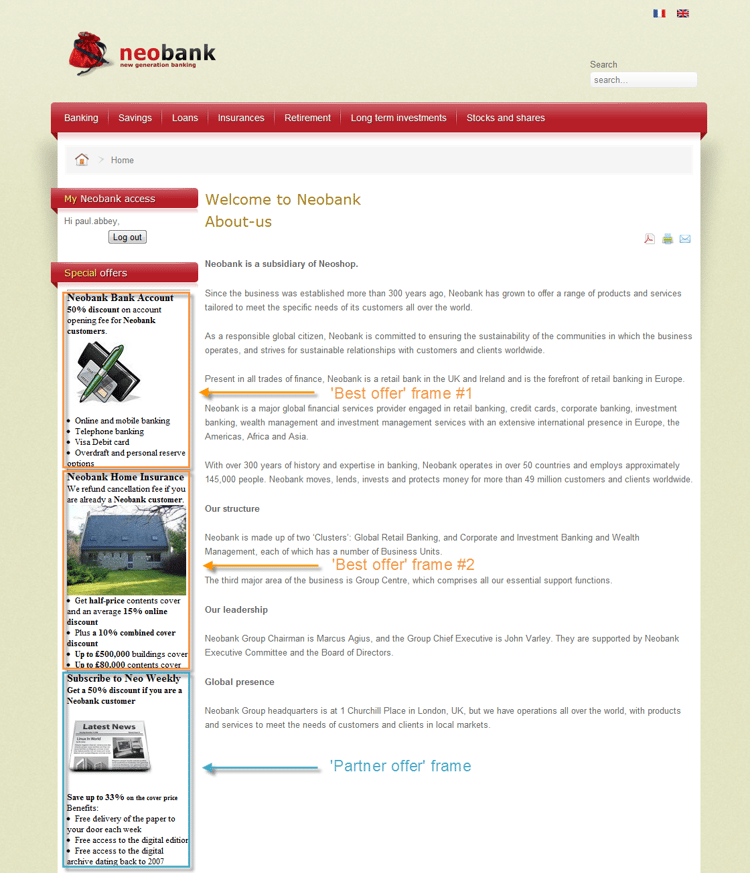
これらのオファースペースを Web サイトの HTML ページに設定するには、次の手順に従います。
-
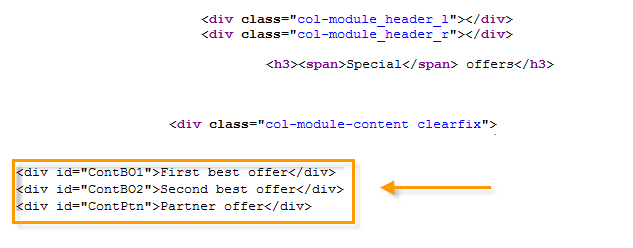
HTML ページのコンテンツに、@id 属性を持つ
要素を 3 つ挿入します。この @id 属性の値によって、Web サイトの様々なオファースペースに含まれるオファーの呼び出しが実行されます。
-
各種の属性値を定義するスクリプトを挿入します。

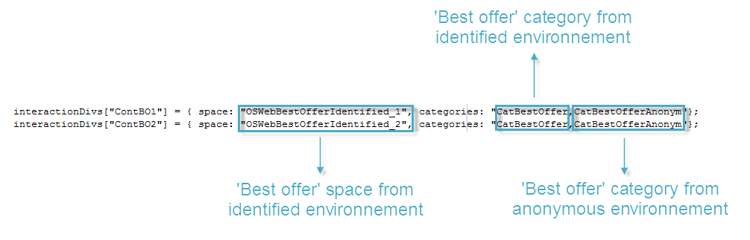
この例では、ContBO1 および ContBO2 に OsWebBestOfferIdentified という値が設定されています。この値は、識別された環境に先ほど作成した「Best Offer」オファースペースの内部名です。 CatBestOffer および CatBestOfferAnonym という値は、匿名環境および識別された環境にある「Best Offer」カテゴリの内部名に一致します。
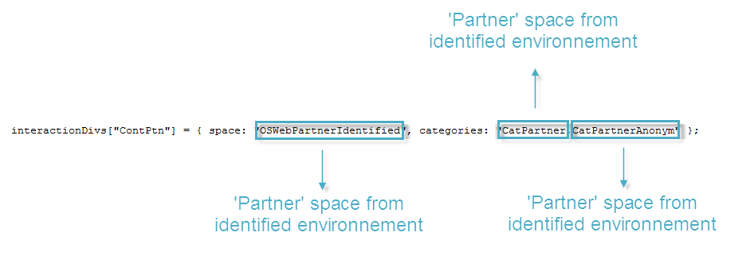
同様に、「ContPtn」に設定されている値 OSWebPartnerIdentified は、識別された環境に作成した「Partner」オファースペースの内部名に一致します。 CatPartner および CatPartnerAnonym という値は、匿名環境および識別された環境にある「Partner」カテゴリの内部名に一致します。
-
変数 interactionTarget には、Neobank サイトにログオンするユーザーを識別するための情報を割り当てます。

ユーザーの識別手段としては、ブラウザーの Cookie、URL 内の読み取りパラメーター、メール、ユーザー自身の本人確認情報などが使用できます。 プライマリキー以外の受信者テーブルのフィールドを使用する場合は、スペースの詳細パラメーターで定義します。 詳しくは、識別されたオファースペースの詳細設定の指定を参照してください。
-
呼び出し URL を挿入します。
env=EnvNeobankIdnRecipを含むinteractionProposal.jsへの

URLには、識別された環境の内部名である EnvNeobankIdnRecip が含まれています。
Web ページを開くと、スクリプトを使用してインタラクションエンジンを呼び出し、Web ページの関連するスペースにオファーのコンテンツを表示できます。 Adobe Campaign サーバーに対する 1 回の呼び出しのみで、エンジンは、選択する環境、オファースペース、カテゴリを認識します。
この例では、識別された環境(EnvNeobankIdnRecip)をエンジンが認識します。 Web ページ上の1番目と2番目のオファースペースのオファースペース(OSWebBestOfferIdentified)とBest Offer カテゴリ(CatBestOffer)を識別します。 3つ目のオファースペースでは、オファースペース (OSWebPartnerIdentified)とパートナー カテゴリ (CatPartner)が識別されます。
エンジンが受信者を識別できない場合は、識別されたオファースペースから参照されている匿名オファースペースへの切り替えがおこなわれ、スクリプトの指定どおり、匿名カテゴリ(「CatPartner」および「CatPartnerAnonym」)が使用されます。