トラッキングログへのアクセス accessing-the-tracking-logs
配信が送信され、トラッキングが有効化されると、トラッキングテクニカルワークフローでトラッキングデータが取得されます。 デフォルトでは 1 時間ごとに取得されます。
受信者プロファイルでのトラッキングの表示 recipient-tracking
次の例に示すように、この情報は、配信のターゲットとなっている受信者のプロファイルの「トラッキング」タブに表示されます。
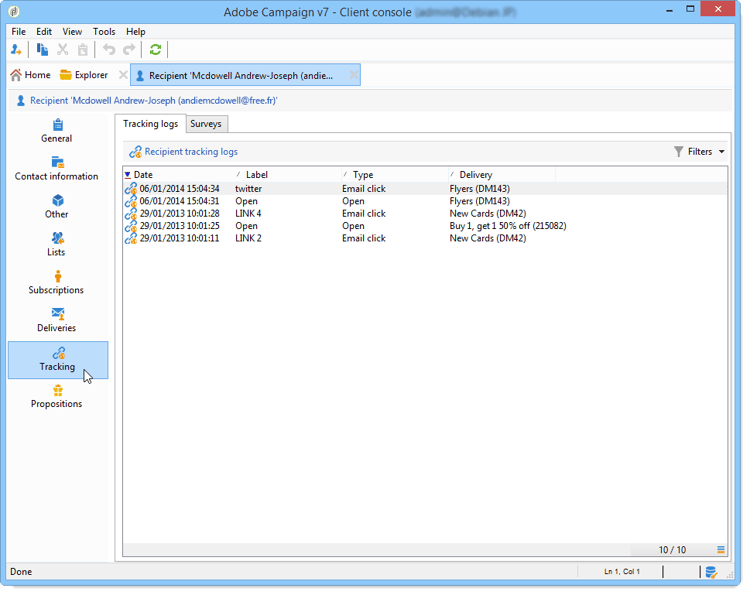
このタブには、受信者によって追跡およびクリックされたすべてのURLが表示されます。次の項目を含みます。
- URLがクリックされました
- クリックの日時
- URLが見つかった配信
- その他の関連する追跡情報
この情報をフィルタリングおよび並べ替えて、受信者の行動を分析し、エンゲージメントパターンを特定できます。
配信でのトラッキングの表示 delivery-tracking
トラッキング情報には、配信の「トラッキング」タブからもアクセスできます。

このタブでは、次を表示できます。
- トラッキング統計:開封数、クリック数、その他のトラッキングイベントの概要を提供します
- URLとクリックストリーム: クリックされたリンクと回数を表示します
- ホットクリック:受信者がメッセージ内のどこをクリックしたかを視覚的に表示します
- トラッキングログ:詳細な個別トラッキングレコードを提供
トラッキングのトラブルシューティング troubleshooting
NOTE
配信の「トラッキング」タブが表示されない場合は、トラッキングが有効化されていないことを意味します。 トラッキングの設定方法については、この節を参照してください。
トラッキングのテクニカルワークフローを確認する check-tracking-workflow
トラッキングデータを収集するには、トラッキング技術ワークフローを実行している必要があります。 トラッキング技術ワークフローは、管理/実稼動/技術ワークフロー フォルダーにあります。
ワークフローを検証するには:
- トラッキング ワークフローを開きます
- 最終実行日を確認する
- ワークフローログにエラーがないことを確認します
ワークフローが実行されていないか、エラーがある場合は、システム管理者にお問い合わせください。
トラッキングデータの収集を検証
トラッキングが有効になっている配信を送信した後:
-
トラッキングワークフローが実行されるのを待ちます(デフォルトでは、1時間ごとに)
-
配信を開き、トラッキング タブに移動します
-
トラッキングデータが表示されていることを確認します
-
データが表示されない場合は、次の点を確認します。
- 配信設定でトラッキングが有効になりました
- トラッキングのテクニカルワークフローが実行されています
- 受信者が電子メールを開き、リンクをクリックした
関連トピック related-topics
recommendation-more-help
campaign-help-v8