カスタムチャネルの基本を学ぶ gs-custom-channel
Adobe Campaign web UI から直接、サードパーティと統合されたカスタムチャネルに基づいて配信を調整および実行できます。カスタムチャネルの設定は、クライアントコンソールで実行します。
外部と API の 2 つのタイプのカスタムチャネルがサポートされています。外部チャネルを使用すると、Campaign では、必要なすべての連絡先データとパーソナライゼーションデータを含むカスタマイズ可能な書き出しファイルを生成します。API チャネルを使用すると、設定した API を通じてターゲットプロファイルにメッセージが送信されます。
カスタムチャネル配信をワークフローに追加することも、スタンドアロン配信として使用することもできます。
以下の手順では、スタンドアロン(1 回限りの)配信の手順について説明します。ほとんどの手順は、コールセンター配信と似ています。詳しくは、こちらのページを参照してください。
新しいスタンドアロンカスタム配信を送信するには、次の主な手順に従います。
カスタムチャネルの設定 create-channel
まず、カスタムチャネルを設定する必要があります。クライアントコンソールで実行する主な手順は次のとおりです。次の手順は、カスタム外部チャネルと API チャネルに共通です。
カスタム API チャネルには、追加の設定が必要です。詳細情報
配信の作成 create-delivery
配信を作成し、そのプロパティを設定するには、次の手順に従います。
-
配信メニューを選択し、「配信を作成」ボタンをクリックします。
-
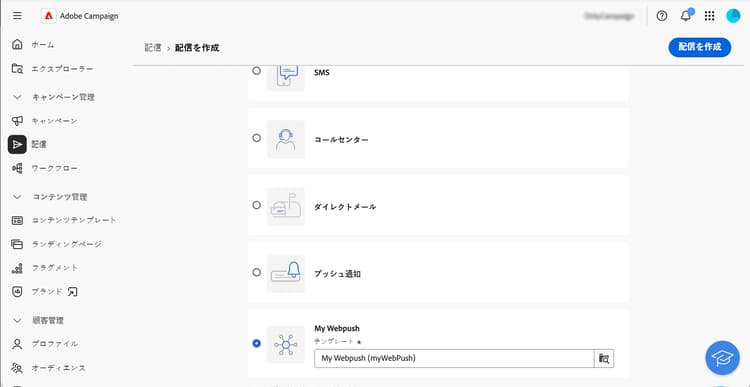
目的のカスタムチャネルを選択し、関連するテンプレートを選択して、「配信を作成」をクリックして確定します。
-
プロパティに、配信の ラベル を入力します。
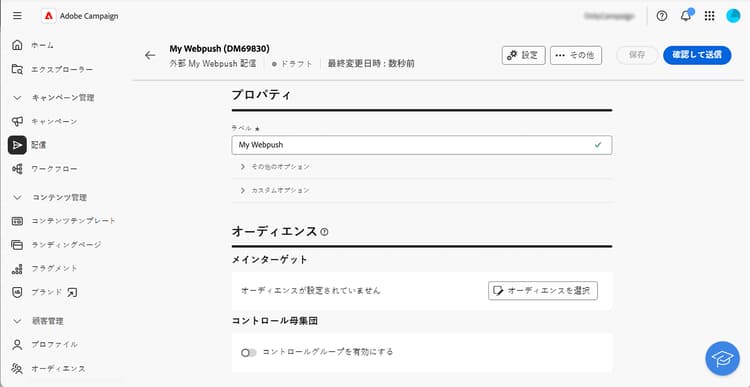
配信の作成について詳しくは、コールセンターのドキュメントを参照してください。
オーディエンスを定義 select-audience
次に、ターゲットとなるオーディエンスを定義する必要があります。
-
配信ダッシュボードの「オーディエンス」セクションで、「オーディエンスを選択」をクリックします。
-
既存のオーディエンスを選択するか、独自のオーディエンスを作成します。
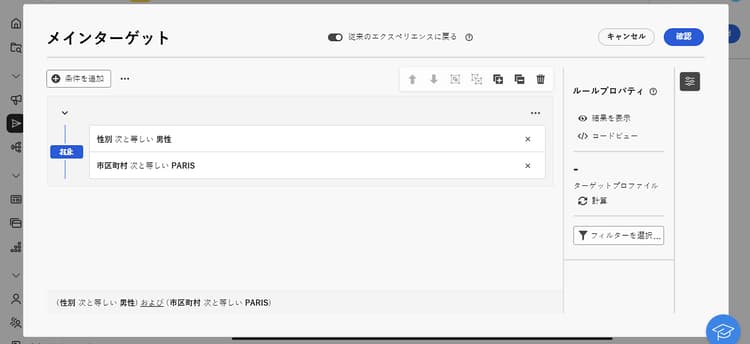
オーディエンスの定義について詳しくは、コールセンターのドキュメントを参照してください。
コンテンツの編集 edit-content
次に、配信のコンテンツを編集します。
-
配信ダッシュボードで、「コンテンツを編集」ボタンをクリックします。
-
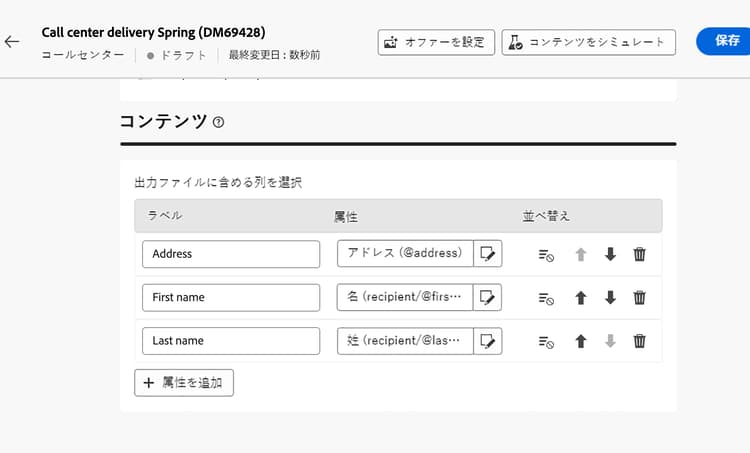
ファイル名を指定し、ファイル形式を選択して、抽出ファイルに必要な数の列を追加します。
-
配信ダッシュボードで、「コンテンツを編集」ボタンをクリックします。
-
必要に応じてフィールドに入力します。この画面の設定方法について詳しくは、このページを参照してください。
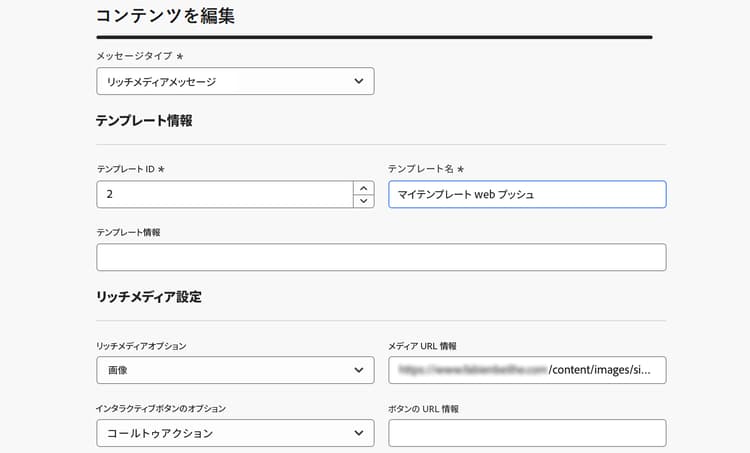
コンテンツの編集について詳しくは、コールセンターのドキュメントを参照してください。
配信のプレビューと送信 preview-send
配信コンテンツの準備が整ったら、テストプロファイルを使用してプレビューできます。その後、配信を送信して抽出ファイルを生成、または、API 経由でメッセージを送信できます。
-
配信ダッシュボードで、「コンテンツを編集」ボタンをクリックします。
-
配信コンテンツページから、「コンテンツをシミュレート」ボタンをクリックしてテストプロファイルを選択します。
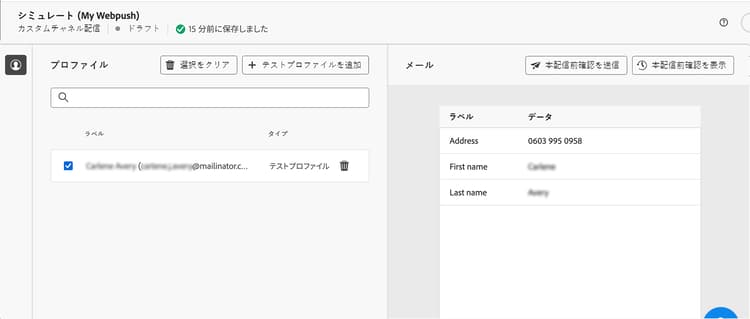
-
配信ダッシュボードで、「コンテンツを編集」ボタンをクリックします。
-
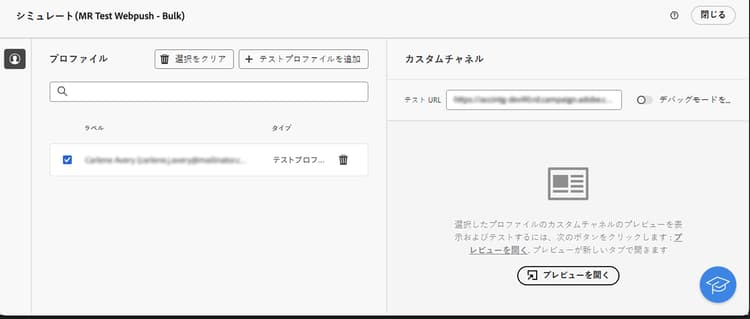
配信コンテンツページから、「コンテンツをシミュレート」ボタンをクリックしてテストプロファイルを選択します。
-
右側で、「プレビューを開く」をクリックします。この機能は、JSSP を使用して設定する必要があります。このページを参照してください。
配信ダッシュボードで、「確認して送信」、「準備」の順にクリックします。その後、確認します。「送信」をクリックし、最終的な送信プロセスに進んでから確認します。
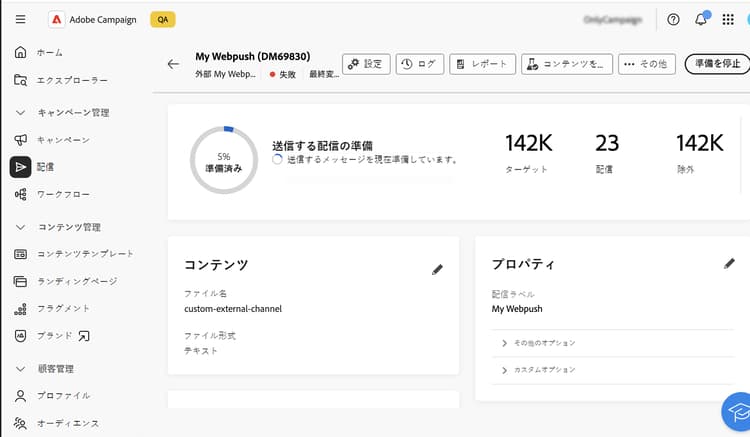
プレビューと送信について詳しくは、コールセンターのドキュメントを参照してください。