カスタムフィルターを追加 custom-filters
在庫リスト設定/カスタムフィルターセクションでは、スキーマのリスト表示のフィルターパネル(詳細フィルターのルールビルダーの上部)でクイックアクセスフィールドとして表示される属性を選択できます。
画面の定義画面とそのアクセス方法について詳しくは、画面の定義へのアクセスの節を参照してください。
カスタムフィルターを追加 add
-
スキーマメニューを参照し、フィルターを使用して編集可能なスキーマを見つけます。
-
リストでスキーマ名を選択して開き、スキーマ詳細ビューの「画面の編集」をクリックし、画面の定義にアクセスします。
-
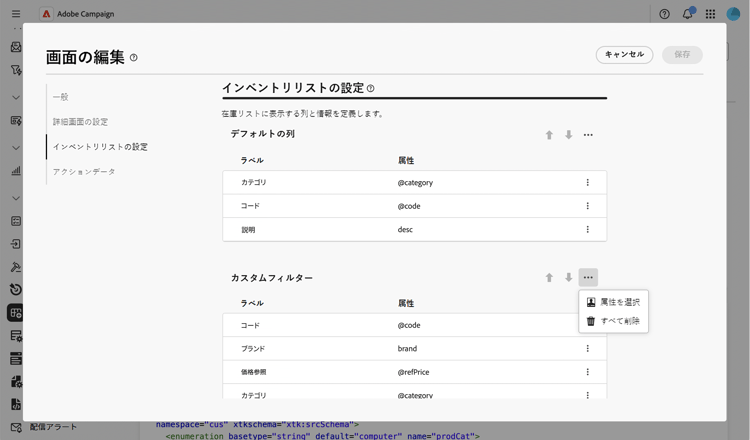
「在庫リスト設定」セクションに移動し、カスタムフィルターテーブルの上にある省略記号アイコンをクリックして、「属性を選択」を選択します。
-
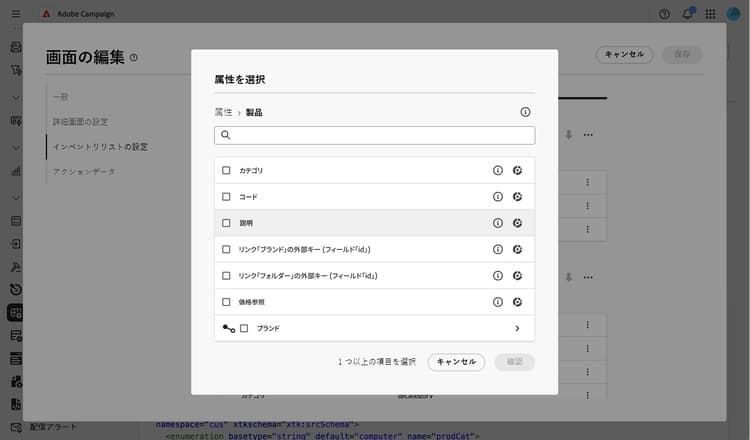
1 つまたは複数の属性を選択して確認します。
次の項目を選択できます。
- スキーマの直接的な属性(例:コードやカテゴリ)。
- リンク属性(例:製品にリンクされたブランド)。 この場合、フィルターは、リンクされたスキーマに制限された検索ピッカーを使用します。
- リンクのサブ属性(例:リンクされたフォルダーの完全な名前やリンクされた受信者のメール)。
-
「保存」をクリックします。 上下の矢印を使用するか、ドラッグしてカスタムフィルターを並べ替えることができます。 フィルターを削除するには、その行の省略記号アイコンをクリックし、「削除」を選択します。
-
このスキーマのレコードのリストを参照し、フィルターパネルを開きます。 選択した属性は、詳細フィルタールールビルダーの上に カスタムフィルター として表示されます。
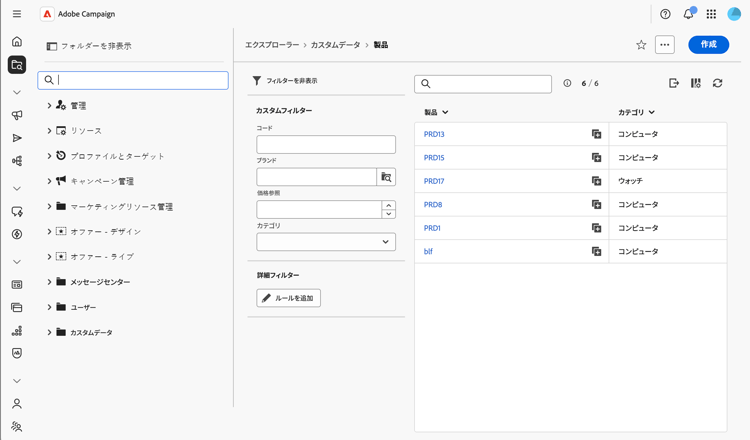
note NOTE 日付または日時属性に基づくカスタムフィルターは、日付範囲ピッカーとして表示されます。 -
いずれかのカスタムフィルターに値を入力または選択して、リストを絞り込みます。
リンクタイプのカスタムフィルターの値を制限 settings
リンク属性に基づくカスタムフィルターでは、ピッカーで使用可能な値を制限できます。
-
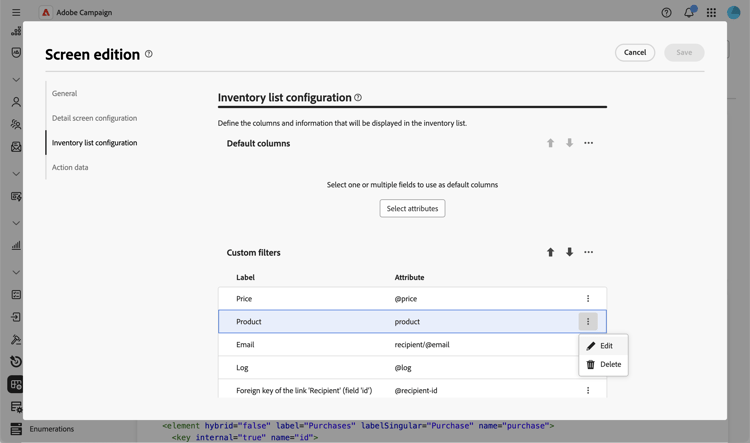
リンクタイプのカスタムフィルターの行で、省略記号アイコンをクリックし、「編集」を選択します。
-
「フィルター設定」タブで「フィルターを編集」をクリックし、クエリモデラーを使用して、ピッカーで使用可能な値を制限する条件を定義します。 例えば、配信フィルターを、メールチャネルを使用する配信に制限します。
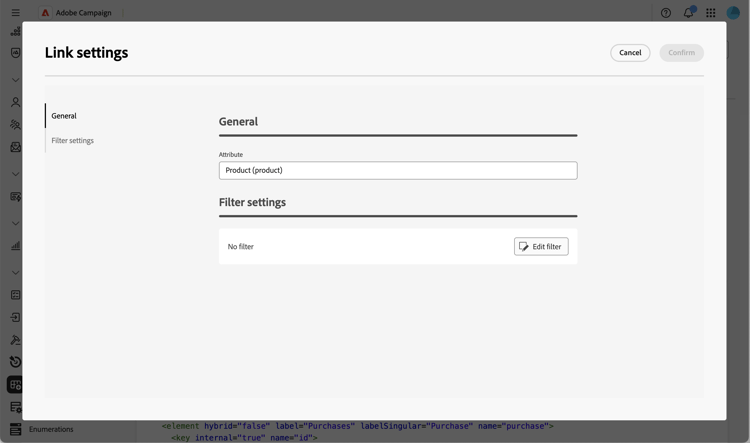
-
変更を確認します。