データに対するアクションを制御 action-data
「アクションデータ」セクションでは、個々のフォルダーで設定されたセキュリティルールに関係なく、カスタムスキーマのレコードで使用できるアクションを制限できます。 この制限は、管理者を含むすべてのユーザーに対して、すべてのフォルダーのスキーマレベルで適用されます。
画面の定義画面とそのアクセス方法について詳しくは、画面の定義へのアクセスの節を参照してください。
アクションデータを設定するには、次の手順に従います。
-
スキーマメニューを参照し、フィルターを使用して編集可能なスキーマを見つけます。
-
リストでスキーマ名を選択して開き、スキーマ詳細ビューの「画面の編集」をクリックし、画面の定義にアクセスします。
-
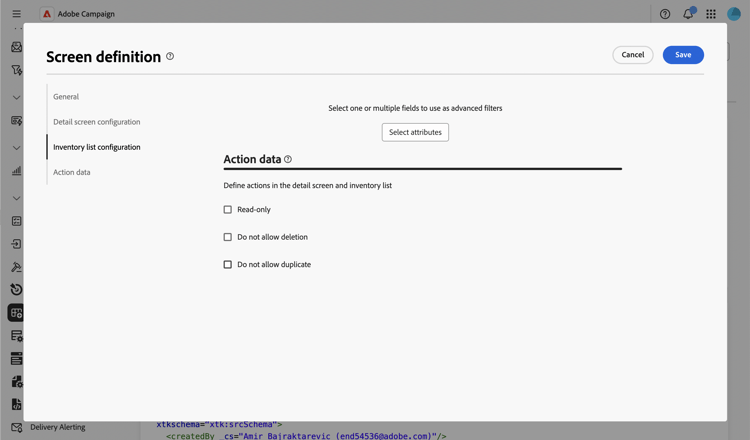
画面定義の下部にある「アクションデータ」セクションまで下にスクロールします。
-
使用可能なオプションを 1 つ以上選択します。
-
読み取り専用:詳細画面は、すべてのユーザーに対して読み取り専用になります。 リストから使用できる作成、複製、更新、削除アクションはなく、詳細画面では削除アクションと複製アクションが非表示になっています。 このオプションの選択は、ビューの設定と似ています。ユーザーは引き続きレコードを開き、再利用(例:配信をターゲットにする場合)できますが、レコードは変更できません。
-
削除を許可しない:削除アクションは、すべてのフォルダーの詳細画面とリストから削除されます。 作成、複製、更新など、その他のアクションは引き続き使用できます。
-
複製を許可しない:複製アクションは、すべてのフォルダーの詳細画面とリストから削除されます。 作成、削除、更新など、その他のアクションは引き続き使用できます。
note NOTE 読み取り専用を有効にすると、削除と複製も自動的に行われるので、「読み取り専用」が選択されている間、「削除を許可しない」オプションと「複製を許可しない」オプションは無効になります。
-
-
「保存」をクリックします。
-
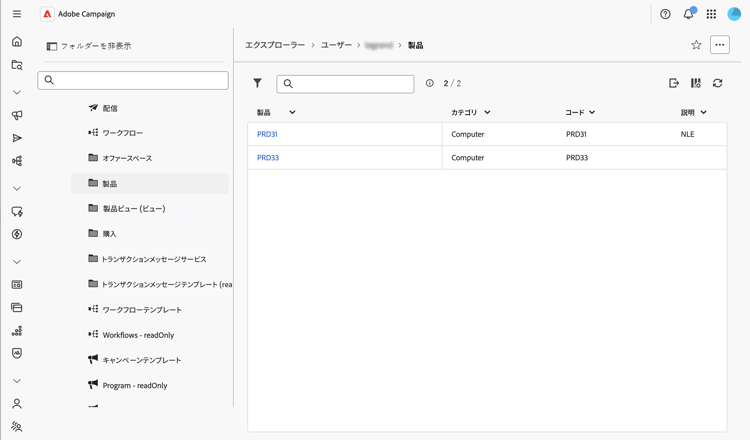
このスキーマのレコードリストを参照して、結果を確認します。
この例では、読み取り専用が有効になっています。リストに複製アクションと削除アクションが表示されなくなりました。
-
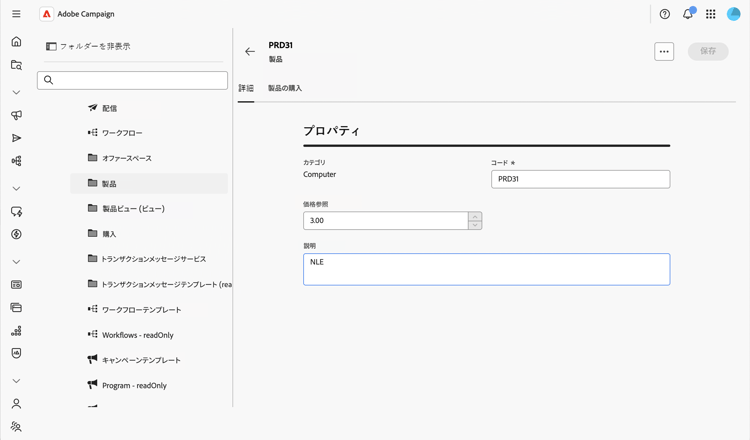
レコードを開き、詳細画面を確認します。 編集を許可せずにフィールドが表示されます。