クロスチャネル配信の作成 cross-channel-delivery
このドキュメントでは、標準的な使用例を基に Adobe Campaign のクロスチャネル配信ワークフロー作成機能を紹介します。
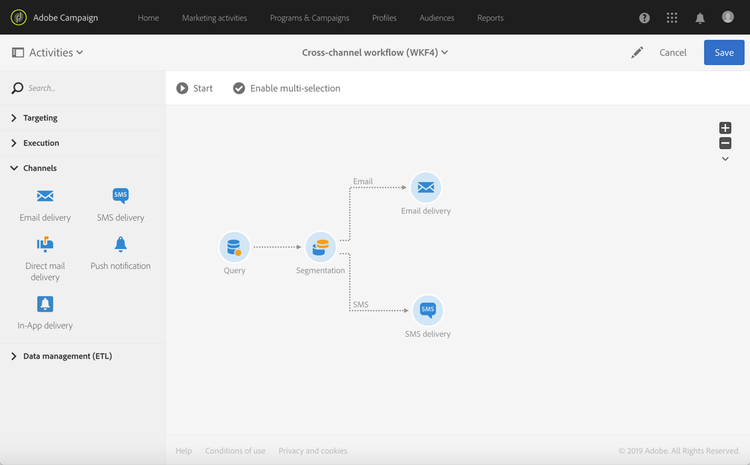
ここでは、1 つのグループにメールを送信し、もう 1 つのグループに SMS メッセージを送信することを目的に、データベースの受信者からオーディエンスを選択し、2 つの別々のグループにセグメント化します。
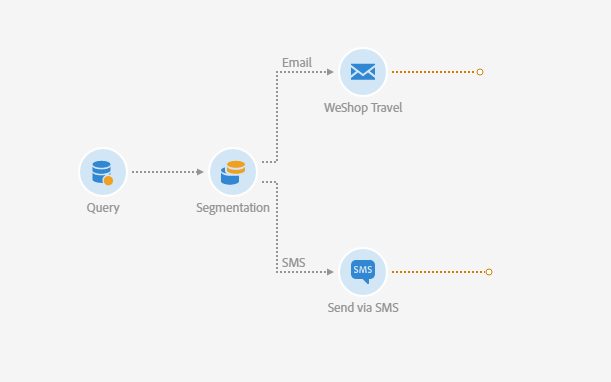
Adobe Campaign で使用できるワークフローと様々なチャネルの詳細については、次のドキュメントを参照してください。
ワークフローの作成 creating-workflow
任意のグループに 2 つの異なる配信を送信するには、まずターゲットを定義する必要があります。
そのためには、受信者を特定するクエリを作成しなければならないので、ワークフローを作成する必要があります。
プログラムとキャンペーンのどちらかで新しいワークフローを作成します。
- 「Marketing Activities」で、「Create」をクリックして「Workflow」を選択します。
- ワークフローのタイプとして「New Workflow」を選択し、「Next」をクリックします。
- ワークフローのプロパティを入力し、「Create」をクリックします。
ワークフローを作成する詳細な手順については、ワークフローの作成の節を参照してください。
クエリアクティビティの作成 creating-query-activity
ワークフローを作成したら、そのインターフェイスにアクセスできます。
クエリアクティビティをワークフローに挿入し、配信を受信するプロファイルをターゲティングします。
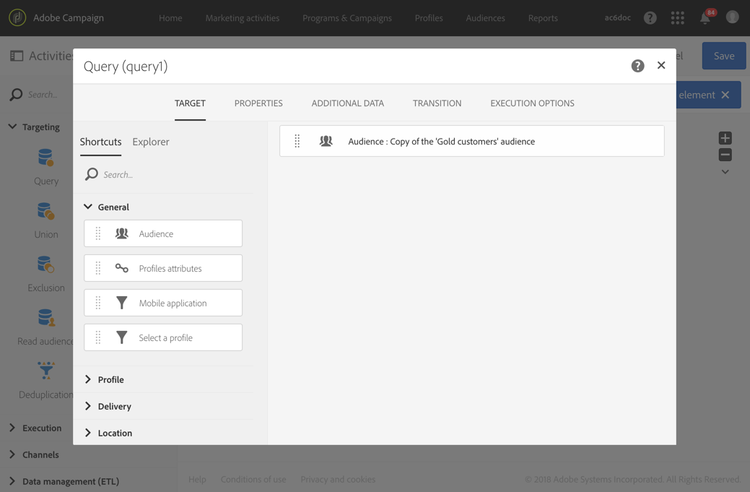
1 つまたは複数の要素に対してクエリを作成できます。
「Count」ボタンを使用して、クエリのターゲットプロファイル数の予測を表示します。
セグメント化アクティビティの作成 creating-segmentation-activity
クエリアクティビティでターゲットを特定したら、ターゲットを 2 つの別々の母集団にセグメント化する条件を選択する必要があります。一方はメールを受信し、もう一方は SMS を受信します。
クエリの上流で計算された母集団から1つまたは複数のセグメントを作成するには、 セグメント化 アクティビティを使用する必要があります。
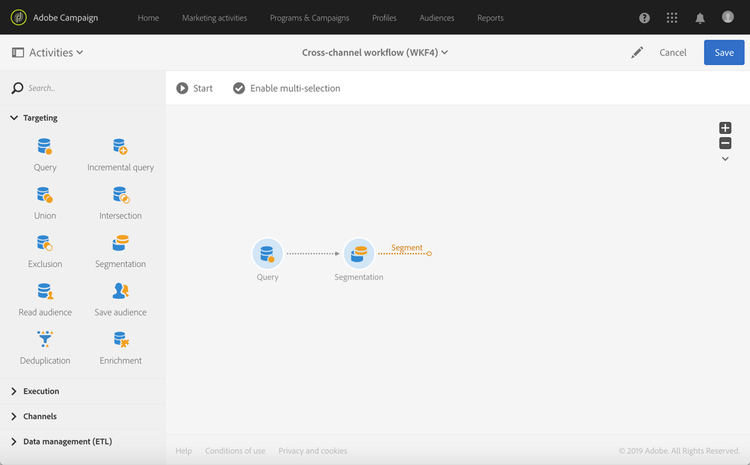
メールグループでは、メールアドレスが定義されているが、携帯電話番号がない受信者をターゲットにします。 SMS グループには、携帯電話番号がプロファイルに保存されている受信者が含まれます。
最初のトランジション(メール)を設定するには:
-
デフォルトでは、「Segments」タブに最初のセグメントが表示されます。 プロパティを編集して、そのセグメントを設定します。
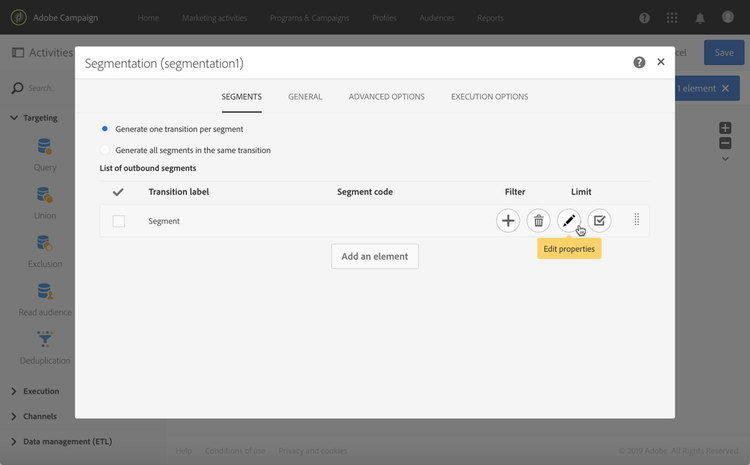
-
フィルター条件としてプロファイルの「Email」を選択します。
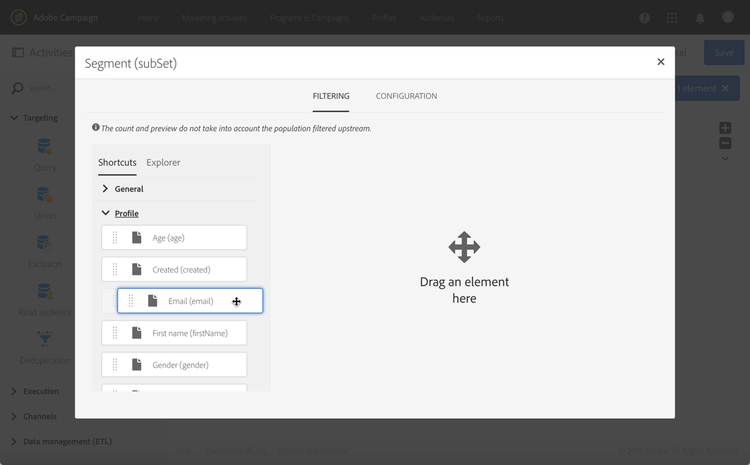
-
画面に表示される新しいウィンドウで、「Is not empty」演算子を選択します。
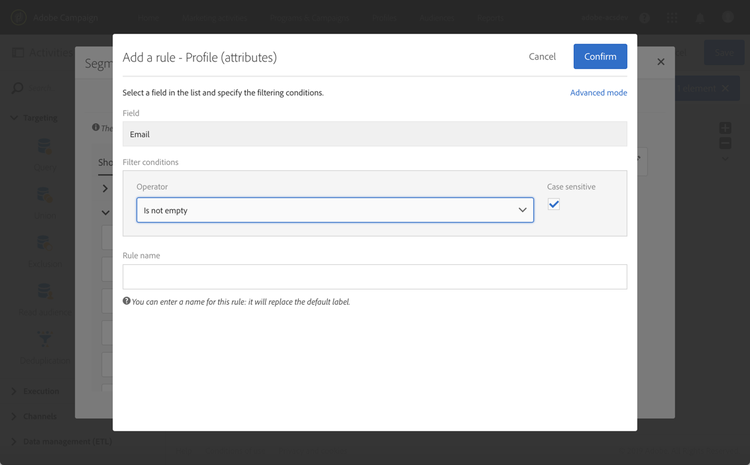
-
2 番目のフィルター条件、「Mobile」を追加し、演算子「Is empty」を選択します。
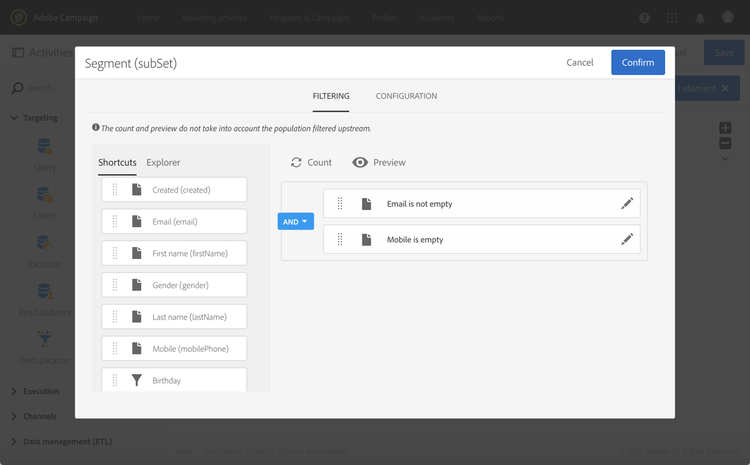
メールが定義されているが、携帯電話番号が定義されていないクエリからのプロファイルはすべて、このトランジションに含まれます。
-
ワークフローをより明確にするために、トランジションラベルを編集できます。 変更を確認します。
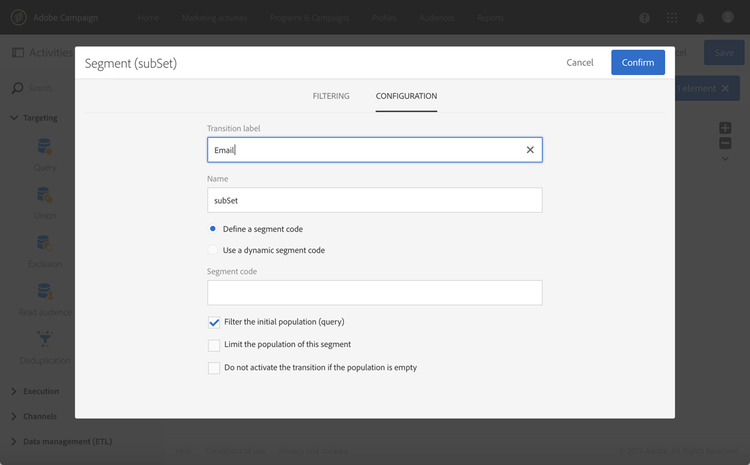
最初のトランジションが設定されます。 2 番目のトランジション(SMS)を構成するには:
-
新規トランジションを追加するには、「Add an element」ボタンをクリックします。
-
携帯電話番号が入力されたすべてのプロファイルを取得できる条件を定義します。 これをおこなうには、「Mobile」論理演算子を使用して「Is not empty」フィールドにルールを作成します。
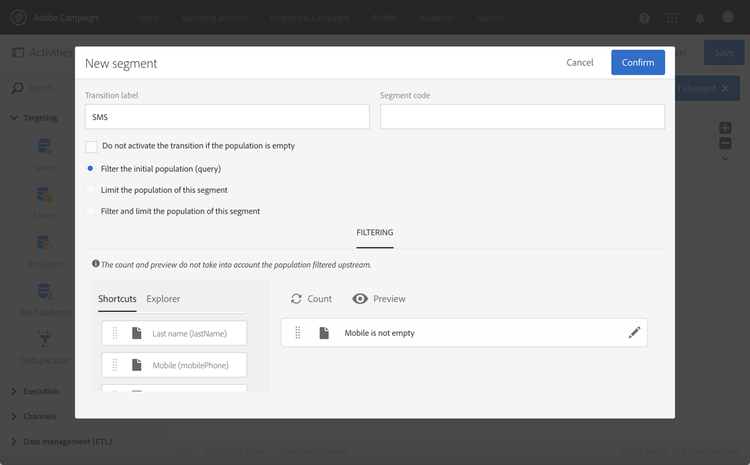
携帯電話番号が定義されているクエリからのプロファイルはすべて、このトランジションに含まれます。
-
トランジションのラベルを編集できます。 変更を確認します。
これで 2 番目のトランジションも設定されました。
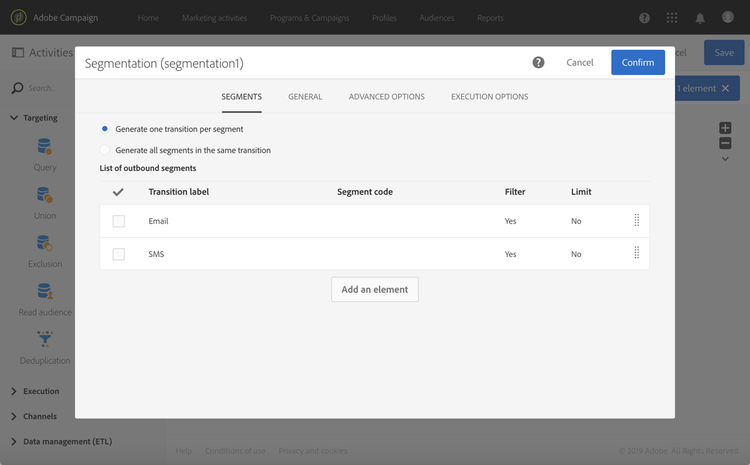
配信の作成 creating-deliveries
2つのトランジションが既に作成されているので、「 メール配信」アクティビティと「SMS配信」アクティビティの2種類の配信をセグメント化アクティビティのアウトバウンドトランジションに追加する必要があります。
Adobe Campaign を使用すると、ワークフローに配信を追加できます。 これをおこなうには、ワークフローのアクティビティパレットの「Channels」カテゴリから配信を選択します。
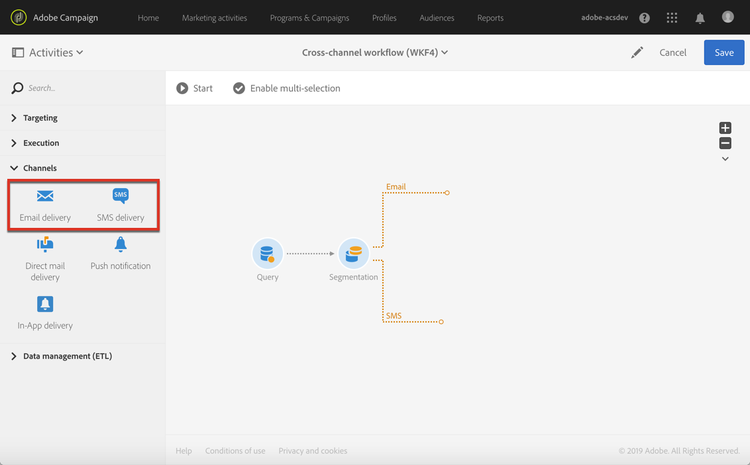
メール配信を作成するには:
-
最初のセグメントの後に メール配信 アクティビティをドラッグ&ドロップします。
-
アクティビティを編集するには、ダブルクリックします。
-
「Simple email」を選択します。
-
「Add an outbound transition with the population」を選択し、「Next」をクリックします。
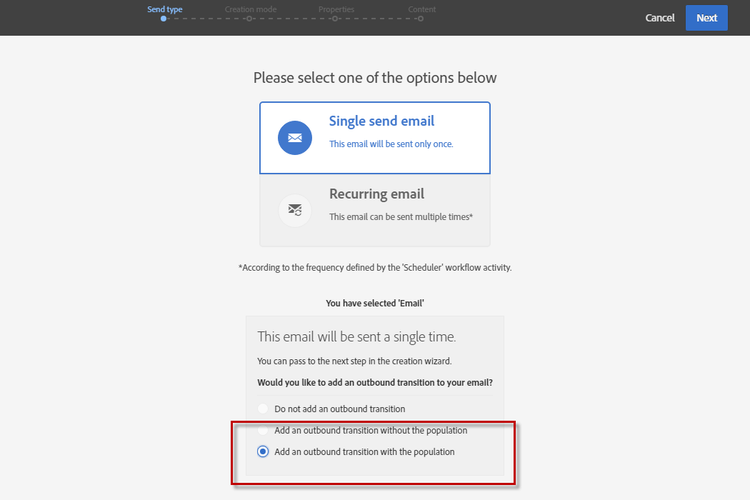
送信トランジションでは、母集団とトラッキングログを回復できます。 例えば、これを使用して、最初のメールをクリックしなかったユーザーに 2 番目のメールを送信できます。
-
メールテンプレートを選択し、「Next」をクリックします。
-
メールのプロパティを入力し、「Next」をクリックします。
-
メールのレイアウトを作成するには、「Use the Email Designer」を選択します。
-
コンテンツを編集して保存します。
-
メッセージダッシュボードのSchedule セクションで、Request confirmation before sending messages オプションの選択を解除します。
SMS 配信を作成するには:
- SMS配信 アクティビティを他のセグメントの後にドラッグ&ドロップします。
- アクティビティを編集するには、ダブルクリックします。
- 「SMS」を選択し、「Next」をクリックします。
- SMS テンプレートを選択し、「Next」をクリックします。
- SMS のプロパティを入力し、「Next」をクリックします。
- コンテンツを編集して保存します。
配信の作成と編集が完了したら、ワークフローを開始する準備ができました。
ワークフローの実行 running-the-workflow
ワークフローを開始すると、Query アクティビティでターゲットとする母集団がセグメント化され、電子メールまたはSMS配信が受信されます。
ワークフローを実行するには、アクションバーの「Start」ボタンをクリックします。
Adobe Campaign ロゴの、Marketing plans/Marketing activities 詳細設定メニューから、配信にアクセスできます。 配信をクリックし、「Reports」ボタンをクリックすると、配信の概要、開封率、受信者の受信ボックスに基づくメールのレンダリングなどの配信レポートにアクセスできます。