アプリ内配信 in-app-delivery
説明 description
アプリ内配信 アクティビティを使用すると、ワークフロー内でのアプリ内メッセージの送信を設定できます。 アプリ内メッセージを使用すると、ユーザーがアプリケーション内でアクティブな場合にメッセージを表示できます。 アプリ内配信について詳しくは、この セクション を参照してください。
Context of use context-of-use
In-App delivery アクティビティは、通常、同じワークフローで計算されたターゲットオーディエンスにアプリ内メッセージを自動的に送信するために使用されます。
受信者は、クエリ、積集合などのターゲティングアクティビティを使用して、同じワークフローのアクティビティの上流で定義されます。
メッセージの準備は、ワークフロー実行パラメーターに従ってトリガーされます。 メッセージを送信するために手動確認を要求するかどうかをメッセージダッシュボードで選択できます(デフォルトでは必須)。 ワークフローは、手動で開始するか、ワークフロー内に「スケジューラー」アクティビティを配置して自動的に実行することができます。
設定 configuration
-
ワークフローにQuery アクティビティをドラッグ&ドロップします。 Properties タブのQuery アクティビティターゲティングディメンションは、手順4で選択したテンプレートに従って更新する必要があることに注意してください。
- ターゲティングディメンションは、Target all users of a Mobile app (inAppBroadcast) テンプレートの mobileApp (mobileAppV5) に設定する必要があります。
- ターゲティングディメンションは、Target users based on their Campaign profile (inAppProfile) テンプレートの profile (profile) に設定する必要があります。
- Target users based on their Mobile profile (inApp) テンプレートのターゲティングディメンションは subscriptions to an application (
nms:appSubscriptionRcp:appSubscriptionRcpDetail) に設定する必要があります。
-
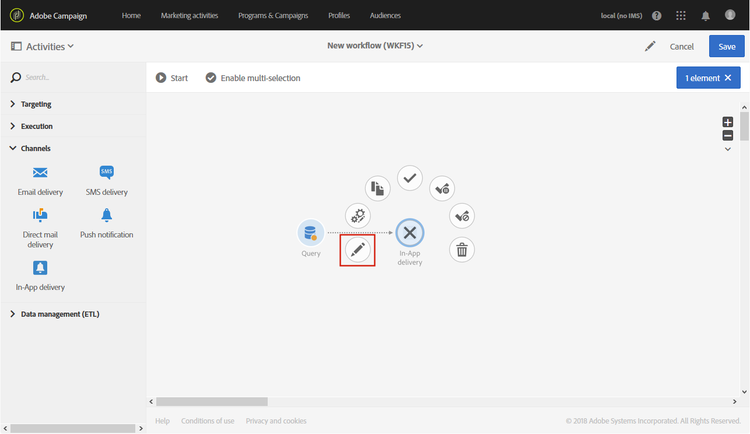
ワークフローに「In-App delivery」アクティビティをドラッグ&ドロップします。
-
アクティビティを選択し、表示されるクイックアクションの

note NOTE アクティビティのクイックアクションの 
-
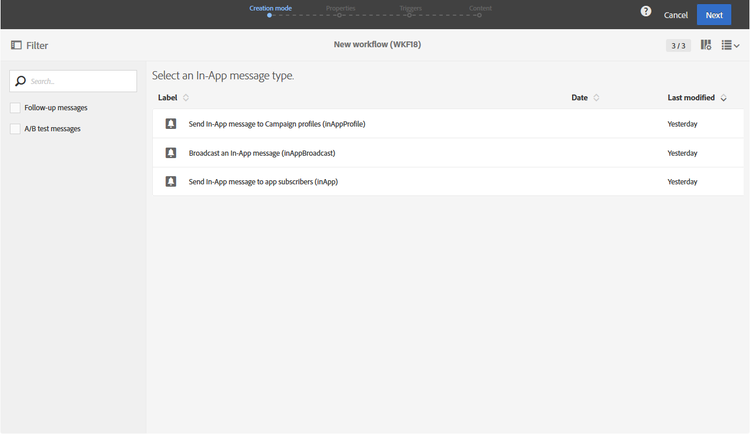
アプリ内メッセージタイプを選択します。 これは、Query アクティビティでターゲットとするデータによって異なります。
- Target users based on their Campaign profile (inAppProfile):このメッセージタイプを使用すると、モバイルアプリケーションを購読したAdobe Campaign プロファイルをターゲットにしたり、Campaignで使用可能なプロファイル属性を使用してアプリ内メッセージをパーソナライズしたりできます。
- Target all users of a Mobile app (inAppBroadcast):このメッセージタイプを使用すると、Campaignに既存のプロファイルがない場合でも、モバイルアプリケーションのすべてのユーザーにメッセージを送信できます。
- Target users based on their Mobile profile (inApp):このメッセージタイプを使用すると、Campaignでモバイルプロファイルを持つモバイルアプリのすべてのユーザーをターゲットにしたり、モバイルデバイスから取得したプロファイル属性を使用してアプリ内メッセージをパーソナライズしたりできます。
-
アプリ内メッセージのプロパティを入力し、Associate a Mobile App to a delivery フィールドでモバイルアプリを選択します。
-
「Triggers」タブで、メッセージのトリガーとして使用するイベントをドラッグ&ドロップします。 イベントには、次の3つのカテゴリがあります。
-
アプリ内コンテンツを定義。 アプリ内カスタマイズ に関する節を参照してください。
-
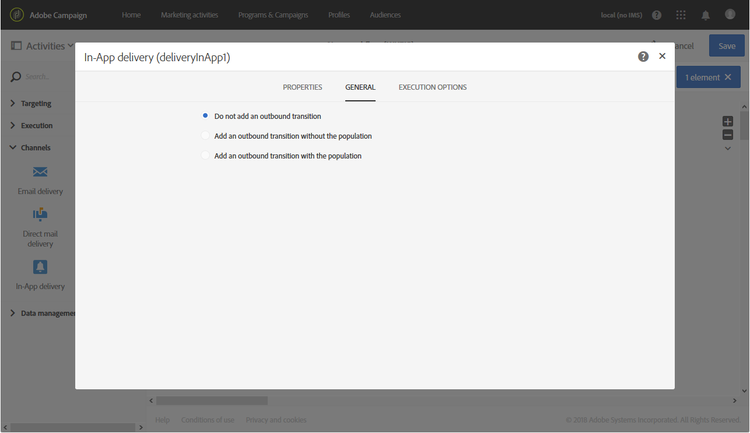
デフォルトでは、「In-App delivery」アクティビティにアウトバウンドトランジションは含まれていません。 アウトバウンドトランジションを「In-App delivery」アクティビティに追加する場合は、アクティビティの詳細設定オプション(アクティビティのクイックアクションにある
- Add outbound transition without the population:インバウンドトランジションとまったく同じ母集団を含んだアウトバウンドトランジションを生成できます。
- Add outbound transition with the population:これにより、メッセージの送信先の母集団を含むアウトバウンドトランジションを生成できます。 配信準備中に除外されたターゲットのメンバーは、この移行から除外されます。
-
アクティビティの設定を確認し、ワークフローを保存します。
アクティビティを再度開くと、アプリ内ダッシュボードに直接移動します。 そのコンテンツのみ編集可能です。
デフォルトでは、配信ワークフローを開始すると、メッセージの準備のみトリガーされます。 ワークフローで作成したメッセージでも、ワークフローを開始した後で送信の確認をおこなう必要があります。 ただし、メッセージダッシュボードから操作している場合と、メッセージをワークフローから作成した場合に限り、「Request confirmation before sending messages」オプションを無効にできます。 このオプションをオフにした場合は、準備が完了したら、追加の通知なしでそのままメッセージが送信されます。
備考 remarks
ワークフロー内で作成された配信には、アプリケーションのマーケティングアクティビティリストからアクセスできます。 ダッシュボードを使用して、ワークフローの実行ステータスを確認できます。 プッシュ通知の概要ペインのリンクを使用すると、リンクされた要素(ワークフロー、キャンペーンなど)に直接アクセスできます。
マーケティング活動リストからアクセスできる親配信では、処理された送信の合計数を表示できます(In-App delivery アクティビティが設定されたときに指定された集計期間に従います)。 この合計数を表示するには、
