詳細設定:配信ログのカスタマイズ customize-delivery-logs
Campaign UI で配信を監視する方法について詳しくは、Campaign v8 Campaign UI での配信の監視ドキュメントを参照してください。
配信ログのカスタマイズ use-case
Campaign Classic v7 ハイブリッド/オンプレミスデプロイメントの場合、スキーマを拡張して配信ログをカスタマイズできます。 この節では、送信者の IP アドレスを配信ログに追加する方法について説明します。
手順 1:スキーマの拡張
配信ログに publicID を追加するには、まずスキーマを拡張する必要があります。 次の手順に従って進むことができます。
-
管理/設定/データスキーマ/新規で、スキーマ拡張を作成します。
スキーマ拡張について詳しくは、このページを参照してください。
-
受信者配信ログ(nms)を拡張し、カスタム名前空間を定義するには、broadLogRcp を選択します。 この場合、「cus」になります。

note NOTE インスタンスがミッドソーシングの場合は、broadLogMid スキーマを使用する必要があります。 -
拡張に新しいフィールドを追加します。 このサンプルでは、
code language-none <element img="nms:broadLog.png" label="Recipient delivery logs" labelSingular="Recipient delivery log" name="broadLogRcp"/>以下と置き換えます。
code language-none <element img="nms:broadLog.png" label="Recipient delivery logs" labelSingular="Recipient delivery log" name="broadLogRcp"> <attribute desc="Outbound IP identifier" label="IP identifier" name="publicId" type="long"/> </element>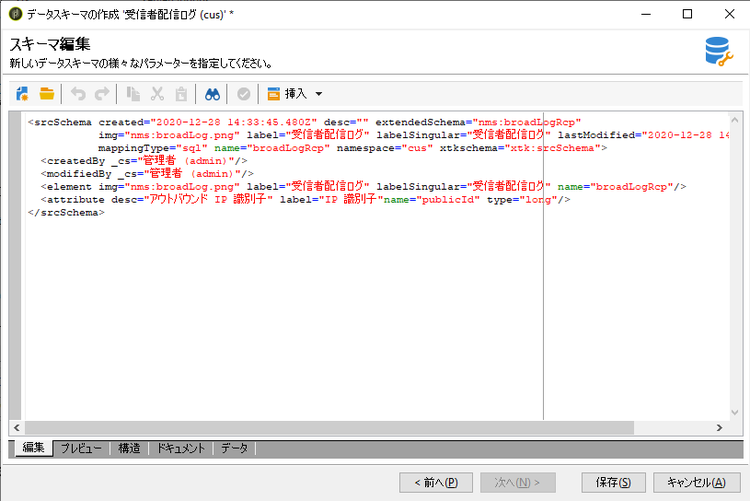
手順 2:データベース構造の更新
変更が完了したら、データベース構造を更新して、論理的な説明と一致させる必要があります。
これをおこなうには、以下の手順に従います。
-
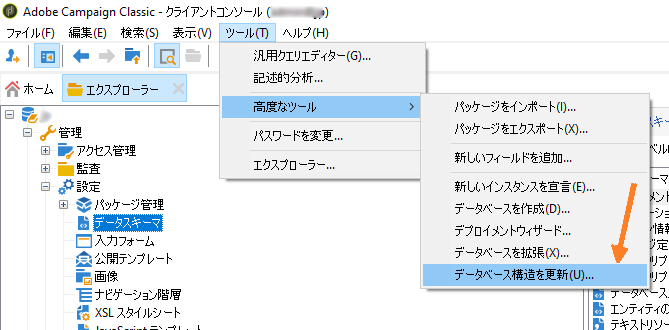
ツール/詳細/データベース構造の更新…メニューをクリックします。
-
テーブルの編集ウィンドウで、NmsBroadLogRcp テーブル(ミッドソーシング環境の場合は broadLogMid テーブル)が次のようにチェックされます。
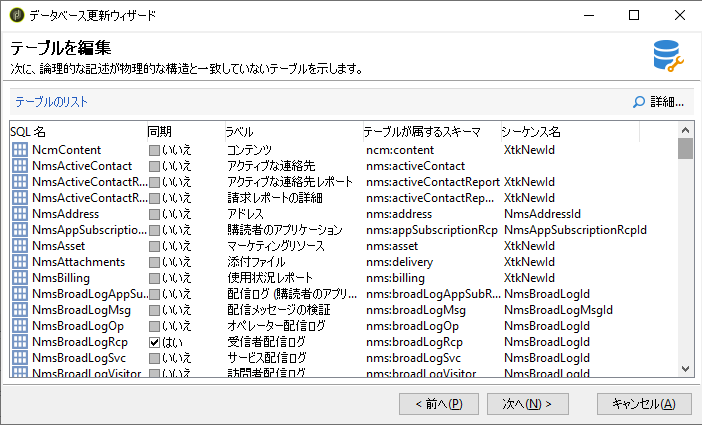
note important IMPORTANT NmsBroadLoGRcp テーブル(ミッドソーシング環境の場合は broadLogMid テーブル)を除き、他の変更がないことを必ず確認してください。 その場合は、他のテーブルのチェックを外します。 -
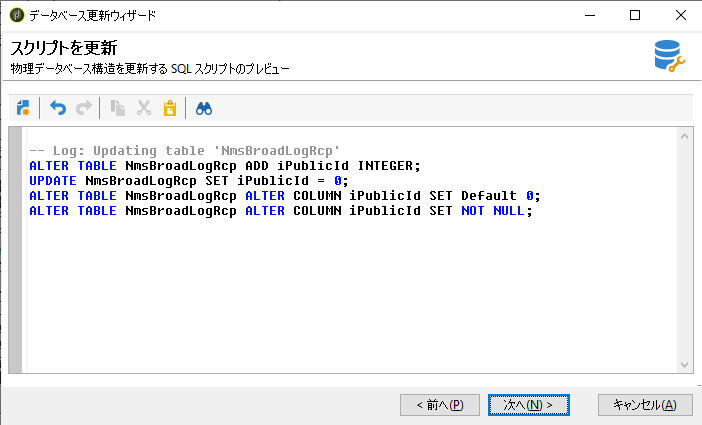
「次へ」をクリックして確認します。 次の画面が表示されます。
-
「次へ」、「開始」の順にクリックして、データベース構造の更新を開始します。 インデックスの作成を開始しています。 この手順は、NmsBroadLogRcp テーブルの行数に応じて長くなる場合があります。
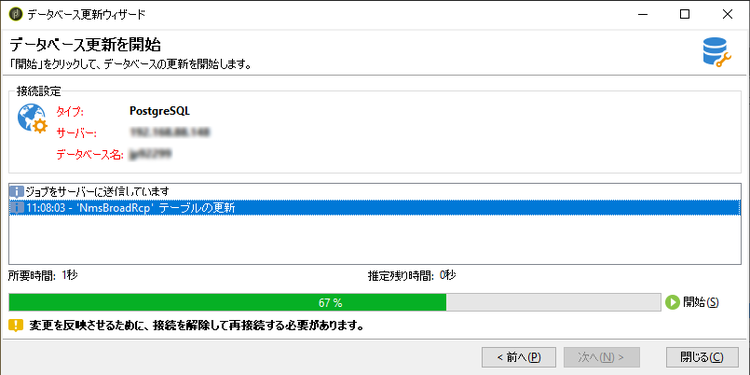
note NOTE データベースの物理構造の更新が正常に完了したら、変更を反映するために、接続を解除し、再接続する必要があります。
手順 3:変更の検証
すべてが正しく動作していることを確認するには、配信ログ画面を更新する必要があります。
これをおこなうには、配信ログにアクセスし、「IP 識別子」列を追加します。
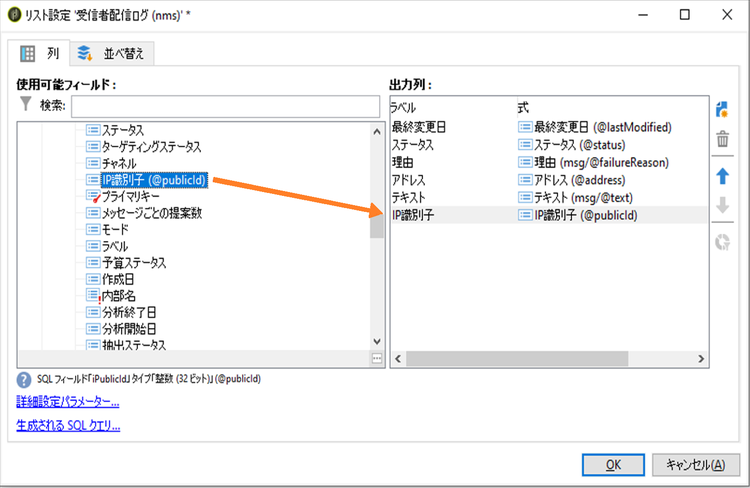
次に、変更後の「配信」タブの内容を示します。
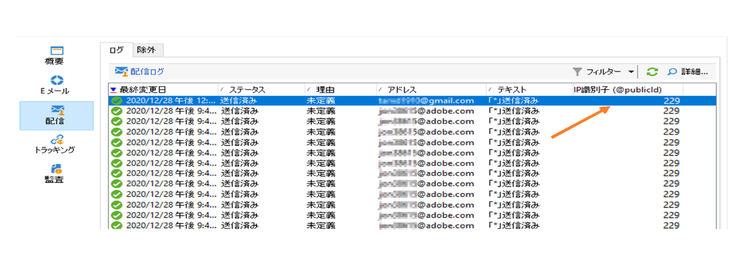
関連トピック
- Campaign UI での配信の監視(Campaign v8 ドキュメント)
- 配信ステータス(Campaign v8 ドキュメント)
- 配信エラーについて(Campaign v8 ドキュメント)
- 強制隔離の管理(Campaign v8 ドキュメント)
- スキーマの拡張(v7 ハイブリッド/オンプレミス)