新しいビルド(オンプレミス)へのアップグレード upgrading
アップグレード プロセスを開始する前に、アップグレードするAdobe Campaignのバージョンを確認し、 リリースノート を参照してください。
- Adobeでは、更新する前に各インスタンスでデータベースのバックアップを作成することを強くお勧めします。 詳しくは、この節を参照してください。
- アップグレードを実行するには、インスタンスとログにアクセスする機能と権限があることを確認します。
- 開始する前に、このセクション と ビルド アップグレード の章をお読みください。
Windows in-windows
Windows環境で、次の手順に従ってAdobe Campaignを新しいビルドに更新します。
- サービスを停止,
- アプリケーションサーバーをアップグレードします。
- リソースの同期,
- サービスを再起動。
クライアントコンソールの更新方法については、この節を参照してください。
サービスのシャットダウン shut-down-services
すべてのファイルを新しいバージョンに置き換えるには、nlserver サービスのすべてのインスタンスをシャットダウンする必要があります。
-
以下のサービスをシャットダウンします。
-
Web サービス(IIS):
iisreset /stop
-
Adobe Campaign サービス:net stop nlserver6
note important IMPORTANT また、IISで使用されているnlsrvmod.dll ファイルを新しいバージョンに置き換えられるように、リダイレクトサーバー(webmdl)を停止する必要もあります。 -
-
nlserver pdump コマンドを実行して、アクティブなタスクがないことを確認します。 次の項目を確認します。
code language-sql C:<installation path>Adobe Campaign v7bin>nlserver pdump HH:MM:SS > Application Server for Adobe Campaign Classic (7.X YY.R build XXX@SHA1) of DD/MM/YYYY No tasksWindows タスク マネージャーを使用して、すべてのプロセスが停止していることを確認できます。
Adobe Campaign サーバーアプリケーションのアップグレード upgrade-the-adobe-campaign-server-application
アップグレードファイルを実行するには、次の手順を実行します。
-
setup.exeを実行します。
このファイルをダウンロードするには、ユーザーの資格情報を使用して ソフトウェア配布ポータル に接続します。 ソフトウェア配布の詳細については、このページ を参照してください。
-
インストールモードを選択:更新または修復を選択します
-
「次へ」をクリックします。
-
「完了」をクリックします。
次に、インストールプログラムが新しいファイルをコピーします。
-
操作が完了したら、「完了」をクリックします。
リソースの同期 synchronize-resources
次のコマンドラインを使用します。
nlserver config -postupgrade -allinstances
これにより、次の操作を実行できるようになります。
- リソースの同期
- スキーマの更新
- データベースの更新
次に、同期でエラーや警告が発生したかどうかを確認します。 詳しくは、 アップグレードの競合の解決を参照してください。
サービスの再起動 restart-services
再起動するサービスは次のとおりです。
-
Web サービス(IIS):
iisreset /start
-
Adobe Campaign サービス:net start nlserver6
Linux in-linux
Linux環境で、次の手順に従ってAdobe Campaignを新しいビルドに更新します。
更新されたパッケージのインストール obtain-updated-packages
最初に、更新されたAdobe Campaignの両方のパッケージを復元します。ユーザーの資格情報を使用して ソフトウェア配布ポータル に接続します。 ソフトウェア配布の詳細については、このページ を参照してください。
ファイルは nlserver6-v7-XXX.rpm です
次に、以下の詳細に従って、必要なパッケージをインストールできます。
-
RPM ベースの配布(RedHat、SuSe)
epel-releaseパッケージがインストールされていない場合は、インストールします。 これを行うには、rootとして次のコマンドを入力します。code language-none yum install epel-releaseCampaign パッケージをインストールするには、rootで実行します。
code language-none yum update ./nlserver6-v7-XXXX.rpmアップデートを確認する前に、出力が次のようになっていることを確認します。
code language-none ==================================================================================================== Package Architecture Version Repository Size ==================================================================================================== Upgrading: nlserver6-v7 x86_64 XXXX.0.0-1 @commandline 63 Mnote important IMPORTANT Upgrading:ではなくRemoving:を読む場合は、コマンドをキャンセルします。 削除を説明するエラー(上記のエラー)がいくつかあります。 このような場合は、リストされている欠落している依存関係を更新またはインストールして、これらのエラーを修正してから、コマンドを再度実行してみてください。rpm ファイルは、CentOS/Red Hat ディストリビューションで見つけることができるパッケージに依存しています。 これらの依存関係のいくつかを使用したくない場合は、rpmの「nodeps」オプションを使用する必要があります。
code language-none rpm --nodeps -Uvh nlserver6-v7-XXXX-0.x86_64.rpm依存関係のほとんどは必須であり、インストールされていない場合は
nlserverを開始できません。 唯一の例外はopenjdkです。必要に応じて別のJDKをインストールできます。 -
DEB ベースの配布(Debian)
それらをインストールするには、rootで実行します。
code language-none apt install ./nlserver6-v7-XXXX-amd64_debX.deb
Web サーバーを再起動します reboot-the-web-server
新しいライブラリを適用するには、Apacheをシャットダウンする必要があります。
これを行うには、次のコマンドを実行します。
/etc/init.d/apache stop
-
スクリプトは、apacheではなく httpd と呼ばれる場合があります。
-
次の応答が得られるまで、このコマンドを実行する必要があります。
This operation is required in order for Apache to apply the new library.
次に、Apacheを再起動します。
/etc/init.d/apache start
アップグレードの競合を解決 resolving-upgrade-conflicts
リソースの同期中、postupgrade コマンドを使用すると、同期でエラーや警告が発生したかどうかを検出できます。
同期結果の表示 view-the-synchronization-result
同期結果を表示するには、次の2つの方法があります。
-
コマンドラインインターフェイスでは、エラーは3つの山形 >>> によって具現化され、同期は自動的に停止されます。 警告はダブル シェブロン >>によって実体化され、同期が完了したら解決する必要があります。 アップグレード後の最後に、コマンド プロンプトに概要が表示されます。 以下はその一例です。
code language-none AAAA-MM-DD HH:MM:SS.749Z 00002E7A 1 info log =========Summary of the update========== AAAA-MM-DD HH:MM:SS.749Z 00002E7A 1 info log <instance name> instance, 6 warning(s) and 0 error(s) during the update. AAAA-MM-DD HH:MM:SS.749Z 00002E7A 1 warning log The document with identifier 'mobileAppDeliveryFeedback' and type 'xtk:report' is in conflict with the new version. AAAA-MM-DD HH:MM:SS.749Z 00002E7A 1 warning log The document with identifier 'opensByUserAgent' and type 'xtk:report' is in conflict with the new version. AAAA-MM-DD HH:MM:SS.750Z 00002E7A 1 warning log The document with identifier 'deliveryValidation' and type 'nms:webApp' is in conflict with the new version. AAAA-MM-DD HH:MM:SS.750Z 00002E7A 1 warning log Document of identifier 'nms:includeView' and type 'xtk:srcSchema' updated in the database and found in the file system. You will have to merge the two versions manually.警告がリソースの競合に関係する場合、それを解決するにはユーザーの注意が必要です。
-
postupgrade_
<server version number>_<time of postupgrade>.log ログファイルに同期結果が含まれています。 既定では、次のディレクトリで利用できます:<installation directory>/var/<instance/postupgrade。 エラーと警告はそれぞれエラーと警告の属性で明示されます。
競合の解決 resolving-conflicts
競合を解決するには、次の手順に従います。
- Adobe Campaign ツリーで、管理/設定/パッケージ管理/競合を編集に移動します。
- リストから解決する競合を選択します。
対立を解決するには、次の3つの方法があります。
-
解決済みとして宣言:事前にユーザーの操作が必要です。
-
新しいバージョンを受け入れる :Adobe Campaignで提供されたリソースがユーザーによって変更されていない場合にお勧めします。
-
現在のバージョンを保持:更新が拒否されたことを意味します。
note important IMPORTANT この解像度モードを選択した場合、新しいバージョンで修正のメリットが得られない可能性があります。
競合を手動で解決することを選択した場合は、次の手順に従います。
-
ウィンドウの下部セクションで、conflict文字列を検索して、競合のあるエンティティを見つけます。 新しいバージョンでインストールされたエンティティには new 引数が含まれ、以前のバージョンと一致するエンティティには cus 引数が含まれます。
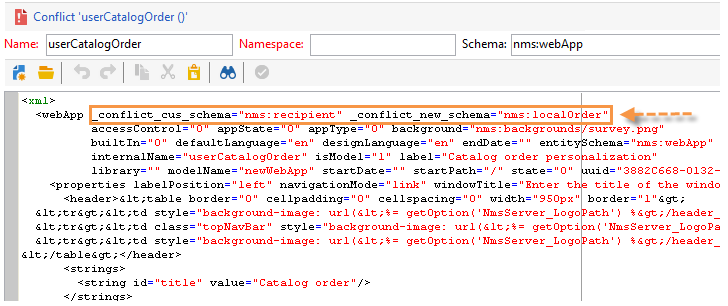
-
保持しないバージョンを削除します。 保持しているエンティティの conflict_argument 文字列を削除します。
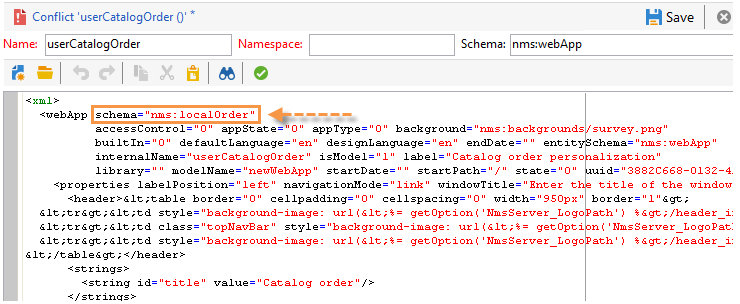
-
解決した競合に移動します。 「アクション」アイコンをクリックし、「解決済みとして宣言」を選択します。
-
変更を保存します。これにより競合が解決します。
ベストプラクティス best-practices
更新エラーは、データベース設定にリンクされている可能性があります。 技術管理者とデータベース管理者が実行する設定が互換性があることを確認してください。
例えば、Unicode データベースは、LATIN1 データなどの保存を許可するだけであってはなりません。
使用可能な更新をクライアントコンソールに警告します warn-the-client-consoles-of-the-available-update
Windows in-windows-1
Adobe Campaign アプリケーションサーバーがインストールされているコンピューター(nlserver web)で、アプリケーション ]/datakit/nl/eng/jsp の[ パスにsetup-client-6.XXXX.exe ファイルをダウンロードしてコピーします。
次回のクライアントコンソールの接続時には、ウィンドウが更新プログラムの可用性をユーザーに通知し、ダウンロードとインストールの可能性をユーザーに提供します。
Linux in-linux-1
Adobe Campaign アプリケーションサーバー(nlserver web)がインストールされているコンピューターで、setup-client-6.XXXX.exe パッケージを取得してコピーし、/usr/local/neolane/nl6/datakit/nl/eng/jspとして保存します。
cp setup-client-6.XXXX.exe /usr/local/neolane/nl6/datakit/nl/eng/jsp
次回のクライアントコンソールの接続時には、ウィンドウが更新プログラムの可用性をユーザーに通知し、ダウンロードとインストールの可能性をユーザーに提供します。