ミーティング予約 meetings
Adobe Brand Conciergeの 会議 のすべての設定を確認します。 カレンダーの接続、空き状況の設定、分析結果の表示など、さまざまな機能を利用できます。
設定 configuration
OutlookやGoogleのアカウントに接続し、曜日、タイムゾーン、ミーティング期間などの設定を指定します。
カレンダーの接続 connect
-
Adobe Experience Platformにログインします。
-
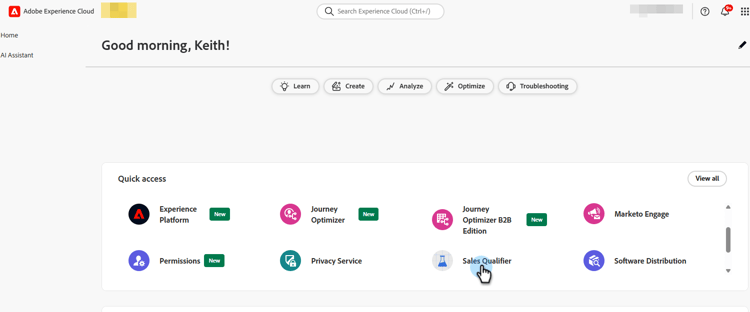
Sales Qualifierを選択します。
-
設定で、プロファイル設定をクリックします。 「カレンダー設定」タブで、目的のカレンダーを選択します。

-
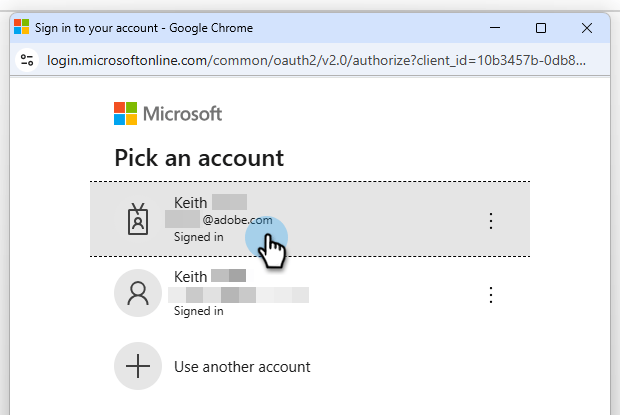
既にサインインしているアカウントを選択するか、新しいアカウントを追加します。
-
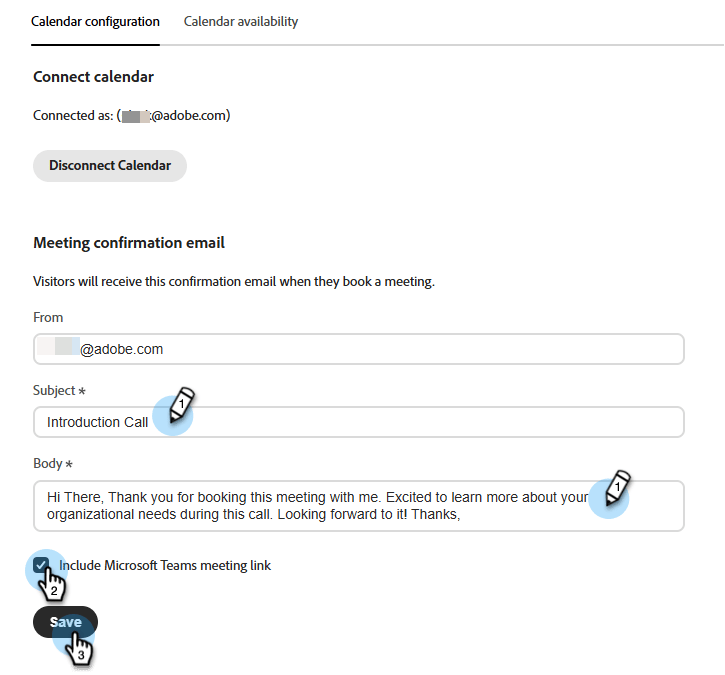
接続が完了したら、目的のメールコンテンツを指定します。
これは、受信者が自分との会議を予約したときに送信されるコンテンツです。 Microsoft Teams会議リンクを含めることもできます(オプション)。
-
「保存」をクリックします。
カレンダーの空き状況の設定 calendar-availability
-
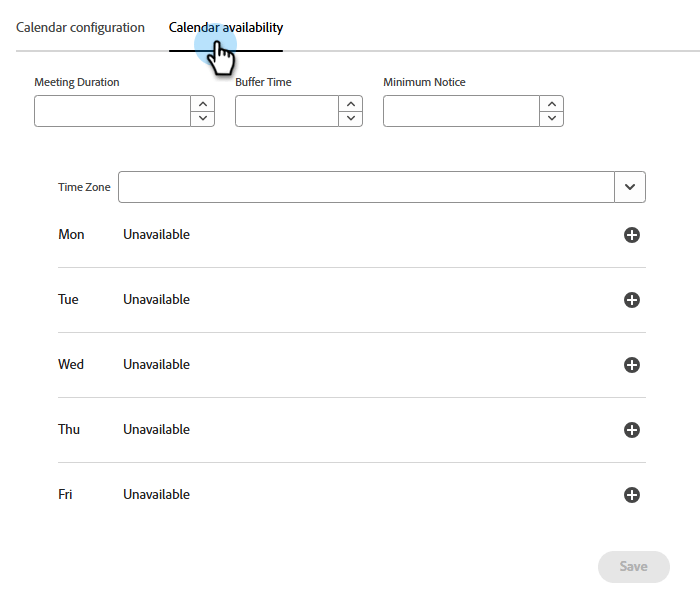
「カレンダーの空き状況」タブをクリックします。
-
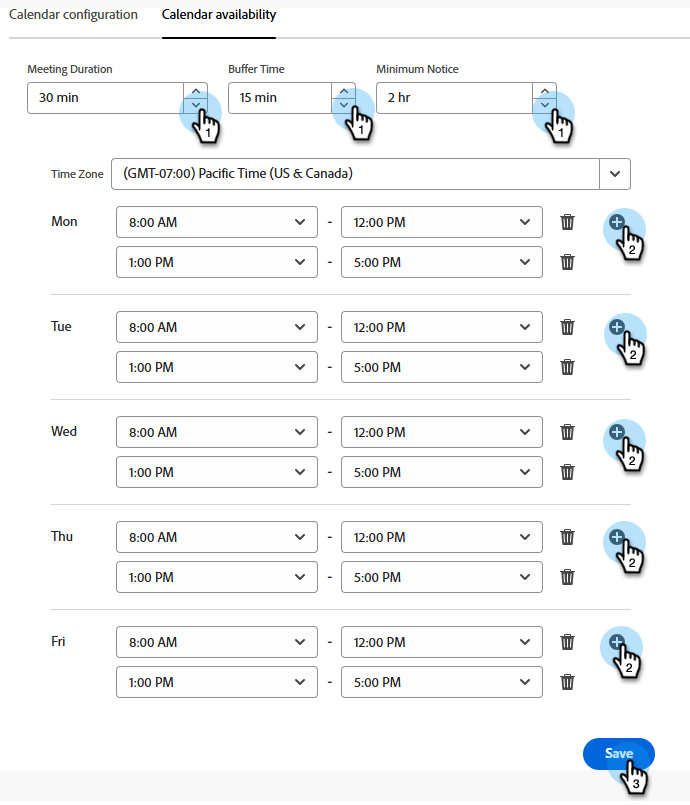
必要な設定を選択します。
note NOTE さらに時間オプションを追加するには、プラス記号( 
すべてのフィールドが入力された
-
「保存」をクリックします。
ライブチャットの利用状況の設定 chat-availability
-
「ライブチャットの利用状況」タブをクリックし、必要な設定を選択します。 終了したら「保存」をクリックします。

メンバーを管理 manage
管理者のみ。 カレンダーの接続に成功した担当者を確認します。

アクティビティ activities
「ミーティング予約」をクリックして、予約されたミーティングを確認し、どのような情報がキャプチャされたかを確認し、ミーティングがいつスケジュールされたかを確認します。
ミーティングページ bookings

Analytics analytics
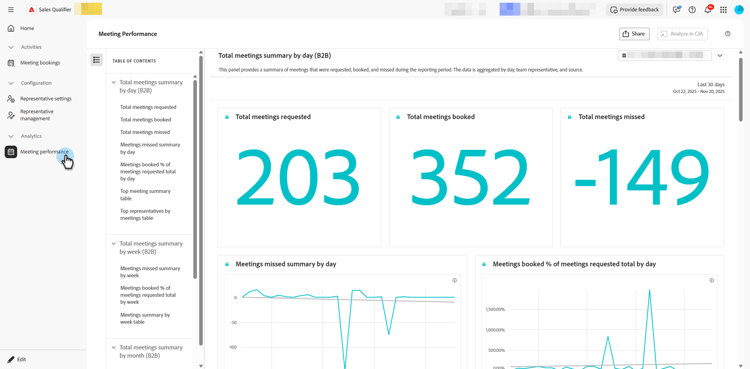
「ミーティングのパフォーマンス」をクリックして、ミーティングをリクエストした訪問者の数や欠落した訪問者の数など、複数の分析カテゴリを確認します。 ミーティングのトレンドや、ミーティングに参加した代表者など、様々な情報を確認できます。
ミーティングページ performance