宛先の設定に関するトラブルシューティング destination-setup-troubleshooting
Audience Manager での宛先の設定と一般的な問題の解決に関する情報。
宛先を設定しましたが、ファイルが表示されません。どこにありますか? destination-no-files
宛先の設定に関する一般的な問題として、次のようなものがあります。
宛先の設定が誤っている
- UserID キーが誤っている:UserID キーは、この宛先の MasterDPID で、送信される ID 値の基礎となります。UserID キーはドロップダウンリストから選択できますが、この値にマッピングされている ID、特徴、セグメントがあるとは限りません。Outbound プロセス(宛先の作成後に実行)でこの UserID キーにマッピングされているユーザーが見つからない場合、データは送信されません。
- ファイル内データソースが選択されていない:S2S 以外の宛先タイプを選択すると、画面の最下部に「Configure Data Sources」というラベルのセクションが表示されます。このセクションが最初に表示される際には、値が選択されていません。「All First Party」チェックボックスをクリックせず、Available Data Sources ウィンドウでデータソースを個別に選択していない場合、データは送信されません。
形式の設定が誤っている
送信データの形式を選択する場合は、できれば既存の形式を再利用するのが最善です。実績のある形式を使用すると、発信データを正常に生成できます。既存の形式がどのようにフォーマットされているかを正確に確認するには、メニューバーの「Formats」オプションをクリックして、名前または ID 番号を使用して形式を検索します。形式、または形式で使用されているマクロが正しく設定されていない場合、出力が正しくフォーマットされなくなるか、情報が完全には出力されなくなります。
形式の設定とマクロの使用について詳しくは、 ファイル形式マクロ および HTTP 形式マクロ を参照してください。
サーバーの設定が誤っている
-
FTP
-
Domain
- ホスト名の接頭辞は入力しません。アカウントが ftp://hello.com の場合、このフィールドには hello.com とだけ入力します。
-
Port/Type Combination
- FTP 転送の場合、推奨される転送タイプは SFTP です。
- SFTP タイプを選択すると、ポートはほぼすべての場合で 22 となります。
- FTPs/TLS タイプを選択すると、ポートはほぼすべての場合で 21 となります。
- FTPs/TLS タイプは通常の FTP 転送とは異なります。通常の(セキュリティで保護されていない)FTP 転送はサポートされていません。
-
Remote Path
- リモートサブパスを選択する場合、先頭にスラッシュを入力しないようにする必要があります。
- 転送したファイルを (root)/inbound サブフォルダーに配置する場合、リモートパスには /inbound ではなく inbound を追加します。
- パス上で複数階層下のディレクトリにあるファイルを送信する場合、各ディレクトリの間にスラッシュを入力します。/inbound/subdirectory1/subdirectory2 の場所を指定する場合は、 このフィールドに「inbound/subdirectory1/subdirectory2」と入力してください。
- このファイルを配置する場所が、外部サーバーにより自動的にルーティングされるディレクトリである場合は、このフィールドを空白にします。ピリオド(.)やスラッシュ(/)も含め、何も入力しないでください。
-
-
S3
-
S3 は(FTP や HTTP より)推奨される転送プロトコルです。
-
Bucket
- グループ名にはスラッシュ、接頭辞、サフィックスなどを付けません。アドレスが s3://your-bucket の場合、このフィールドには your-bucket と入力します。
-
Directory
- データを配置するサブディレクトリが指定されていない場合は、このフィールドを空白にします。アドレスが s3://your-bucket/your-subdirectory の場合、「your-bucket」フィールドには Bucket と入力し、「your-subdirectory」フィールドには Directory と入力します。先頭にはスラッシュを追加しないでください。
- パス上で複数階層下のディレクトリを参照する場合のみ、スラッシュを区切り記号として使用します。場所が s3://your-bucket/your-subdirectory1/your-subdirectory2 の場合、「your-bucket」フィールドには Bucket、「your-subdirectory1/your-subdirectory2」フィールドには Directory と入力します。
-
Access / Secret Keys
- TechOps がグループを作成し、コンサルタントに対してアクセス権/秘密鍵を設定すると、これらの資格情報は通常
READ-ONLYで、クライアントに渡されます。これらの資格情報は「Access / Secret Key」フィールドには入力しないでください。入力すると転送が失敗します(これらの資格情報は読み取り専用で、書き込み可能ではないため)。TechOps がグループを作成し資格情報を設定する場合、コンサルタントはこのグループにファイルを書き込むための Adobe キーペア(クライアントには渡しません)も要求する必要があります。このキーはこれらのフィールドに入力する必要があります。
- TechOps がグループを作成し、コンサルタントに対してアクセス権/秘密鍵を設定すると、これらの資格情報は通常
-
-
-
HTTP
-
Domain
-
HTTP エントリには接頭辞情報を入力しないでください。アカウントが https://superduper.com の場合、このフィールドには https://superduper.com と入力します。
-
URL Prefix
- URL 接頭辞を追加する場合、先頭のスラッシュは付けません。https://hello.com/r/x/y/z の住所には、Domain フィールドで入力した https://hello.com と、URL Prefix フィールドでここに入力した r/x/y/z があります。
- URL Prefix が必要でない場合、この値は空白にします。
-
Authentication - SSH Key
- 完全な
SSH PRIVATEキーの値(ヘッダー、フッター、改行を含む)をこのボックスに入力し、暗号化やキーストレージが正確になるようにします。
- 完全な
-
-
送信生成の時間が足りない
アウトバウンディングプロセスは 1 日に 2 回実行されます。ファイルが最終的な宛先にプッシュされる前に、複数のプロセス(アウトバウンディング、公開、外部ロケーションへのプッシュなど)を実行する必要があります。 データを外部の場所にプッシュする予定の 24 時間以上前に宛先を完全に設定しておくことを推奨します。
ファイルの分割サイズが大きすぎます
ファイルを宛先に出力する場合、大きい送信ファイルをファイルチャンクに分割できます。個々のファイルチャンクが 10GB を超えないようにしてください。送信データファイル名:構文と例も参照してください。
Experience Cloud ID、顧客 ID、Audience Manager ID を送信データファイルにエクスポートするための宛先を設定する方法 set-up-destinations-export
このページでは、Outbound Data Files で必要な ID タイプをキーとするデータを書き出すための宛先を設定する方法を説明します。
ユーザーは宛先の設定により、自分のデータを任意の数のデジタルチャネルにわたって有効にすることができます。例えば、オーディエンスデータを別の ソリューション(Adobe Experience Cloud、Target、Campaign など)にエクスポートできます。または、DSP、SSP、および Audience Manager と統合されている任意のプラットフォームにデータを送信できます。提携パートナーのリストは Integrations Wiki ページにあります。
ユーザーは宛先ごとに別の ID タイプをエクスポートします。以下の図は、各 ID タイプに関連するプロファイル情報をエクスポートするために選択するオプションを示しています。さらに、Audience Manager の ID のインデックスも参照することをお勧めします。ここで重要な設定として「User ID Key」、「Data Source Type」、「Format」の 3 つがあります。以下に詳細を示します。
-
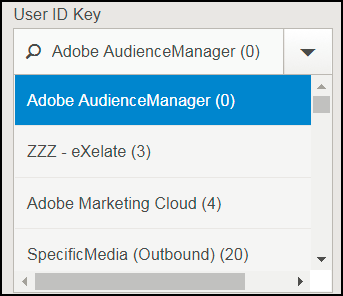
User ID Keyをインストールします。Admin UI で、Companies に進みます。顧客の会社を検索し、クリックします。「Destinations」タブを探して「Add Destination」を押します。Add Destination ワークフローで、User ID Key を選択します。この User ID Key キーにより、ターゲットデータソースからの受信 ID がフィルタリングされ、渡す ID のみが許可されます。
-
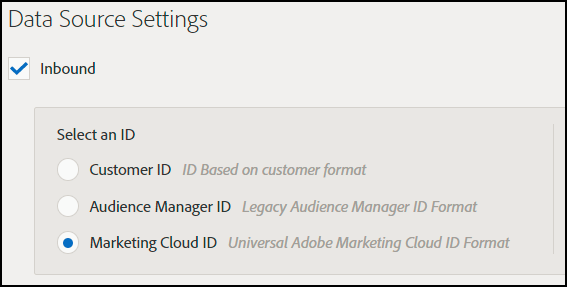
Data Source Typeをインストールします。Audience Manager UI で宛先を作成する場合に選択します。まず、「Inbound」を選択し、その後、目的の ID を選択します。オプションは以下のとおりです。
-
Formatをインストールします。このオプションでは、エクスポートする形式を決定します。「Add Destination」ワークフローの「Batch Data」で、形式を選択します。
形式を調べるには、Admin UI > Formats に移動して、Data Row 要素を探します。この要素には、ファイル形式(以下の例では <MCID>)のマクロがあります。

ユースケース
Audience Manager と Campaign を使用しているとします。顧客データを Campaign で処理できるようにするには、Experience Cloud IDs をエクスポートする必要があります。ここでは、設定番号 3 を使用します。