(新しいUI)通知の管理
Beta機能
様々な種類のアラートを購読または購読解除するように通知設定を設定できます。 通知は、次のいずれかの方法で表示できます。
-

-
Search, Social, & Commerce以外の別のウィンドウで開くNotification Centerから。 Notifications パネルからNotification Centerを開くには、View Allをクリックします。
-
Search, Social, & Commerce以外の別のウィンドウでNotification Centerを開くNotification Center Web アプリケーションから。
アプリケーションは通常のブラウザーバージョンよりも高速に読み込まれ、自動的に更新されます。 アプリケーションをインストールし、ブラウザーのアプリマネージャーを使用して管理できます。
-
プッシュ通知からブラウザーへ。
プッシュ通知を有効にすると、プッシュ通知はブラウザーの通知規則に従って表示されます。
通知を表示したり、通知を既読または未読としてマークしたり、通知を削除したりできます。
通知タイプ
-
Notices: リリース、ダウンタイム、その他の変更管理に関する通知。
-
Recommendations: パフォーマンスを改善したり、ベストプラクティスを実装したりするために特定された機会です。
-
Warnings:注意が必要ですが、最適化または管理に重要ではない問題。
-
Issues:直ちに対処する必要がある重大な問題。 アカウント認証エラー通知が含まれます。
通知カテゴリ
-
Campaign Management
-
Bulksheets: バルクシート操作が完了または失敗したことを通知します。
-
Manager Account Missing:Search、Social、およびCommerceにad network manager アカウント の資格情報が不足していることを知らせる通知。これは、重要な機能を正しく設定するために必要です。
-
UI Actions:バックグラウンドで実行されたジョブが完了または失敗したことを通知します。 ジョブタイプには、 バルクシートジョブ 、データテーブル内の一括編集ジョブ、またはツールバー、エンティティ割り当てジョブ、ユーザーインターフェイス内のその他のアクション(広告ネットワークとの同期、行のペースト、エンティティの名前の変更など)が含まれます。 エンティティの割り当ては、任意のエンティティに ラベル分類値を割り当てたり割り当てを解除したり、キャンペーンをポートフォリオに割り当てたり、入札制約をエンティティに割り当てたり割り当てを解除したりします。
-
Data Upload
-
Direct File Upload: アカウント データ ファイルがアップロードされたか、アカウント データのアップロードに失敗したという通知が、 アカウント データの手動アップロード を介して送信されました。
-
File Upload to Cloud Storage:アカウントデータファイルがアップロードされたか、アカウントデータのアップロードに失敗したという通知( アカウントデータを Amazon S3 バケットにアップロード 経由)。
-
-
Network Errors
-
Account Auth Error:資格情報が無効であるか、認証トークンが無効または期限切れであることが原因で、Search, Social, & Commerceがad network accountにアクセスできなかったことを知らせる通知。
-
Account Missing: Search, Social, & Commerceに広告ネットワークアカウント の資格情報が欠落していることを知らせる通知。
-
Manager Account Auth Error:無効な資格情報または無効または期限切れの認証トークンが原因で、Search, Social, & Commerceがad network manager アカウント と同期できなかったことを知らせる通知。
-
-
-
Insights & Reports
-
Advertising Insights: an Advertising Insightが完了または失敗したことを通知します。
-
Custom Alerts: アラートテンプレートに対して アラートインスタンス がトリガーされたという通知。
-
Spreadsheet Feeds: スプレッドシート フィード が完了または失敗したことを通知します。
-
Reports
-
Grid Reports:特定のビューからのデータビューレポート(Camapigns ビューのデータテーブルの内容など)が完了または失敗したことの通知。
-
Reports: カスタムレポートまたはスケジュール済みレポート が完了または失敗したことを通知します。
-
-
Portfolio Management
-
Intraday Optimization:日内最適化が無効になっている場合の通知。
-
Simulation Report: シミュレーションジョブ に関する通知。
-
Objective & Conversion Configuration
-
Auto Assign Campaign Conversion Goal - Advertiser Level: キャンペーンコンバージョン目標の自動割り当ての成功および失敗に関する広告主レベルの通知。
-
Auto Assign Campaign Conversion Goal - Portfolio Level: キャンペーンコンバージョン目標の自動割り当ての成功および失敗に関するポートフォリオレベルの通知。
-
-
Portfolios
-
Portfolio Bulksheet Diagnostic Report: ポートフォリオ一括編集ジョブに関する通知をバルクシート 経由で送信します。
-
Portfolio Settings: ポートフォリオ設定の変更に関する通知。
-
-
-
使用可能なアクション
通知を表示 notification-view
アカウント認証エラー、トリガーされるカスタムアラート、生成されるAdvertising Insightsに関する通知購読している場合は、Notifications パネルまたはNotification Centerで通知を表示できます。
Notifications パネル内の通知の表示
-
任意のページの右上にある「
-
(オプション)次のいずれかの操作を行います。
-
通知の詳細を表示するには、通知名をクリックします。
一部の通知では、Action Recommended セクションに、影響を受けるエンティティまたは責任あるエンティティのフィルタービューを開くリンクが含まれている場合があります。
-
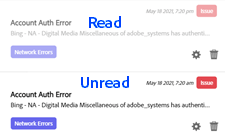
通知を 読み取り または 未読 としてマークするには、アラート名の上にカーソルを置き、

読み取りとマークされた通知は、明るい色のテキストですが、削除するまで利用できます。
-
通知タイプのサブスクリプション設定を変更するには、通知の横にある

-
通知を削除するには、通知の横にある

-
Notification Centerを開くには、View Allをクリックします。
-
Notification Center内の通知を表示
-
任意のページの右上にある「
-
View Allをクリックします。
-
(オプション)通知をタイプ別にフィルタリングするには、Notices、Recommendations、Warnings、またはIssuesをクリックします。
-
(オプション)次のいずれかの操作を行います。
-
通知の詳細を表示するには、通知名をクリックします。
一部の通知では、Action Recommended セクションに、影響を受けるエンティティまたは責任あるエンティティのフィルタービューを開くリンクが含まれている場合があります。
-
通知を 読み取り または 未読 としてマークするには、アラート名の上にカーソルを置き、
読み取りとマークされた通知は、明るい色のテキストですが、削除するまで利用できます。
-
通知タイプのサブスクリプション設定を変更するには、通知の横にある
-
通知を削除するには、通知の横にある
-
通知設定の編集 notification-edit
アカウント認証エラー、トリガーされるすべてのカスタムアラート、生成するAdvertising Insightsの完了に関するメールおよびweb通知をオプションで購読または購読解除できます。
-
次のいずれかの方法で通知設定を開きます。
-
任意のページの右上にある「
-
任意のページの右上にある「
-
-
上記の通知カテゴリの設定を変更します。
-
通知を購読または購読解除するには、Subscribe列のスライダーを移動します。
-
すべての通知タイプの購読を解除するには、スライダーを左(無効)に移動します。
-
1つ以上の通知タイプを購読するには、スライダーを右(有効)に移動します。
-
-
(Subscribeが有効になっている場合)電子メール通知を購読するには、Email列のチェックボックスをオンにします。
-
(Subscribeが無効になっている場合) Search, Social, & Commerce内のweb通知を購読し、ブラウザーで有効になっている場合はプッシュ通知を行うには、Web列のチェックボックスをオンにします。
Web通知は、 プッシュ通知をブラウザーに対して有効にした場合にのみ配信されます。
-
-
Saveをクリックします。
通知を既読または未読としてマーク notification-mark-read-unread
通知を 読み取り または 未読 とマークすると、各ページの上部にあるNotifications リンクに表示されている未読の通知の数が変更されます(未読の通知カウンターを含む

読み取りとマークされた通知は、明るい色のテキストですが、削除するまで利用できます。
-
通知パネルまたは通知センターを開きます。
-
次のいずれかの操作を行います。
-
1回の通知の場合は、アラート名の上にカーソルを置き、
-
すべての通知を既読としてマークするには、Mark all as readをクリックします。
-
通知の削除 notification-delete
Notifications パネル内の通知の削除
-
任意のページの右上にある「
-
通知の横にある
Notification Center以内に通知を削除
-
任意のページの右上にある「
-
View Allをクリックします。
-
(オプション)通知をタイプ別にフィルタリングするには、Notices、Recommendations、Warnings、または Issues をクリックします。
-
通知の横にある
プッシュ通知を有効または無効にする notification-push-enable-disable
Search、Social、およびCommerce内で通知を有効にし、ブラウザーの通知規則に従って表示することができます。 Microsoft Windowsを使用しているデバイスでは、通知が画面(システムトレイ)の右下に表示されます。 Apple Mac台のデバイスでは、右側のメニューに通知が表示されます。
プッシュ通知は、次のブラウザーで使用できます。
-
Google Chrome 40以上
-
Microsoft Edge 17以降
-
Mozilla Firefox 44以降
プッシュ通知は、ブラウザーの標準手順に従って無効にできます。
プッシュ通知を有効にする
-
任意のページの右上にある「
-
View Allをクリックします。
-
右下の「

-
確認メッセージで、Enableをクリックします。
-
Notification Center
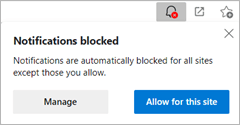
https://alert-center-ui-na.efrontier.comからの通知を許可するようにブラウザーを設定します。デフォルトの通知設定はブラウザーによって異なり、a) Notification Centerからの通知を許可するオプションが自動的に表示されるか、b)通知設定を手動で管理する必要があります。 例えば、Microsoft Edgeでは、ブラウザーツールバーからNotification Centerからの通知を許可できます。 ブラウザーのヘルプの手順を参照してください。
-
通知設定で、プッシュするアラートタイプのWeb通知を有効にします。
プッシュ通知を無効にする
ブラウザーの通知マネージャー内のhttps://alert-center-ui-na.efrontier.comから通知を削除します。 例えば、Google Chromeでは、chrome://settings/content/notificationsに指定したサイトから通知を削除またはブロックできます。
ブラウザーのヘルプの手順を参照してください。
Notification Center web アプリケーションをインストールしてアンインストールします notification-app-install-uninstall
Notification Center web アプリケーションをインストールすることで、ブラウザー外で通知を受信および管理できます。 アプリケーションの外観は同じで、Search, Social, & Commerce内のNotification Centerと同じ機能を備えています。 アプリケーションは、Google Chrome 40以降またはMicrosoft Edge 17以降で使用できます。
Notification Center アプリケーションをインストールすると、ブラウザーのアプリケーション マネージャーで自動的に有効になり、ウィンドウ サイズに基づいてレイアウトが動的に配置される別のウィンドウとして読み込まれます。 ブラウザーのアプリケーションマネージャーからアプリケーションを開いて閉じるか、オペレーティングシステムのタスクバーまたはドックに固定できます。 アプリケーションが自動的に更新されます。

ブラウザーのアプリケーションマネージャーからアプリケーションを無効にしたり、アンインストールしたりできます。 Web アプリケーションの管理について詳しくは、ブラウザーのヘルプを参照してください。
Google ChromeのNotification Center Web アプリケーションをインストールします
-
任意のページの右上にある「
-
View Allをクリックします。
-
右下の「

-
確認メッセージで、Addをクリックします。
-
インストールアプリで? メッセージ、「Install」をクリックします。
Microsoft EdgeのNotification Center Web アプリケーションをインストールします
-
Search, Social, & Commerceから:
-
任意のページの右上にある「
-
View Allをクリックします。
-
右下の「
-
確認メッセージで、Addをクリックします。
-
Install Notification Center アプリ メッセージで、Installをクリックします。
-
-
Edge メインメニューから:
-
ブラウザーのツールバーで、… > Apps > Install Notification Centerをクリックします。
-
Install Notification Center アプリ メッセージで、Installをクリックします。
-
Google ChromeのNotification Center Web アプリケーションをアンインストールします
- Chromeで、
chrome://appsに移動し、notification-centerを右クリックして、Remove from Chromeをクリックします。
Microsoft EdgeのNotification Center Web アプリケーションをアンインストールします
-
Edge ブラウザーのツールバーで、… > Apps > Manage appsをクリックします。 または、
edge://appsに移動します。 -
Notification Centerを右クリックし、Uninstallをクリックします。