AI アシスタントを使用して製品ドキュメントを検索する
英語のみサポート
DSP用AI アシスタントを使用して、チャットインターフェイスを使用して、Advertising DSP ガイド およびAdvertising Creative ガイド の ガイド および(Advertising Creativeを使用している広告主)全体の概念とハウツーコンテンツを検索します。 回答は、Experience Leagueに記載されている商品に関する情報に基づいています。
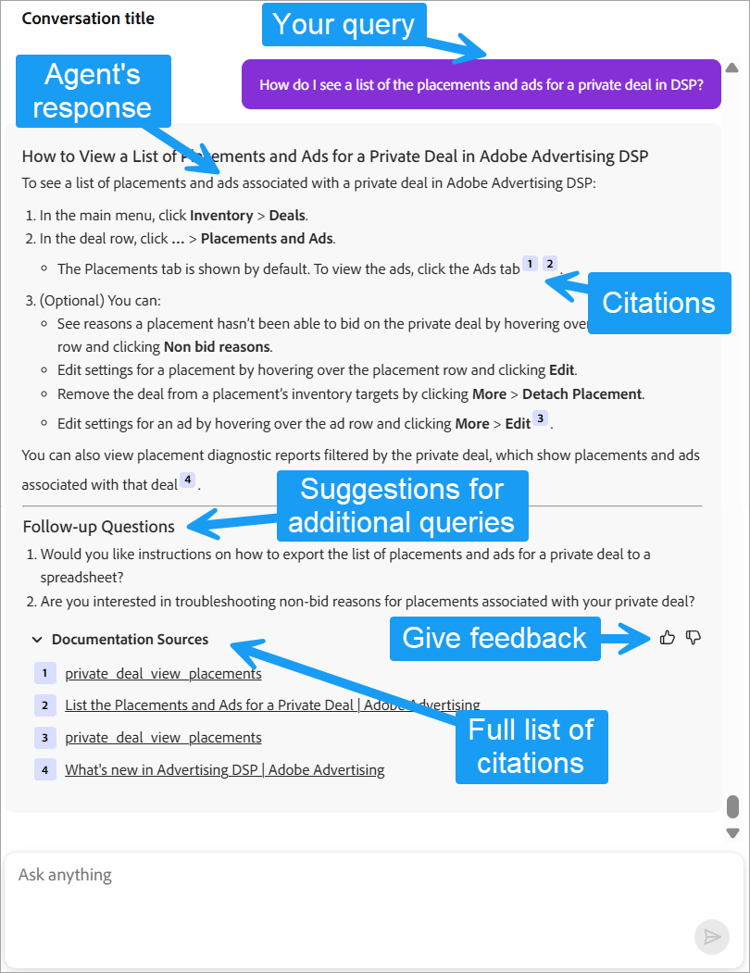
キャンペーン管理、最適化、オーディエンス管理、セール情報、レポートなど、製品の機能について質問することができます。 回答には、引用だけでなく、追加のクエリやフォローアップの質問も含まれており、クエリを絞り込んで詳細を確認するのに役立ちます。
クエリの例
-
プレースメントに広告を添付するにはどうすればよいですか?
-
Adobe DSPにはどのようなターゲティングオプションがありますか?
-
配置設定で様々なペーシングオプションを使用した場合の結果は何ですか?
-
世帯レベルのデータを含むレポートは?
-
Creative エクスペリエンスの広告タグを作成するにはどうすればよいですか?
クエリを送信
一度に1つのメッセージで複数の質問を行うことはできますが、一度に1つのメッセージのみ行うことができます。 別の応答を送信する前に、応答を待ちます。
-
任意のページの右上にある「

-
クエリを作成します。
-
独自のクエリを入力します。
-
クエリの例を表示するには、Learnをクリックしてセクションを展開します。
-
(オプション)サンプルクエリのテキストを入力フィールドにコピーするには、次の手順を実行します。
-
例をクリックします。
-
(オプション)ニーズに合わせてテキストを編集します。
-
-
クエリについて詳しくは、「 クエリとプロンプトの作成に関するベストプラクティス 」を参照してください。
-
-

応答には、インラインの引用と下部のDocumentation Sources リストが含まれています。 フォローアップの質問や提案が表示されることもあります。
-
AI アシスタントから追加情報の提供を求められた場合は、情報を提供します。
-
応答のデータソースとして使用されるページを開くには、次のいずれかの操作を行います。
-
番号付きの引用をクリックします。
-
Documentation Sourcesをクリックして、応答で引用されたすべてのページのリストを表示し、ページリンクをクリックします。
-
新しい会話を始める conversation-new
会話(クエリスレッド)ごとに個別に保存されるため、以前の会話を区別できます。
-
チャットボックス の上部で、

チャットボックスの拡大と最小化
-
チャットボックス の上部にある「

-
チャットボックスをパネルモードに戻すには、< Back>をクリックします。