設定とユーザーの作成
アクセスレベルと組織ユニットが設定されているため、ユーザーの設定を開始する準備が ほぼ 整いました。最後のステップは、組織に関連する職務を作成することです。
職務は、ユーザーがどのような作業を行えるか、どのような作業を割り当てられるかを表します。例えば、組織にはプロジェクトマネージャー、カスタマーサクセスマネージャー、プロフェッショナルサービス部門のコンサルタントなどの職務があるかもしれません。
職務はWorkfrontのさまざまな場所で使用されますが、最も一般的な使用例の一つは、どのユーザーまたはチームに作業を割り当てるか不明な場合のタスクの仮割り当てです。
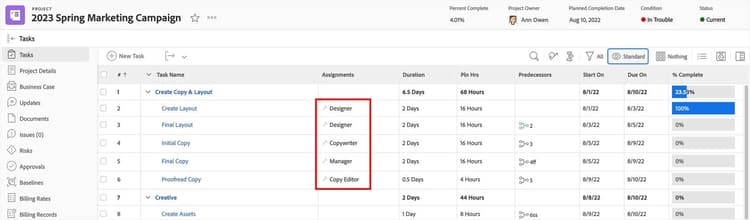
職務は、作業を完了するために必要なスキルセットを示すために、タスクの仮割り当てとして機能することができます。
ジョブロールは、Workfrontのリソース管理ツール、例えばWorkload Balancerの重要な部分です。
このビデオでは、次のことを学びます:
- Adobe Workfrontでジョブロールがどのように使用されるか。
- Workfrontでジョブロールを作成する方法。
primary
--spectrum-gray-700
000000
white
primary
--spectrum-gray-700
000000
white
ベストプラクティス: ジョブロール
各ベストプラクティスの横にある > (展開記号) をクリックして、これらの推奨事項の詳細と、Adobe Workfrontインスタンスでの実装を検討すべき理由をご覧ください。
組織全体で使用される職務役割には命名規則を使用してください。
プロジェクトテンプレートで個々のユーザーにタスクを割り当てると、ユーザーが役割を変えたり組織を離れたりした場合にリソース管理の問題が発生することがあります。これにより、テンプレートやプロジェクトの保守がより時間を要するようになります。
また、タスクに職務役割を割り当てることで、リソースの必要性を予測し、ワークフロントのリソース管理ツールを使用して作業を割り当てるのに役立ちます。
ほとんどの場合、同じスキルセットを表すために複数の職務役割を設定する必要はありません。ただし、以下の場合には複数の職務役割が必要です。
- 請求レートが異なる場合。例えば、シニアグラフィックデザイナーの請求レートは、グラフィックデザイナーの請求レートとは異なる場合があります。
- 作業の割り当てに特定の職務役割が必要な場合。例えば、プロジェクトマネージャーが担当すべきタスクは、コーディネーターが担当すべきではありません。
- 職務役割ごとにリソースを管理する必要がある場合。例えば、グラフィックデザインには600時間、シニアアートディレクションには200時間しか割り当てられない場合があります。
類似の職務役割を作成する場合、それぞれの説明欄に役割の違い、使用時期、使用方法などを記入してください。
これでユーザーを作成する準備が整いました!新規に個別にユーザーを作成するか、既存の類似ユーザーをコピーして情報を修正することができます。
Adobe Workfront のユーザープロファイルは、システム管理者またはグループ管理者によって最も頻繁に作成されます。
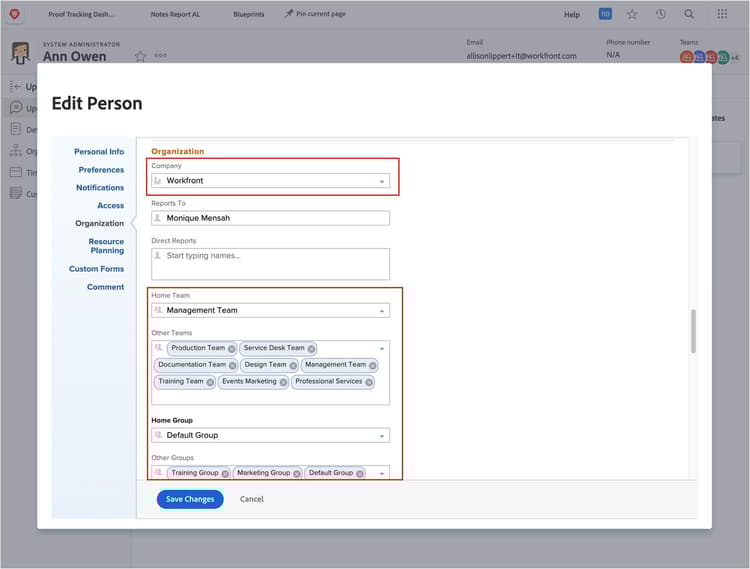
会社、グループ、チーム、ジョブロールがユーザーに割り当てられます。
始める前に

各ユーザーに必要な情報は次のとおりです:
- 名前(姓名)
- メールアドレス
- デフォルトパスワード
- アクセスレベル
- 主要(および副)グループ
- 主要(および副)チーム
- 主要(および副)職務と割り当ての割合
プロのヒント
primary
--spectrum-gray-700
000000
white
primary
--spectrum-gray-700
000000
white
Adobe Admin Console でユーザーを作成する
お客様の組織がAdobe製品のユーザー権利を管理するためにAdobe Admin Consoleを使用している場合、Admin ConsoleでWorkfrontユーザーを作成できます。
ユーザーがAdmin Consoleで作成され、Workfront製品の権利が与えられると、そのユーザープロファイルがWorkfrontに自動的に作成され、デフォルトのコントリビューターアクセスレベルが割り当てられます。Workfrontのシステムおよびグループ管理者は、Workfrontのユーザープロファイルを通じて、ユーザーのアクセスレベル、ホームグループの割り当て、およびその他の設定を調整できます。
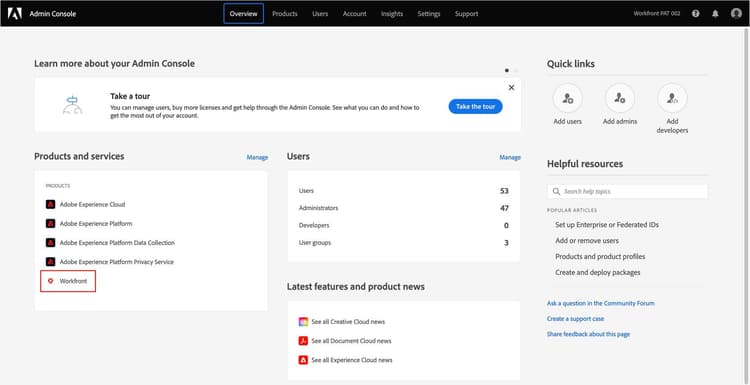
お客様の組織がWorkfrontのユーザー権利を管理するためにAdobe Admin Consoleを使用している場合、Adobe WorkfrontユーザーをAdmin Consoleで作成できます。
primary
--spectrum-gray-700
000000
white
primary
--spectrum-gray-700
000000
white
Workfrontでユーザーを作成する
Adobe Admin Consoleにアクセスできない場合、システム管理者およびグループ管理者はAdobe Workfrontで直接ユーザープロファイルを作成できます。
グループ管理者がWorkfrontでユーザープロファイルを作成した場合、それはWorkfrontシステム管理者によって承認される必要があります。これにより、ユーザープロファイルがWorkfrontで有効になり、Adobe Admin Consoleに追加されます。
組織のAdmin Consoleの設定と使用に応じて、Admin Consoleで追加の設定が必要になる場合があります。例えば、ユーザーに他のAdobeソリューションへのアクセス権を付与することなどです。
primary
--spectrum-gray-700
000000
white
primary
--spectrum-gray-700
000000
white
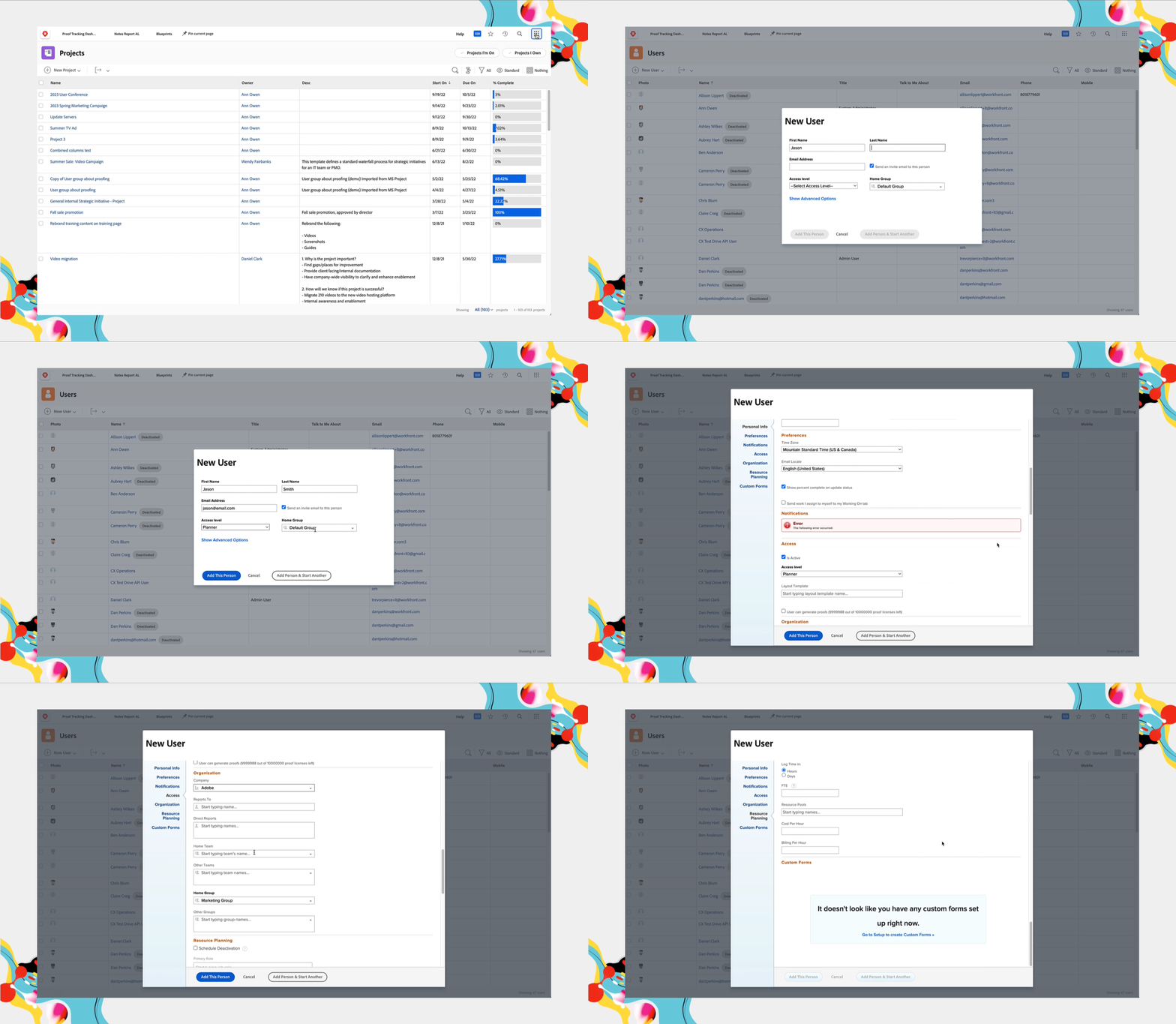
Workfrontで単一のユーザーを作成する
- ユーザーを選択し、メインメニューから選択します。
- 新しいユーザーをクリックし、ドロップダウンメニューから 新しいユーザー を選択します。
- 新しいユーザーウィンドウにユーザーの名前を入力します。
- ユーザーのメールアドレスを入力します。これはAdobe Workfrontのログインです。
- その人にアクセスレベルを割り当てます。これにより、Workfrontでの主な権限が付与されます。
- ユーザーをホームグループに割り当てて、適切な作業にアクセスできるようにします。
- 詳細オプションを表示をクリックして、ユーザーのプロフィールを完成させます。今すぐすべての情報がなくても、後でプロフィールを編集できます。
- この人物を追加をクリックして、ユーザーの作成を完了します。
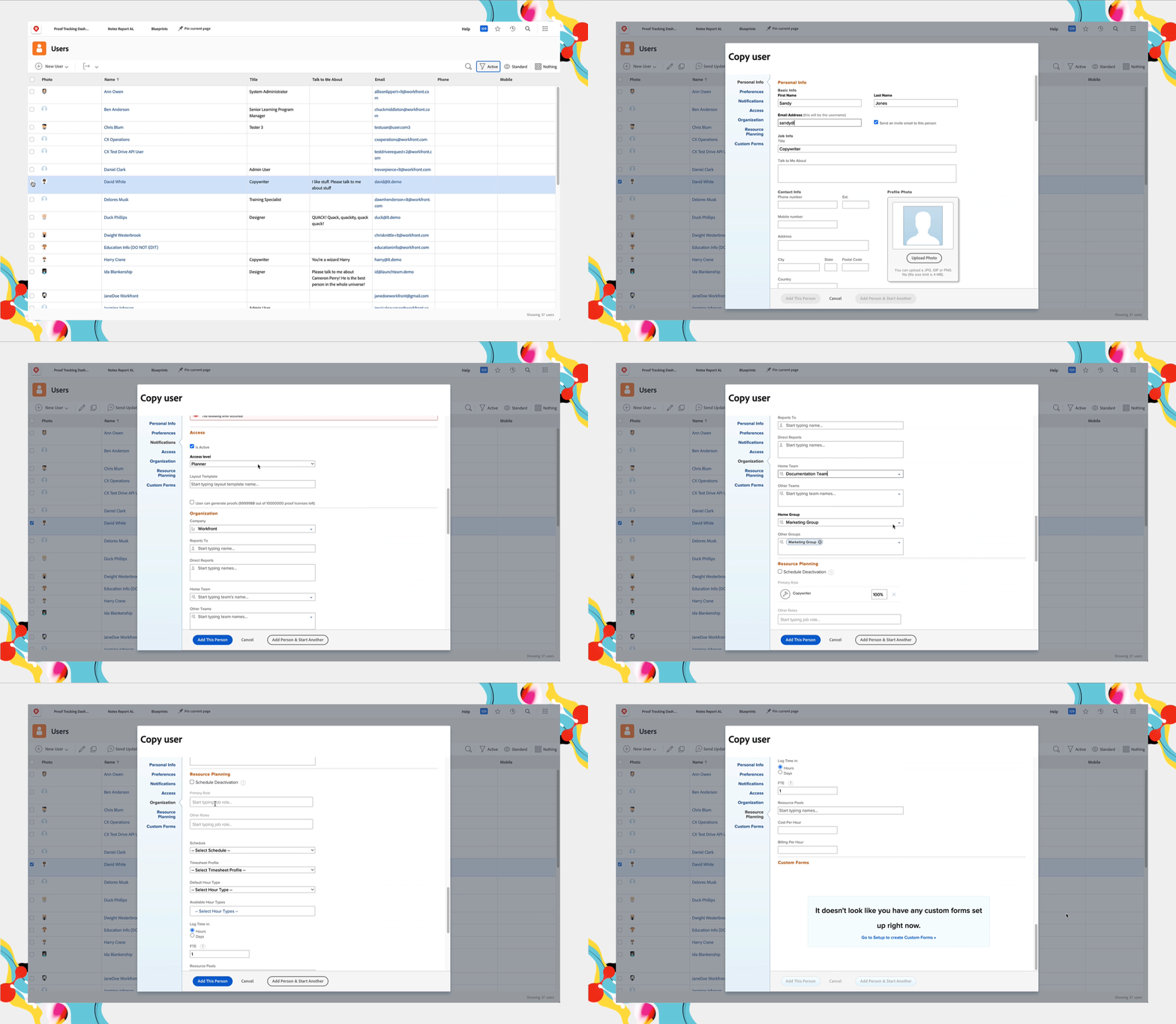
既存のユーザーをコピーして新しいユーザーを作成
- ユーザー を メインメニュー から選択します。
- コピーしたいユーザーの名前の横にあるボックスにチェックを入れて選択します。
- ヘッダーの コピー アイコンをクリックします。これにより ユーザーコピー ウィンドウが開きます。
- 新しいユーザーの情報で 個人情報 セクションに入力します。
- 職務情報、 タイムゾーン、 アクセスレベル、 ホームチーム、 職務役割 などのフィールドは、元のユーザーからコピーされます。必要に応じて情報を変更します。
- この人物を追加 をクリックします。
Workfrontでユーザーを承認します。
Adobe Workfrontでは、システム管理者とグループ管理者の両方がユーザープロファイルを作成できますが、プロファイルの承認と有効化はWorkfrontシステム管理者のみが行えます。
-
Workfrontの メインメニュー から ユーザー を選択します。
-
リストの中から名前の横にあるチェックボックスをチェックしてユーザーを選択します。
-
リストの上部にある三点アイコン その他 をクリックします。承認を選択し、次に 送信 を選択します。
-
承認されたユーザーは自動的にAdobe Admin Consoleに追加されます。