ベストプラクティス:カスタムフォーム
Adobe Workfrontでカスタムフォームを作成する前に、図を作成してください。
必要な情報をすべて入力するフィールドがあり、ユーザーがフォームに入力しやすいようにフィールドが整理されていることを確認してください。ホワイトボードや紙にフォームの図を描くことで、一部のフィールドを表示/スキップロジックを使用して非表示にできるかどうかを判断するのにも役立ちます。
Workfrontインスタンスでカスタムフォームを作成できる人を制限してください。
グループ管理者など、カスタムフォームを作成できる選ばれたグループの人々がいると、Workfrontインスタンスで作成されるカスタムフォームの数を管理するのに役立ちます。
さらに、他の人がフォームを作成できるようにすることで、システム管理者の作業を軽減し、各グループが定期的に使用するカスタムフォームの更新を管理できます。
カスタムフォームをプロジェクトテンプレートに添付してください。
この方法では、そのテンプレートで作成されたプロジェクトに常に特定のフォームが必要な場合、フォームが既に添付されています。これにより、ユーザーが自分で添付することを忘れずに済み、組織特有の情報が確実に収集されます。
また、あまり変更されないフィールドや特定の情報が必要なフィールドをテンプレートに入力することもできます。いくつかの情報が既に入力されていると、プロジェクトの作成が速くなり、カスタムフィールドがすべての適用プロジェクトに正確かつ完全に入力されることが保証されます。
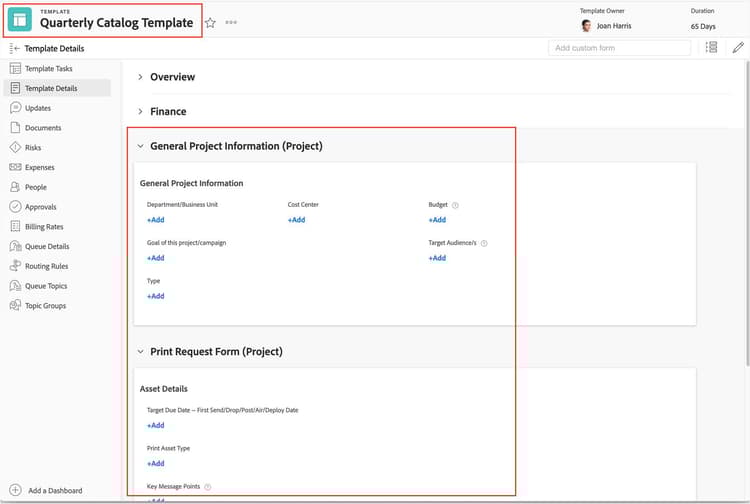
共通フィールドを含む「一般的な」カスタムフォームを作成します。
複数のフォームに個々のフィールドを追加するのではなく、すべての共通フィールドを含むフォームを作成します。
「一般的な」フォームは、フィールドを一箇所にまとめることで管理が容易になります。複数のフォームに個々のフィールドを持たせるのではなく、単一のフォームを更新することができます。「一般的な」フォームは、企業全体の情報を一貫して収集するのにも役立ちます。
カスタムフォームを整理し、理解しやすくするためにセクションブレークを追加します。
関連情報をセクションに分けることで、ユーザーがフォームをナビゲートしやすくなります。
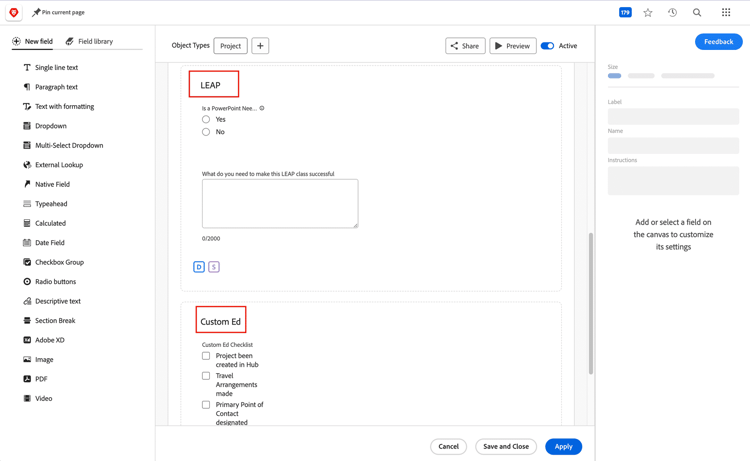
カスタムフォームを短くして、フォームが完全に記入されるようにします。
長いフォームはユーザーにとって威圧的で、完全に記入されないことがよくあります。これにより、割り当て情報が不完全になり、レポート用のデータが不正確になります。
カスタムフォームに多くのフィールドがある場合、関連するフィールドを並べて配置することで、ユーザーのスクロールが少なくなります。また、入力する必要のないフィールドを非表示にするスキップロジックや、特定のフィールドを表示する表示ロジックを使用することもできます。
定義済みのカスタムフィールドオプションを使用して、回答の選択肢を制限し、一貫したデータを確保します。
定義済みのフィールド(ラジオボタン、チェックボックス、ドロップダウンなど)を使用すると、ユーザーはボックスをクリックするか、メニューから選択する必要があり、その質問へのすべての回答が同一であることが保証されます。
一貫性のある正確なデータは、正確なレポート作成に不可欠です。不整合なデータは不正確なレポートを生み出し、個人レベルからの意思決定に影響を与える可能性があります。さらに、この一貫性のあるデータにより、レポートにチャートを追加してデータの視覚的な表現を行うことができます。自由記述のテキストフィールドはチャートには使用できません。
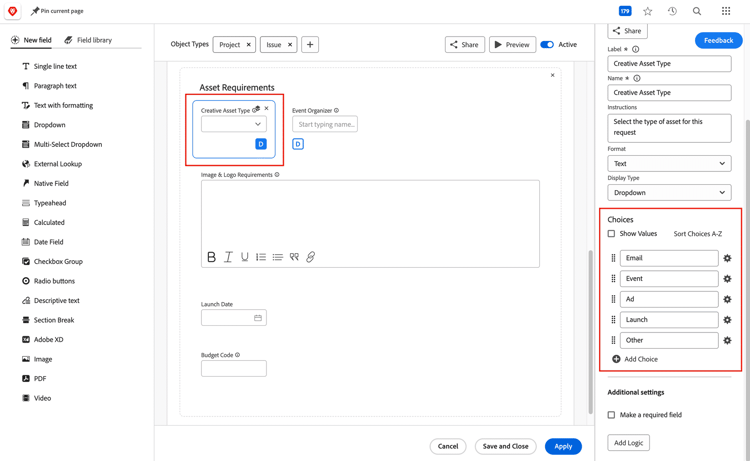
フィールドラベルは明確で説明的な言葉を使用するべきです。
このようにして、カスタムフォームに記入する人が何の情報を求められているかを理解できます。
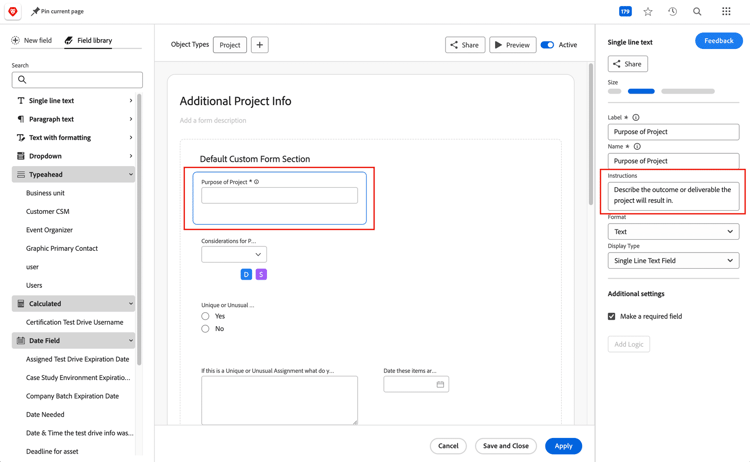
フォームに記入する人を助けるために、指示フィールドに情報を追加します。
この情報は、カスタムフォームのフィールドの横にある ? アイコン の上にカーソルを置くとポップアップとして表示されます。フィールドに入力すべきデータと、テキストフィールドの必要な書式設定を含めてください。
ユーザーに詳細情報を提供することで、追加の会話、メールのやり取り、混乱を減らすことができます。情報が不完全または欠落していると、作業の遅延につながる可能性があります。
表示ロジックとスキップロジックを使用して、カスタムフォームに表示されるフィールドの数を制限します。
表示ロジックを使用して必要なフィールドのみを表示したり、スキップロジックを使用して不要なフィールドを非表示にすることで、カスタムフォームをよりクリーンにし、ユーザーがカスタムフォームを記入する際の混乱を減らすことができます。これにより、全体的に短いフォームとなり、ユーザーにとっての負担が軽減され、回答率が向上します。
表示ロジックを使用することで、作成および管理するカスタムフォームの数を減らすこともできます。
該当する場合は、フィールドライブラリから既存のフィールドを使用してください。
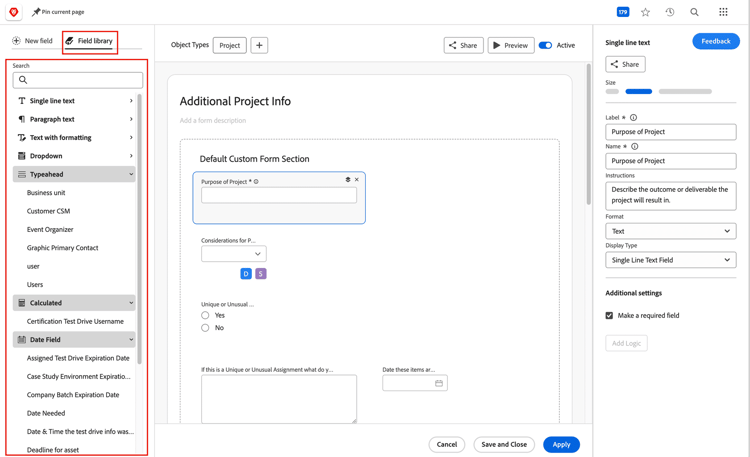
Workfront では、2 つのフィールドに同じ名前を付けることはできません。フィールドに一般的な名前が付いている場合、そのフィールドは既に存在する可能性があります。新しいフィールドを作成する前に、フィールドライブラリを確認して、既に存在するかどうかを確認してください。
自分で作成していないフィールドを使用する場合、このフィールドの変更がそのフィールドが含まれる すべて のカスタムフォームに影響することを覚えておいてください。計算を変更するか、フィールドの種類(例えば、テキストからラジオボタン)を変更する必要がある場合は、新しいフィールドを作成し、元のフィールドとは異なる名前を付ける必要があります。(名前が似ているフィールドが複数あると、ユーザーにとって混乱を招く可能性があることを忘れないでください。)
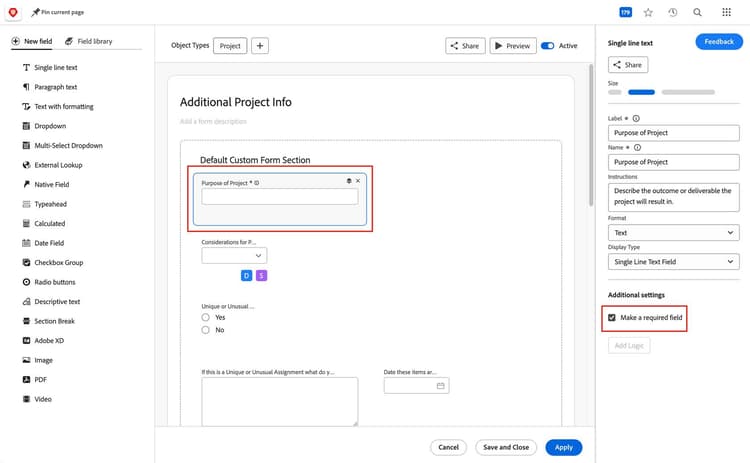
必須フィールドを使用して、重要な情報が確実に収集されるようにしてください。
カスタムフォームに不完全なデータがあると、作業が遅れたり、レポートに影響を与えたりする可能性があります。必須フィールドのインジケーター(フィールド名の横にある赤い *)は、カスタムフォームを編集して保存する前や、リクエストを正式に送信する前に、特定の情報が必要であることをユーザーに思い出させます。
ただし、必須フィールドは慎重に、かつ控えめに使用する必要があります。すべてのフィールドを必須にすると、ユーザーが有用で完全な情報を入力することを妨げる可能性があります。また、オブジェクトの詳細エリアでカスタムフォームを編集する際、不完全な必須フィールドがあると、カスタムフォームを保存できません。
カスタムフォームのフィールド名を変更すると、計算フィールドに影響を与える可能性があります。
フィールド名を変更する場合、カスタムフォームの計算カスタムフィールドやテキストモードに組み込まれた計算で使用されている箇所の名前を更新する必要があります。フィールド名を変更すると、計算が破損し、不正確な情報が生成される可能性があります。
定期的なシステムメンテナンスの一環として、カスタムフォームとフィールドを確認してください。
カスタムフォームやフィールドは、組織が必要とするデータを収集していなければ役に立ちません。
更新を行う際は、これらの変更がAdobe Workfrontの他の側面にどのように影響するかに注意してください。例えば、フィールド名を変更すると、そのフィールドを使用する計算が壊れる可能性があります。また、フォームのラベルや名前を変更すると、レポートが必要な情報を表示しなくなったり、他のシステムとの統合が実行されなくなったりすることがあります。
カスタムフォームの更新に加えて、使用頻度の低いフォームや全く使用されていないフォームを特定してください。使用頻度の低いフォームを他のフォームと統合できるかもしれません。または、そのフォームが収集している情報がチームにとってもはや必要でないため、そのフォームを廃止する時期かもしれません。
これらの不要なフォームに対して何らかのアクションを取る前に、カスタムフォームを削除する方法およびカスタムフォームを無効化または再有効化する方法を読んでください。
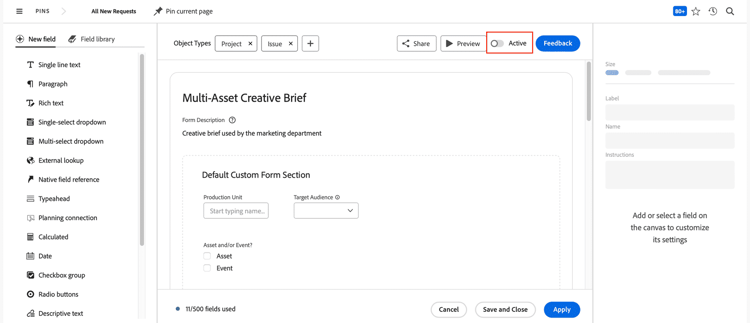
不要なカスタムフォームは削除するのではなく無効化してください。
カスタムフォームを削除すると、そのカスタムフォームを通じて入力されたすべてのカスタムデータが削除されます。
カスタムフォームを無効化すると、関連するすべての履歴データが保持されます。これにより、この情報に関するレポートを引き続き作成できます。また、無効化すると、ユーザーがカスタムフォームを選択するドロップダウンメニューにそのフォームが表示されなくなります。ただし、そのフォームがすでに添付されているオブジェクトには表示され続けます。
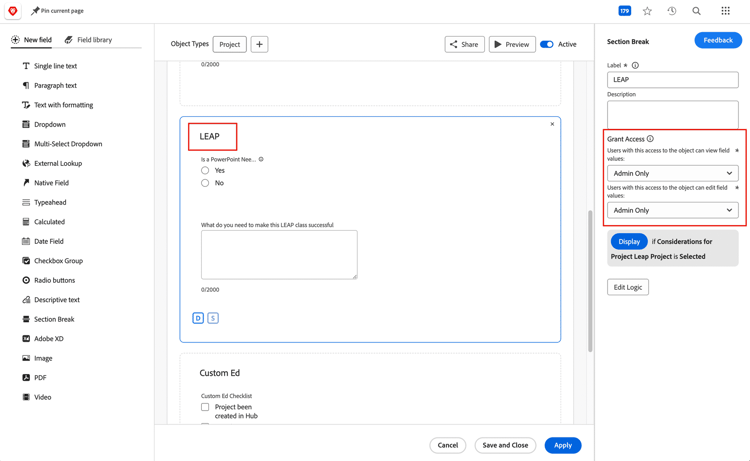
フォームで不要になったカスタムフィールドは、セクションブレイクの下に隠します。
既存のカスタムフィールドを削除すると、そのカスタムフィールドが使用されているすべての場所からそのフィールドが削除され、そのフィールドに含まれるすべてのデータが削除されます。これにより、レポートに必要な履歴データも削除されることになります。
データの損失を防ぐために、不要なフィールドをカスタムフォーム自体に隠します。カスタムフォームのセクションブレイクを使用すると、ユーザーがアクセスして表示、貢献、または管理する権限を持っているWorkfrontオブジェクトに基づいて、そのセクションのフィールドを隠すか表示するかを選択できます。また、セクションを管理者専用に設定することもでき、システム管理者のアクセスレベルを持つユーザーのみがフォームのそのセクション全体を表示できます。
カスタムフォームを使用して、Workfrontに追加する外部ユーザーに関する情報を追跡します。
カスタムフォームを使用して、外部顧客やベンダーの住所、主要連絡先の名前、その他の情報を追跡し、Adobe Workfront 内で簡単にアクセスできるようにします。また、このカスタムフォーム情報をレポートに取り込むこともできます。