Workfront Proof app mobile per tablet
L'app per tablet Workfront Proof ti consente di rivedere e approvare comodamente le bozze quando sei in movimento. L'app è disponibile per il download per tutti, non è necessario essere un utente Workfront Proof per poter rivedere le bozze sul tablet o sul telefono.
Gli ospiti possono semplicemente fare clic sul pulsante Vai alla bozza nella notifica e-mail che ricevono per aprire la bozza nell'app.
Workfront Proof utenti possono accedere all'app e utilizzare il dashboard per gestire in modo semplice il proprio lavoro.
Requisiti del dispositivo
- Dispositivi iOS: iPad 3, iPad air, iPad mini
- Dispositivi Android: Android OS versione 4.4+, 5+; Samsung Galaxy Tab 3+ (10.1")
Si tratta di un’app creata appositamente per i tablet. Se desideri utilizzare Workfront Proof sul tuo iPhone, scarica l'app iOS da iTunes Store.
Scaricare l’app
L'app tablet Workfront Proof è disponibile in Apple App Store e Google Play Store.
-
Fai clic sul collegamento seguente per scaricare l’app e installarla sul tuo dispositivo.


Accedi
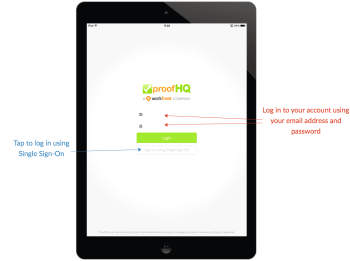
L'app per tablet Workfront Proof ti consente di accedere al dashboard con le bozze che richiedono la tua attenzione. Per accedere al dashboard:
-
Esegui una delle operazioni seguenti:
-
Accedi utilizzando le tue credenziali Workfront Proof.
Se ricevi un’e-mail di invito alla bozza e apri nel tuo dispositivo mobile, il collegamento ti porterà alla bozza nell’app. Per poter esaminare le bozze non è necessario essere un utente; tuttavia, per visualizzarle è necessario che nel dispositivo sia installata l’app.
-
Se il Single Sign-On è abilitato nel tuo account, tocca tale opzione nella schermata di accesso.
Verrà visualizzata la pagina di accesso in cui verrà richiesto l'indirizzo e-mail. Dopo aver digitato l’indirizzo e-mail, verrai reindirizzato alla pagina del provider di identità dove potrai accedere utilizzando la password.
-
Dashboard
Se desideri continuare a effettuare l'accesso al tuo account Workfront Proof:
- Abilita Mantieni l'accesso nel menu della barra laterale in Impostazioni:
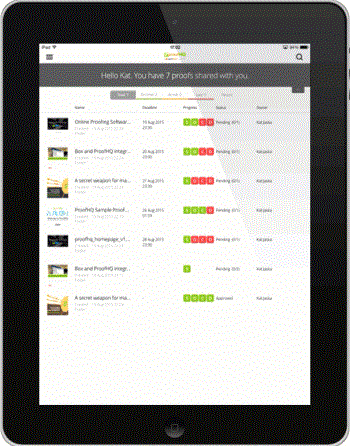
Il collegamento Dashboard ti riporterà alla dashboard da qualsiasi visualizzazione nell'app. Puoi utilizzarlo anche per ricaricare il dashboard.
Altri elementi della dashboard sono la barra di ricerca che consente di cercare l’account in base al nome della bozza e a diverse visualizzazioni che consentono di gestire efficacemente il carico di lavoro.
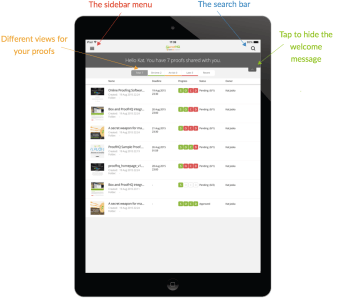
Gestire il carico di lavoro utilizzando le visualizzazioni del dashboard
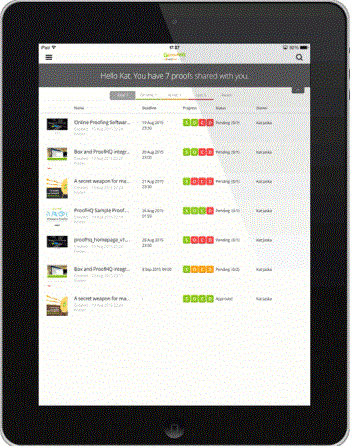
Analogamente ai grafici del dashboard nella nostra applicazione web, nell’app mobile viene visualizzato un elenco di bozze condivise con te. Il messaggio di benvenuto nella parte superiore della pagina ti fornirà il numero totale di bozze e le verranno suddivise in Nei tempi, A rischio e Bozze in ritardo.
- Le bozze nei tempi sono le bozze per le quali non è stata impostata una scadenza o la scadenza è scaduta da oltre 24 ore.
- Le bozze a rischio sono quelle in cui la scadenza è entro le prossime 24 ore - la barra di avanzamento è arancione per queste bozze.
- Le bozze in ritardo sono bozze già scadute. La barra di avanzamento è rossa per queste bozze. Una volta raggiunta la scadenza Workfront Proof invia ai responsabili delle decisioni in ritardo e al proprietario della bozza un messaggio e-mail di promemoria automatico.
Queste bozze sono raggruppate in viste separate, che consentono di assegnare un’opportuna priorità al lavoro, a partire dalle bozze che sono già passate la scadenza.
Un’altra visualizzazione che potresti trovare utile è la visualizzazione Recente, che mostra le bozze a cui hai effettuato l’accesso di recente nell’app. Se desideri visualizzare di nuovo la stessa bozza, puoi trovarla facilmente in tale elenco.
Rivedere le bozze nell’app
-
Fare clic sul nome della bozza per aprirla nel visualizzatore Workfront Proof.
Oppure
Per aprire una bozza da una notifica e-mail, i revisori possono fare clic sul collegamento Vai alla bozza nella notifica.
Se disponi di un account Workfront Proof, puoi accedere alla bozza dal dashboard.note note NOTE Per poter esaminare le bozze in Workfront Proof, è necessario che nel dispositivo sia installata l'app, anche se non si dispone di un account Workfront Proof. Quando apri una bozza per la prima volta, ti mostreremo un tour che ti aiuterà a iniziare a esaminarla nell’app.
-
Accedi alla bozza:
-
Per passare a una pagina specifica della bozza, scorri verso il basso o utilizza l'elenco miniature.
È inoltre possibile utilizzare le frecce nella parte inferiore della pagina o inserire un numero di pagina specifico.
-
Per passare a una versione diversa della bozza, utilizza il menu a discesa versione nella parte superiore della pagina.
-
Per ingrandire, pizzicare lo schermo.
-
Per eseguire una panoramica, tenere premuto e spostare l'immagine fino a trovare la posizione corretta.
Esaminare le bozze nell'app mobile è semplice come esaminare le bozze utilizzando il visualizzatore Workfront Proof. Di seguito verranno riportati ulteriori commenti e markup, informazioni su come gestire i feedback e prendere decisioni. Vengono inoltre illustrate le diverse opzioni disponibili nella barra laterale dell’app.
-
Commento nell’app
Il video seguente illustra le nozioni di base sui commenti nell’app mobile. Viene illustrato come creare un commento, come pubblicare una risposta a un commento, come utilizzare markup diversi ed eliminarli e come modificare ed eliminare i commenti.
Puoi modificare ed eliminare solo i commenti se non è stata pubblicata alcuna risposta. Se l'icona cestino non è visualizzata, è possibile che l'amministratore di Workfront Proof abbia disabilitato questa opzione.
Nell’app sono disponibili tre opzioni per la visualizzazione dei commenti. Per passare da una all’altra, fai clic sul pulsante con il commento.
- Visualizzazione elenco visualizza un elenco di tutti i commenti. Per sfogliarli, tocca ogni commento o le frecce su e giù.
- Nella visualizzazione a commento singolo viene visualizzato un commento alla volta. Per passare al commento successivo, tocca la freccia nella parte superiore della pagina.
- Nascondi visualizzazione commenti nasconde tutti i commenti.
Ogni markup lasciato sulla bozza rilascia un pin sull’immagine. Per visualizzare il commento e il markup associati al pin, tocca semplicemente il pin. È possibile eseguire questa operazione solo se la casella di modifica dei commenti è chiusa. Per chiudere la casella dei commenti, toccare x nel commento in alto a sinistra della casella.
Strumento di annotazione testo
Il testo di verifica in movimento si trova effettivamente nell'app tablet Workfront Proof. Lo strumento di annotazione testo è disponibile nella barra degli strumenti delle marcature dopo aver fatto clic sul pulsante arancione Aggiungi commento.
-
Selezionare lo strumento e quindi toccare la parola da evidenziare.
-
Tenere premuto il dito sulla parola fino a quando l'evidenziazione non diventa disponibile e utilizzare i cursori per evidenziare l'intera parola o frase che si desidera contrassegnare.
Lo strumento testo dispone di quattro opzioni:
table 0-row-2 1-row-2 2-row-2 3-row-2 layout-auto Evidenzia Evidenzia il testo e lo copia nella casella del commento. Sostituisci Aggiunge [REPLACE] e [WITH] nella casella del commento insieme al testo, semplificando la raccomandazione del testo di sostituzione. Elimina Barra il testo e aggiunge [DELETE] alla casella dei commenti. Inserisci dopo Aggiunge [INSERT AFTER] alla casella dei commenti. -
(Facoltativo) Per incollare testo da un altro documento salvato sul Tablet PC, toccare e tenere premuto il dito sulla casella del commento fino a visualizzare un'opzione per incollare il testo copiato dal documento.
Gestire i commenti nell’app mobile
Dopo che tutti hanno lasciato i commenti e le annotazioni sulla bozza, molto spesso il responsabile della bozza deve esaminare il feedback e decidere quali modifiche applicare alla versione successiva della bozza. In Workfront Proof è possibile utilizzare Azioni sui commenti per contrassegnare ogni singolo commento e contrassegnare quelli da eseguire.
Le azioni sui commenti devono essere impostate nel tuo account dall'amministratore Workfront Proof e possono essere utilizzate su una bozza solo da persone con diritti di modifica.
Durante la preparazione della versione successiva della bozza, è possibile controllare i commenti. Il commento viene contrassegnato come risolto con un segno di spunta verde. Se è necessario riaprire il commento, è possibile fare clic sulla freccia nella parte inferiore della casella.
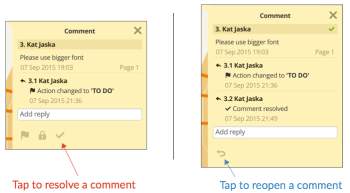
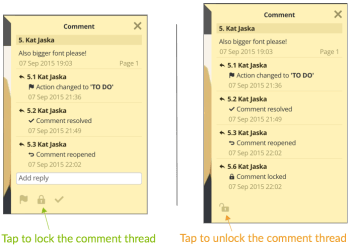
Se si desidera impedire ad altri revisori di rispondere a un thread di commenti, è possibile bloccarlo. Per eseguire questa operazione, è necessario disporre dei diritti di modifica sulla bozza. Bloccare il thread di commenti è molto semplice, tutto quello che dovete fare è toccare l'icona lucchetto nella parte inferiore della casella di commento.
Revisione delle bozze video
Esaminare i video in movimento è semplice con l'app tablet Workfront Proof. Il video seguente mostra come creare commenti, markup e decisioni nell’app.
Modalità di confronto
La modalità di confronto nell’app tablet consente di confrontare facilmente due versioni diverse di una bozza o due bozze dalla stessa cartella.
La modalità di confronto è disponibile nell’angolo in alto a destra dello schermo.
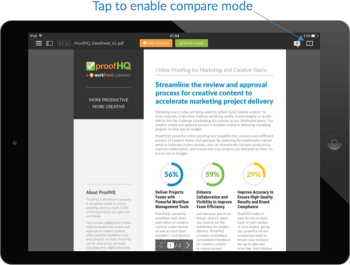
Lo strumento di confronto visualizza le due versioni più recenti della bozza.
-
Per modificare le versioni che desideri confrontare, utilizza i menu a discesa delle versioni nella parte superiore della pagina.
-
Per selezionare una bozza diversa dalla stessa cartella, utilizza il browser cartelle (l’icona della cartella disponibile nella parte superiore della pagina).
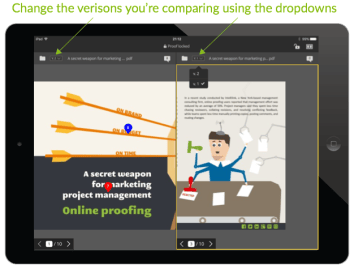
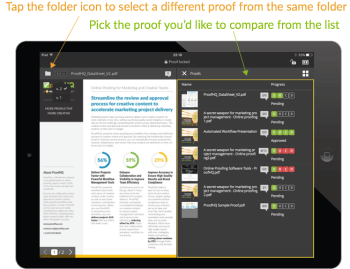
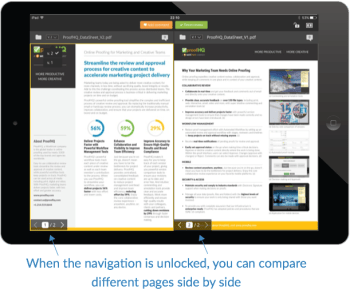
Lo strumento di confronto consente di confrontare le versioni una accanto all’altra per verificare se sono state apportate le modifiche richieste. Sbloccando la navigazione, potrai confrontare pagine diverse di entrambe le versioni.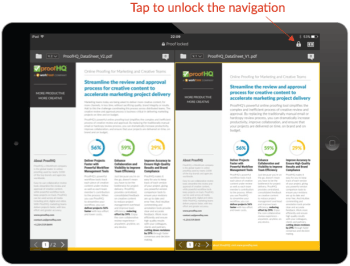
Ora puoi confrontare diverse pagine delle bozze che stai esaminando. Puoi anche confrontare pagine diverse della stessa bozza, il che può essere utile se controlli le bozze per verificare la coerenza dei messaggi e del branding.
Prendere decisioni nell’app
-
Tocca il pulsante verde di decisione nella parte superiore della pagina.
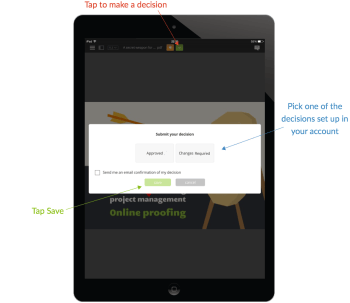
Se non vedi il pulsante verde Termina revisione e pensi di dover prendere una decisione sulla bozza, il tuo amministratore Workfront Proof può aggiornare il tuo ruolo di bozza, come spiegato in Gestione dei ruoli di bozza in Workfront Proof.
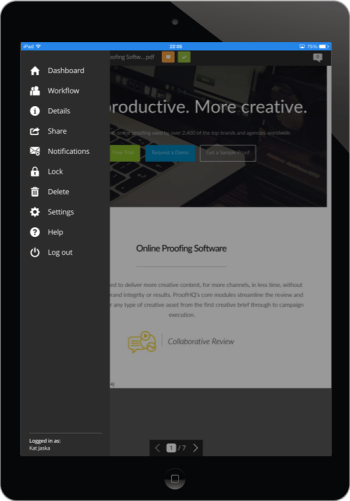
Barra laterale del visualizzatore di bozze
La barra laterale contiene molte funzioni e funzionalità utili. A seconda delle autorizzazioni sulla bozza, potrebbe non essere possibile visualizzarle tutte. Di seguito tutti sono discussi più dettagliatamente.