app mobile Workfront Proof
Scarica l'app Workfront Proof da Apple App Store o Google Store per essere produttiva ovunque ti trovi. L'app Workfront Proof dispone delle seguenti funzionalità su iPhone e iPod Touch:
- Visualizzare, rivedere e approvare bozze statiche e audiovisive
- Visualizzare, aggiungere e rispondere ai commenti
- Gestione delle bozze tramite dashboard e visualizzazioni
Non è necessario essere un utente di Workfront Proof (ovvero disporre di credenziali di accesso personalizzate) per rivedere e approvare una bozza tramite l'app iOS. Se scarichi l’app sul tuo dispositivo iOS e accedi al tuo URL personale tramite l’app e-mail di iOS, puoi rivedere e approvare in movimento.
Requisiti del dispositivo
Richiede iOS 7.0 o versione successiva. Android 4.0 e versioni successive. Compatibile con iPhone, iPad e iPod touch.
Scaricare e installare l’app
Per i dispositivi iOS, assicurarsi di disinstallare la precedente app Workfront Proof per dispositivi iOS prima di installare la nuova app.
L'app Workfront Proof rileva automaticamente il tipo di dispositivo in uso. Se desideri utilizzare l'app sul tuo tablet, consulta Workfront Proof app mobile per tablet.
Guida introduttiva all’app
Non è necessario essere un utente Workfront Proof per iniziare a utilizzare l'app. Installa l'app sul tuo dispositivo e fai clic su un collegamento Vai alla bozza nella notifica e-mail. L’app avvia e carica automaticamente la bozza.
Se sei un utente di Workfront Proof puoi accedere all'app prima di aprire qualsiasi bozza. L’app ti consente di sfogliare tutte le bozze condivise con te e di passare facilmente da una bozza all’altra.
-
Apri l’app.
-
Immetti l'e-mail e la password e tocca Accesso.
Oppure
Utilizza Single Sign-On, se configurato sul tuo account Workfront Proof.
Puoi usare l'opzione Password dimenticata se non ricordi la password.
Dashboard
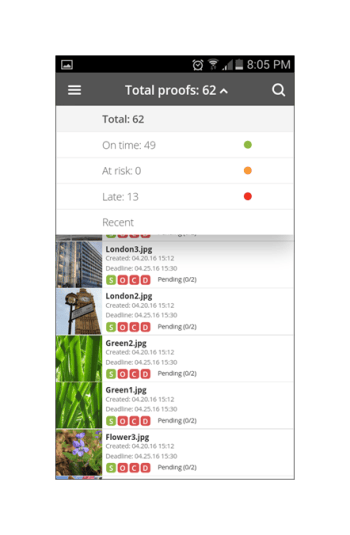
Dopo aver effettuato l'accesso all'account Workfront Proof, viene visualizzata la dashboard. Qui puoi accedere facilmente alle tue bozze. Puoi aprire una delle viste disponibili, Le mie bozze e Tutte le bozze. In alternativa, tocca il nome di una delle bozze recenti per passare direttamente al visualizzatore di bozze.
Per impostazione predefinita, nel dashboard viene aperta la vista Totale bozze. Questa visualizzazione mostra tutte le bozze di cui sei proprietario o che sono state condivise con te. Per modificare la visualizzazione, tocca la barra nella parte superiore della pagina e apri un menu a discesa contenente le opzioni All'ora, A rischio, In ritardo e Recente. Per aprire una bozza da qualsiasi visualizzazione, scorri l’elenco verso il basso per trovare la bozza desiderata, quindi tocca il nome per passare al visualizzatore di bozze.
Rivedere una bozza statica nell’app
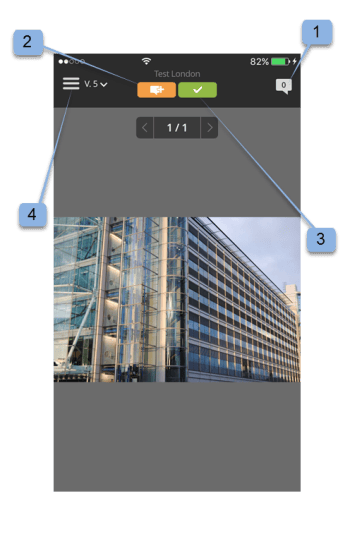
Quando apri una bozza nell’app mobile, puoi effettuare le seguenti operazioni:
- Leggi e rispondi ai commenti lasciati da altri revisori (1 - la cifra visibile nell’icona indica i numeri di commenti rimasti sulla bozza, se non sono rimasti commenti sulla bozza, questo pulsante mostra 0 e diventa grigio).
- Aggiungere commenti e annotazioni (2).
- La visibilità del pulsante Commento e decisione dipende dal ruolo della bozza.
- Prendi una decisione (3).
- Passa al menu (4).
- Scalare la bozza pizzicando lo schermo.
Aggiungere commenti e risposte
-
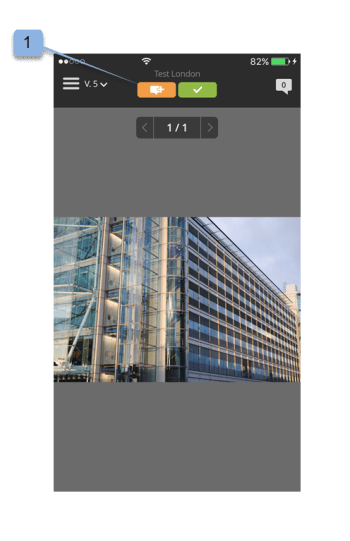
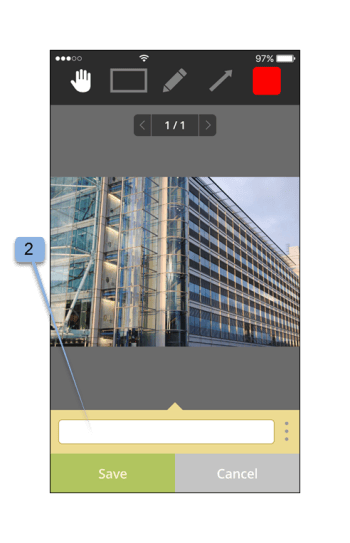
Dopo aver aperto una bozza, toccare il pulsante Aggiungi commento (1).
-
Digita il commento (2).
-
Fai clic su Salva.
Leggi e rispondi ai commenti
-
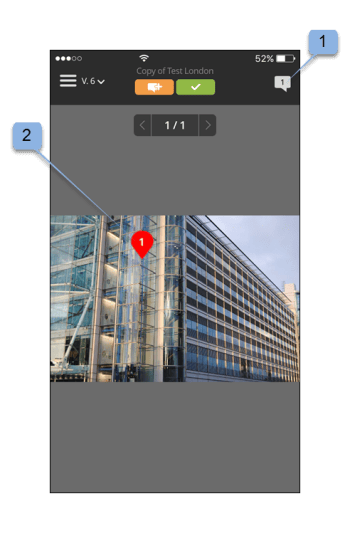
Apri la bozza, quindi tocca l’icona del callout nell’angolo superiore destro per visualizzare l’elenco dei commenti (1) e scegli il commento da rivedere.
-
Tocca il pin per aprire il commento associato (2).
-
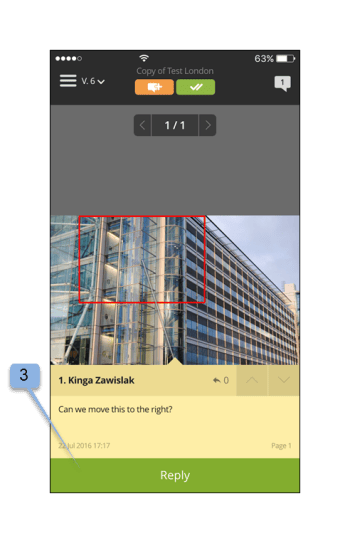
Effettua una delle seguenti operazioni:
-
Per rispondere a un commento, toccare il pulsante Rispondi (3).
-
Per tornare all'immagine della bozza, tocca l'icona callout.
-
Per visualizzare il commento completo e le relative risposte, toccare il commento stesso.
-
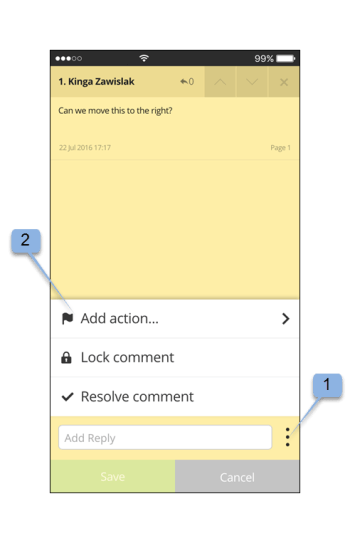
Per applicare un'azione a un commento:
-
Apri un commento.
-
Tocca Risposta.
-
Apri il menu azioni sul lato destro del campo di testo (1).
-
Tocca Aggiungi azione (2).
Per ulteriori informazioni sulle azioni, vedere Utilizzare azioni sui commenti della bozza.
-
-
Aggiungi markup
È possibile aggiungere un markup (ad esempio una casella che evidenzia un'area della bozza) e digitare un commento da allegare al markup. È inoltre possibile aggiungere un commento senza aggiungere un ricarico. Inoltre, è possibile aggiungere più ricariche a un singolo commento.
-
In una bozza aperta, toccare Aggiungi commento (1).
-
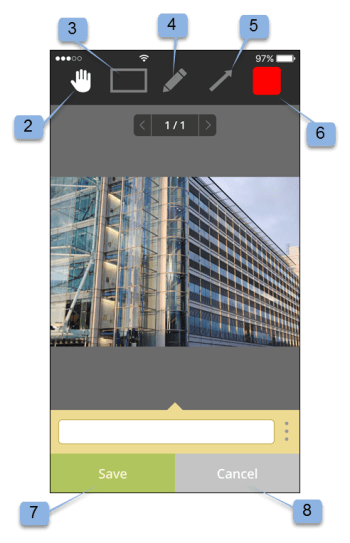
Scegli tra la modalità panoramica (2), lo strumento rettangolo (3), il disegno a mano libera (4) o lo strumento freccia (5).
È inoltre possibile modificare il colore della linea del markup (6).
-
Per tracciare un markup sulla bozza, toccare lo schermo e spostare il dito sulla bozza.
Non è necessario aggiungere testo per salvare il markup (7).
-
Toccare Annulla (8) se si desidera eliminare il markup.
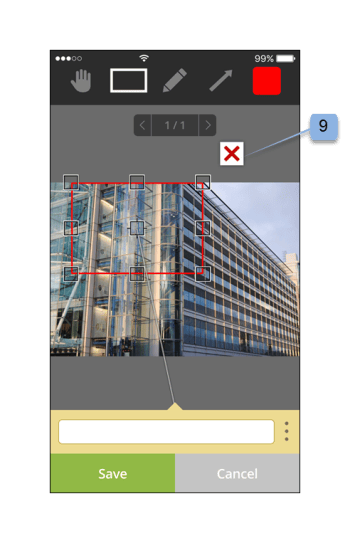
Contrassegnando un’area nella bozza si apre automaticamente il campo commento. È possibile rimuovere il markup creato toccando la croce accanto alla forma markup (9).
Decidi su una bozza
-
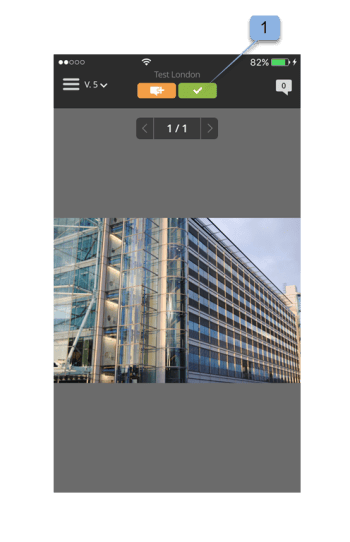
Apri la bozza nel Visualizzatore bozze e tocca il pulsante Decisione (1).
-
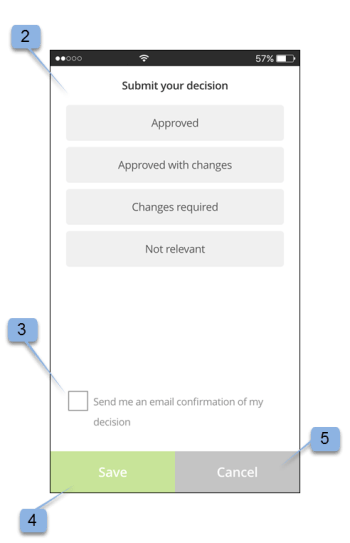
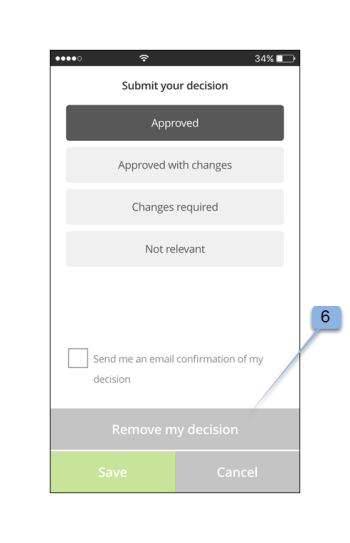
Tocca la decisione che desideri inviare (2).
-
Tocca Salva per inviare la tua decisione.
note note NOTE - Se viene impostato un messaggio a comparsa su decisione sull’account in cui è stata creata la bozza, questo verrà visualizzato anche nell’app iOS quando viene presa una decisione sulla bozza.
- Se imposti i motivi della decisione, verranno visualizzati nella schermata Invia la tua decisione per la tua scelta.
Se hai già inviato una decisione e desideri modificarla o rimuoverla, puoi farlo facilmente. Dopo aver inviato una decisione, nella schermata Invia la decisione viene visualizzata la nuova opzione Rimuovi la decisione (6).
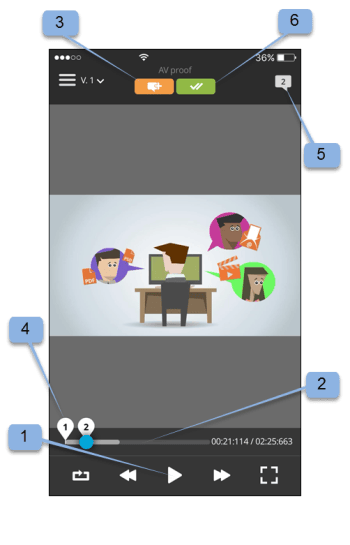
Rivedi una bozza audio o video nell’app
Rivedere una bozza audio-video nell’app iOS è semplice come rivedere un file statico:
-
Tocca il pulsante riproduci/sospendi per riprodurre o mettere in pausa il video (1).
-
Per spostarti nel video, tocca la barra di navigazione (2).
-
Per lasciare un commento, tocca il pulsante Commento (3), quindi segui le istruzioni descritte in precedenza.
Eventuali commenti o marcature lasciati sulla bozza saranno contrassegnati da puntini lungo la barra di navigazione (4).
-
Se desideri rivedere i commenti lasciati sulla bozza, tocca il pulsante Commenti (5), quindi segui le istruzioni descritte in precedenza.
-
Per prendere una decisione, tocca il pulsante Decisione (6), quindi segui le istruzioni riportate sopra.