Importare le schede tariffa da un modello
Puoi utilizzare un file modello per creare le schede dei tassi in Excel e importarle in Adobe Workfront, invece di aggiungere manualmente tutti i ruoli e i tassi.
Per visualizzare le schede di frequenza di esempio descritte in questo articolo, scarica il file di esempio.
Per ulteriori informazioni sulle schede tariffarie, vedere Gestione delle schede tariffarie.
Regole importanti per l’utilizzo del file modello
- Inserire la mansione O la categoria di risorse non manodopera, ma non entrambe.
- La sequenza della scheda Rate Card della scheda RATE_RTCRD deve corrispondere all’ordine delle schede della scheda RTCRD (1 per la prima, 2 per la seconda, ecc.).
- Le date di inizio e di fine devono seguire i formati consentiti.
- Le schede delle tariffe possono essere importate senza tariffe e aggiornate in un secondo momento.
- Attributi personalizzati (Agenzia, Centro di costo, ecc.) può variare. Per informazioni sui requisiti, rivolgiti all’amministratore di sistema.
- Le righe eliminate nel modello non elimineranno i record esistenti nel sistema.
Requisiti di accesso
| table 0-row-2 1-row-2 2-row-2 layout-auto html-authored no-header | |
|---|---|
| Adobe Workfront pacchetto | Flusso di lavoro Ultimate |
| Adobe Workfront licenza | Standard |
| Configurazioni del livello di accesso | Modifica accesso a Rate Cards |
Per informazioni, consulta Requisiti di accesso nella documentazione di Workfront.
Compila il file modello
-
Fai clic sull’icona Main Menu


-
Nel pannello a sinistra, fai clic su Classifica schede.
-
Fai clic su Nuova scheda tariffa, quindi fai clic su Scarica modello Excel.
-
Seguire le istruzioni del browser per salvare il file modello nel computer.
-
Apri il file modello in Excel.
note tip TIP Salvare il file con un nuovo nome se si desidera conservare il file modello vuoto e riutilizzarlo in un secondo momento. Il modello ha due schede. Entrambe le schede devono avere le informazioni corrette per importare correttamente le schede di frequenza.
- RTCRD: definire le schede tariffarie (informazioni di base)
- RATE_RTCRD: Definisci i tassi dettagliati associati a ciascuna scheda tasso
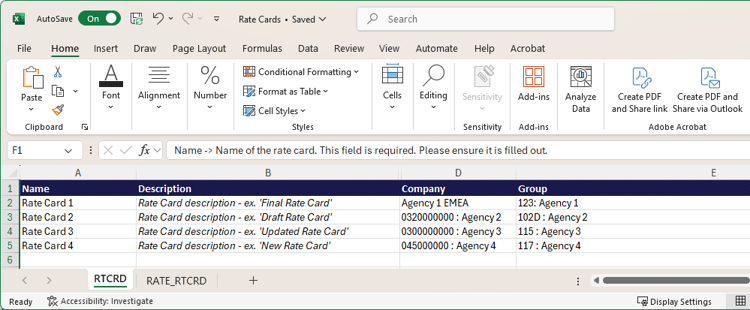
Compila la scheda RTCRD (Rate Card Setup).
Crea ed elenca tutte le schede su questa scheda. Ogni riga rappresenta una scheda tariffa.
-
Immettere le informazioni per una scheda tariffaria su ogni riga:
-
Nome (obbligatorio): nome della scheda tariffe, ad esempio “Fatturazione globale 2025”.
Questo nome è l’identificatore principale della scheda tariffa. Ogni scheda tariffa deve avere un nome univoco.
-
Descrizione (facoltativo): una descrizione in formato libero della scheda tariffaria. Utilizzate questa opzione per descrivere scopo, ambito o validità, ad esempio “Si applica ai progetti nordamericani”.
-
Società (facoltativo): può essere il nome della società o l’ID della società. L’importazione riconoscerà entrambi.
Esempio: Coffesta o 68c0234e00000541dd8c0757723daa68
-
Gruppo (facoltativo): può essere il nome o l’ID del gruppo. L’importazione riconoscerà entrambi.
Esempio: Marketing o 68c0234e00000541dd8c0757723daa68
-
Campi personalizzati (facoltativo): se l’ambiente presenta requisiti specifici, è possibile aggiungere colonne aggiuntive con nomi di campi personalizzati.
note NOTE - È necessario immettere almeno il Nome per ogni scheda tariffaria.
- A ogni scheda viene assegnato automaticamente un numero di sequenza in base alla posizione della riga. Ad esempio, la prima scheda tasso definita (nella riga 2) è la sequenza 1, la successiva è 2 e così via. Questi numeri di sequenza vengono utilizzati nella scheda RATE_RTCRD per allegare le tariffe.
-
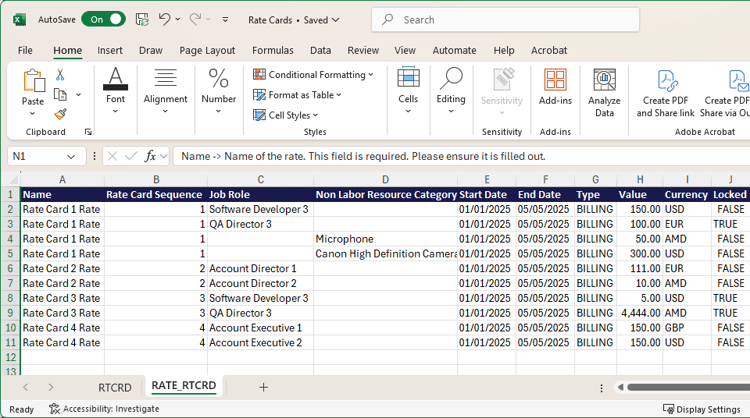
Compila la scheda RATE_RTCRD (Impostazione tariffe)
Definisci tutte le tariffe che appartengono alle schede su questa scheda.
Ogni riga della scheda definisce una tariffa specifica. È possibile creare più tariffe con la stessa scheda ripetendo la sequenza della scheda.
Assicurati che le date non si sovrappongano a meno che non sia previsto.
-
Immettere le informazioni per un tasso su ogni riga:
-
Nome (obbligatorio): etichetta per la riga della tariffa.
La best practice prevede di riutilizzare il nome della scheda tariffa per maggiore chiarezza, ad esempio “Global Billing 2025 - Developer Rate” (Fatturazione globale 2025 - Tasso sviluppatori).
-
Riferimento scheda tariffa (obbligatorio): il numero di sequenza della scheda tariffa a cui appartiene la tariffa.
Se la scheda tariffe è la prima che hai elencato nella scheda RTCRD (riga 2), immetti 1. Se si trattava del secondo, immettere 2 e così via.
-
Ruolo (obbligatorio se non viene utilizzata la categoria di risorse non manodopera): la mansione a cui si applica la tariffa. Può essere il nome o l’ID della mansione. L’importazione riconoscerà entrambi.
Esempio: Designer o 68c0234e00000541dd8c0757723daa68
-
Categoria risorsa non manodopera (obbligatorio se non si utilizza la mansione): categoria di risorsa non manodopera a cui si applica la tariffa. Può essere il nome della categoria o l’ID della categoria. L’importazione riconoscerà entrambi.
Esempio: fotocamera o 68c0234e00000541dd8c0757723daa68
note important IMPORTANT Impossibile immettere dati nelle colonne Mansione e Categoria risorse non manodopera. Uno è obbligatorio. -
Data inizio (facoltativo): la data in cui la tariffa diventa effettiva.
La data deve seguire uno dei formati supportati (a seconda della posizione): MM/gg/aaaa, gg/MM/aaaa, MM/GG/AA, GG/MM/AAA, M/gg/aa, gg/M/aaaa, aaaa/MM/gg, aaaa/gg/MM, aaaa-MM-gg, aaaa-gg-MM
Esempio: 01/01/2025
Per ulteriori informazioni, consulta Requisiti di formattazione della data, di seguito.
-
Data di fine (facoltativo): la data in cui la tariffa smette di essere effettiva.
Questa data deve seguire gli stessi formati supportati della data di inizio.
Per ulteriori informazioni, consulta Requisiti di formattazione della data, di seguito.
-
Valore (facoltativo): valore della velocità numerica, ad esempio 150. Il valore predefinito è 0.
-
Valuta (facoltativo): la valuta per il tasso, ad esempio USD, EUR, GBP. Il valore predefinito è la valuta di sistema.
-
Bloccato (facoltativo): indica se la tariffa è bloccata. I valori validi sono True o False.
-
Attributi (facoltativo/personalizzato): ultime colonne (Agenzia, Posizione, Centro di costo, ecc.) sono Attributi di tasso che differiscono in base alla configurazione del cliente. Si tratta di campi personalizzabili che possono variare a seconda dell’ambiente del cliente.
Esempio: Agenzia = “1: Agenzia”, Posizione = “Chicago”, Centro di costo = “22: Centro di costo”
-
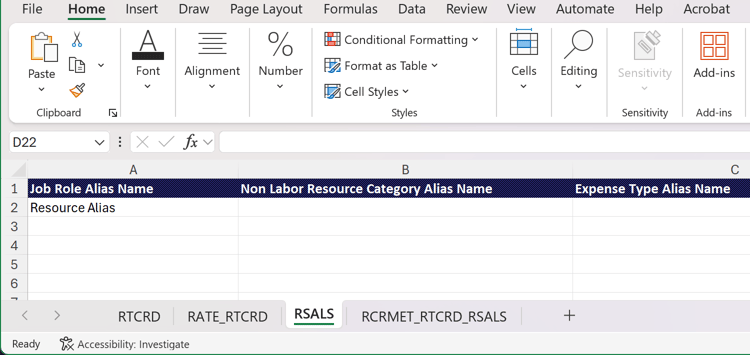
Compila la scheda RSAL (Rate Card Alias)
Crea ed elenca tutti gli alias in questa scheda. Ogni riga rappresenta un alias.
Quando la scheda tariffa è collegata a un progetto, l’alias viene visualizzato in informazioni quali assegnazioni segnaposto, spese e rapporti, anziché nel nome della mansione interna. Può esistere un solo alias per ogni mansione e combinazione di attributi all’interno di una singola scheda tariffa.
Un alias viene aggiunto al sistema, ma non è connesso a una mansione in base alle informazioni disponibili in questa scheda.
-
Immettere il nome di un alias in ogni riga.
Immettere un solo nome alias per riga: un alias di mansione, un alias di categoria di risorse non manodopera o un alias di tipo spesa.
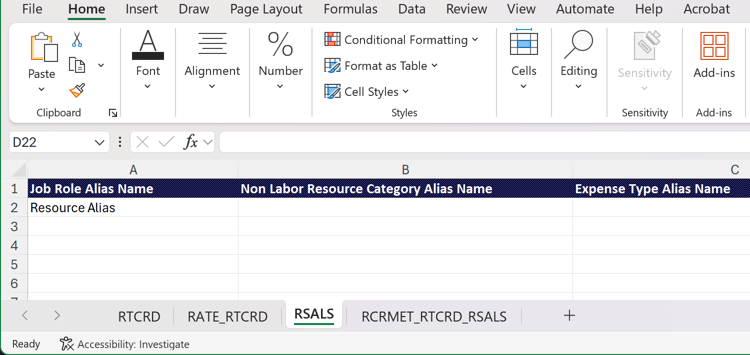
Compila la scheda RCRMET_RTCRD_RSAL (Metadati scheda tariffa)
In questa scheda puoi definire le connessioni tra risorse e alias per una scheda tariffa specifica.
-
Immettere le informazioni su ogni riga:
-
Scheda tariffa (obbligatorio): nome o numero di sequenza della scheda tariffa a cui appartengono la risorsa e l’alias. La scheda tariffa deve essere elencata nella scheda RTCRD.
Per un numero di sequenza: se la scheda delle tariffe è la prima che hai elencato nella scheda RTCRD (riga 2), immetti 1. Se si trattava del secondo, immettere 2 e così via.
-
Mansione (obbligatorio se non si utilizzano il tipo di spesa e la categoria di risorse non manodopera): la mansione a cui è connesso l’alias. Può essere il nome o l’ID della mansione. L’importazione riconoscerà entrambi.
Esempio: Designer o 68c0234e00000541dd8c0757723daa68
-
Tipo di spesa (obbligatorio se non si utilizzano la mansione e la categoria di risorse non manodopera): il tipo di spesa a cui è connesso l’alias. Può essere il nome del tipo di spesa o l’ID del tipo di spesa. L’importazione riconoscerà entrambi.
Esempio: viaggio o 68c0234e00000541dd8c0757723daa68
-
Categoria risorsa non manodopera (obbligatorio se non si utilizzano la mansione e il tipo di spesa): la categoria della risorsa non manodopera a cui è connesso l’alias. Può essere il nome della categoria o l’ID della categoria. L’importazione riconoscerà entrambi.
Esempio: fotocamera o 68c0234e00000541dd8c0757723daa68
note important IMPORTANT Impossibile immettere tutte e tre le colonne Mansione, Tipo di spesa e Categoria risorse non manodopera. Uno è obbligatorio. -
Alias risorsa: alias immesso nella scheda RSAL.
-
Requisiti di formattazione della data
Durante la preparazione dei dati della scheda tariffe per l’importazione, è necessario assicurarsi che le colonne di data siano formattate come Generale e non come Data.
Se le colonne sono impostate sul formato Data, il sistema potrebbe interpretare erroneamente i valori durante il processo di importazione, causando errori o caricamenti non riusciti. L’utilizzo del formato Generale mantiene la rappresentazione numerica o testuale non elaborata della data, consentendo al sistema di convalidare e applicare correttamente i valori.
Seguendo questi passaggi si eviteranno problemi inutili e si garantirà un’importazione fluida e accurata dei dati sui tassi.
- Prima di salvare o caricare il file, seleziona le colonne della data nel foglio di calcolo.
- Cambia il formato della colonna in Generale.
- Verifica che i valori vengano ancora visualizzati correttamente (ad esempio, 01/01/2025 o 2025-01-01).
Importa il file modello
-
Fai clic sull’icona Main Menu
-
Nel pannello a sinistra, fai clic su Classifica schede.
-
Fai clic su Nuova scheda, quindi fai clic su Importa nuove schede.
-
Trascina e rilascia il file nella finestra di dialogo oppure fai clic su Seleziona un file Excel per passare al file nel computer.
-
Fai clic su Inizia importazione.
Se il file non presenta problemi, viene visualizzato un messaggio di conferma e le nuove schede vengono visualizzate nell’elenco.
-
Se il file contiene problemi, viene visualizzato un messaggio di errore. Fai clic su Visualizza problemi per visualizzare i problemi in una schermata separata.
È necessario correggere i problemi nel file Excel e importarlo nuovamente prima che le schede di frequenza esistano in Workfront.
Aggiorna le schede delle tariffe esistenti
Puoi aggiornare le tariffe nelle schede delle tariffe esistenti utilizzando lo stesso modello Excel e caricare tali modifiche in Workfront.
Per aggiornare i tassi esistenti è necessaria solo la scheda RATE_RTCRD (Impostazione tassi).
Per aggiornare le schede delle tariffe esistenti:
-
Fai clic sull’icona Main Menu
-
Nel pannello a sinistra, fai clic su Classifica schede.
-
Fai clic su Nuova scheda, quindi fai clic su Importa aggiornamenti scheda.
-
Trascina e rilascia il file nella finestra di dialogo oppure fai clic su Seleziona un file Excel per passare al file nel computer.
-
Fai clic su Inizia importazione.
Se il file non presenta problemi, viene visualizzato un messaggio di conferma e le nuove schede vengono visualizzate nell’elenco.
-
Se il file contiene problemi, viene visualizzato un messaggio di errore. Fai clic su Visualizza problemi per visualizzare i problemi in una schermata separata.
È necessario correggere i problemi nel file Excel e importarlo nuovamente prima che gli aggiornamenti delle schede di frequenza esistano in Workfront.