Moduli Adobe Workfront
- Utilizzare il nuovo connettore durante la creazione o l’aggiornamento di uno scenario.
- Aggiornare i moduli esistenti al nuovo connettore.
Per automatizzare i processi all’interno di Workfront, puoi utilizzare il connettore Adobe Workfront Fusion. È inoltre possibile collegare Workfront ad altre applicazioni e servizi.
Per istruzioni sulla creazione di uno scenario, consulta gli articoli in Creare scenari: indice degli articoli. Per informazioni sui moduli, consulta gli articoli in Moduli: indice degli articoli.
Requisiti di accesso
| table 0-row-2 1-row-2 2-row-2 layout-auto html-authored no-header | |
|---|---|
| Pacchetto Adobe Workfront |
Qualsiasi pacchetto Workflow di Adobe Workfront, e qualsiasi pacchetto Automation and Integration di Adobe Workfront. Workfront Ultimate Pacchetti Workfront Prime e Select, con un ulteriore acquisto di Workfront Fusion. |
| Licenze Adobe Workfront |
Standard Work o successiva |
| Prodotto | Se la tua organizzazione dispone di un pacchetto Workfront Select o Prime che non include Workfront Automation and Integration, dovrà acquistare Adobe Workfront Fusion. |
Per ulteriori dettagli sulle informazioni contenute in questa tabella, consulta Requisiti di accesso nella documentazione.
Connettere Workfront a Workfront Fusion
Il connettore Workfront utilizza OAuth 2.0 per connettersi a Workfront.
Puoi creare una connessione al tuo account Workfront direttamente dall’interno di un modulo Workfront Fusion.
Connettersi a Workfront utilizzando l’ID client e il Segreto client
-
In qualsiasi modulo di Adobe Workfront, fai clic su Aggiungi accanto al campo Connessione.
-
Compila i seguenti campi:
table 0-row-2 1-row-2 2-row-2 3-row-2 4-row-2 5-row-2 layout-auto html-authored no-header Connection type (Tipo di connessione) Seleziona Connessione di autenticazione Adobe Workfront. Connection name (Nome della connessione) Inserisci un nome per la nuova connessione. ID client Inserisci il tuo ID client. Questo è disponibile nell’area Applicazioni OAuth2 in Configurazione di Workfront. Apri l’applicazione specifica a cui ti stai connettendo per visualizzare l’ID client. Client Secret (Segreto client) Inserisci il Segreto client di Workfront. Questo è disponibile nell’area Applicazioni OAuth2 in Configurazione di Workfront. Se non disponi di un Segreto client per l’applicazione OAuth2 in Workfront, puoi generarne un altro. Per istruzioni, consulta la documentazione di Workfront. URL di autenticazione Questo può rimanere il valore predefinito, oppure puoi inserire l’URL dell’istanza Workfront, seguito da
/integrations/oauth2.Esempio:
https://mydomain.my.workfront.com/integrations/oauth2Prefisso host Nella maggior parte dei casi, questo valore deve essere origin. -
Fai clic su Continua per salvare la connessione e tornare al modulo.
Se non hai effettuato l’accesso a Workfront, verrà aperta una schermata di accesso. Dopo aver effettuato l’accesso, puoi autorizzare la connessione.
- Le connessioni OAuth 2.0 all’API Workfront non sono più basate sulle chiavi API.
- Per creare una connessione a un ambiente sandbox di Workfront, è necessario creare un’applicazione OAuth2 in tale ambiente e quindi utilizzare l’ID client e il Segreto client generati da tale applicazione nella connessione.
Connettersi a Workfront utilizzando una connessione da server a server
-
In qualsiasi modulo di Adobe Workfront, fai clic su Aggiungi accanto al campo Connessione.
-
Compila i seguenti campi:
table 0-row-2 1-row-2 2-row-2 3-row-2 4-row-2 5-row-2 6-row-2 7-row-2 layout-auto html-authored no-header Connection type (Tipo di connessione) Seleziona Connessione da server a server Adobe Workfront. Connection name (Nome della connessione) Inserisci un nome per la nuova connessione. Nome istanza Inserisci i il nome dell’istanza, noto anche come dominio.
Esempio: se l’URL è
https://example.my.workfront.com, inserisciexample.Percorso dell’istanza Inserisci il tipo di ambiente della connessione.
Esempio: se l’URL è
https://example.my.workfront.com, inseriscimy.ID client Inserisci il tuo ID client. Questo è disponibile nell’area Applicazioni OAuth2 in Configurazione di Workfront. Apri l’applicazione specifica a cui ti stai connettendo per visualizzare l’ID client. Client Secret (Segreto client) Inserisci il Segreto client di Workfront. Questo è disponibile nell’area Applicazioni OAuth2 in Configurazione di Workfront. Se non disponi di un Segreto client per l’applicazione OAuth2 in Workfront, puoi generarne un altro. Per istruzioni, consulta la documentazione di Workfront. Ambiti Inserisci gli ambiti applicabili per questa connessione. Prefisso host Nella maggior parte dei casi, questo valore deve essere origin. -
Fai clic su Continua per salvare la connessione e tornare al modulo.
Se non hai effettuato l’accesso a Workfront, verrà aperta una schermata di accesso. Dopo aver effettuato l’accesso, puoi autorizzare la connessione.
- Le connessioni OAuth 2.0 all’API Workfront non sono più basate sulle chiavi API.
- Per creare una connessione a un ambiente sandbox di Workfront, è necessario creare un’applicazione OAuth2 in tale ambiente e quindi utilizzare l’ID client e il Segreto client generati da tale applicazione nella connessione.
Moduli Workfront e relativi campi
Quando configuri i moduli di Workfront, Workfront Fusion mostra i campi elencati di seguito. Oltre a questi campi potrebbero essere mostrati campi di Workfront aggiuntivi, in base a fattori quali il tuo livello di accesso nell’app o nel servizio. Un titolo in grassetto in un modulo indica un campo obbligatorio.
Se visualizzi il pulsante Map (Mappa) sopra un campo o una funzione, puoi utilizzarlo per impostare variabili e funzioni per tale campo. Per ulteriori informazioni, consulta Mappare le informazioni da un modulo a un altro.

- Se non visualizzi i campi più aggiornati in un modulo Workfront, potrebbe dipendere da un problema di caching. Attendi un’ora e riprova.
- I codici di stato HTTP 429 di Adobe Workfront non dovrebbero causare disattivazioni, ma piuttosto attivare una breve pausa di esecuzione nello scenario.
Trigger
Osserva eventi
Questo modulo trigger esegue uno scenario in tempo reale quando in Workfront vengono aggiunti, aggiornati o eliminati oggetti di un tipo specifico.
Il modulo visualizza tutte le sottoscrizioni a eventi correlate al webhook. Sono incluse le sottoscrizioni a eventi create tramite Fusion e quelle create direttamente tramite l’API. Questa vista di sottoscrizione a eventi non è disponibile nella versione legacy del modulo Osserva eventi.
Il modulo restituisce tutti i campi standard associati al record, insieme a tutti i campi e i valori personalizzati a cui accede la connessione. Puoi mappare queste informazioni nei moduli successivi dello scenario.
- Il webhook modificato viene trattato dagli abbonamenti agli eventi di Workfront come un nuovo abbonamento. La cronologia delle sottoscrizioni degli eventi non viene mantenuta per la configurazione del webhook precedente, in quanto viene considerata una sottoscrizione di evento separata.
- Il passaggio dalla sottoscrizione precedente a quella nuova potrebbe non essere sincronizzato perfettamente. È quindi possibile ricevere un evento due volte (se il nuovo abbonamento inizia a essere eseguito prima che quello vecchio si fermi) o perdere un evento (se il vecchio abbonamento si arresta prima che quello nuovo inizi a essere eseguito).
-
Fai clic su Aggiungi a destra della casella Webhook.
-
Configura il webhook nella casella Aggiungi un webhook visualizzata.
table 0-row-2 1-row-2 2-row-2 3-row-2 4-row-2 5-row-2 6-row-2 7-row-2 8-row-2 layout-auto html-authored no-header Nome webhook Specifica un nome per il webhook. Connessione Per istruzioni sulla connessione dell’app Workfront a Workfront Fusion, consulta Connettere Workfront a Workfront Fusion in questo articolo. Tipo di record Seleziona il tipo di record Workfront che il modulo deve controllare. Stato Seleziona se desideri controllare lo stato precedente o quello nuovo.
-
Nuovo stato
Attiva uno scenario quando il record cambia in un valore specificato.
Se ad esempio lo stato è Nuovo stato e il filtro è impostato su Stato Uguale a In corso, il webhook attiva uno scenario quando Stato diventa In corso, indipendentemente dal valore precedente dello stato.
-
Stato precedente
Attiva uno scenario quando il record cambia da un determinato valore.
Se ad esempio lo stato è Stato precedente e il filtro è impostato su Stato Uguale a In corso, il webhook attiva uno scenario quando Stato attualmente impostato su In corso passa a uno stato diverso.
Filtri eventi Puoi impostare filtri per controllare solo i record che soddisfano i criteri da te selezionati.
Per ogni filtro, inserisci il campo che desideri venga valutato dal filtro, l’operatore e il valore che desideri sia consentito dal filtro. Puoi utilizzare più di un filtro aggiungendo regole di tipo AND.
NOTA: non puoi modificare filtri nei webhook di Workfront esistenti. Per impostare filtri diversi per le sottoscrizioni eventi Workfront, rimuovi il webhook corrente e creane uno nuovo.
Per ulteriori informazioni sui filtri degli eventi, consulta Filtri per le sottoscrizioni eventi nei moduli Workfront > Osserva eventi in questo articolo.
Escludi eventi creati da questa connessione Abilita questa opzione per escludere gli eventi creati o aggiornati con lo stesso connettore utilizzato da questo modulo trigger. Questo può evitare situazioni in cui uno scenario potrebbe attivarsi da solo e ripetersi in un ciclo infinito.
NOTA: il tipo di record Assegnazione non include questa opzione.
Origine record Scegli se desideri che lo scenario controlli Solo i record nuovi, Solo i record aggiornati, Record nuovi e aggiornati oppure Deleted Records Only.
NOTA: se scegli Record nuovi e aggiornati, la creazione del webhook crea due sottoscrizioni eventi (per lo stesso indirizzo del webhook).
Abilita hook protetti Scegliere se abilitare la protezione basata su authToken per questo webhook.
NOTA: a partire dal 23 agosto 2026, Fusion abilita la sicurezza basata su authToken per impostazione predefinita per tutti i moduli Workfront > Watch Event, inclusi quelli esistenti. Se un webhook specifico si interrompe o è necessario disattivarlo per motivi di compatibilità, è possibile disattivare l’opzione Abilita hook protetti.
Token personalizzato (Facoltativo) Se Abilita hook protetti è impostato su Sì, puoi immettere un valore di token personalizzato per proteggere il webhook. Se si lascia vuoto questo campo, Fusion genera automaticamente un token. -
Dopo la creazione del webhook puoi visualizzare l’indirizzo dell’endpoint al quale vengono inviati gli eventi.
Per ulteriori informazioni, consulta la sezione Esempi di payload di eventi nell’articolo API sottoscrizione eventi della documentazione di Workfront.
Per un elenco dei tipi di oggetto Workfront per i quali puoi utilizzare questo modulo, consulta Tipi di oggetto Workfront disponibili per ciascun modulo di Workfront.
Osserva campo
Questo modulo trigger esegue uno scenario quando viene aggiornato un campo che hai specificato. Il modulo restituisce sia il valore precedente sia il nuovo valore del campo specificato. Puoi mappare queste informazioni nei moduli successivi dello scenario.
Durante la configurazione di questo modulo, vengono visualizzati i seguenti campi.
Per un elenco dei tipi di oggetto Workfront per i quali puoi utilizzare questo modulo, consulta Tipi di oggetto Workfront disponibili per ciascun modulo di Workfront.
Osserva record
Questo modulo trigger esegue uno scenario quando gli oggetti di un tipo specifico vengono aggiunti, aggiornati o entrambi. Il modulo restituisce tutti i campi standard associati al record oppure ai record, insieme a tutti i campi e i valori personalizzati a cui accede la connessione. Puoi mappare queste informazioni nei moduli successivi dello scenario.
Nell’output, il modulo indica se ciascun record è nuovo o aggiornato.
I record aggiunti o aggiornati dall’ultima esecuzione dello scenario vengono restituiti come record nuovi.
Durante la configurazione di questo modulo, vengono visualizzati i seguenti campi.
Per un elenco dei tipi di oggetto Workfront per i quali puoi utilizzare questo modulo, consulta Tipi di oggetto Workfront disponibili per ciascun modulo di Workfront.
Azioni
Converti oggetto
Questo modulo di azione effettua una delle seguenti conversioni:
- Converti problema in progetto
- Converti problema in attività
- Converti attività in progetto
Crea un record
Questo modulo di azione crea un oggetto, tra cui un progetto, un’attività o un problema in Workfront, e ti consente di aggiungere un modulo personalizzato al nuovo oggetto. Il modulo ti consente di selezionare i campi dell’oggetto disponibili nel modulo.
Specifica l’ID del record.
Il modulo restituisce l’ID del record e gli eventuali campi associati, insieme a eventuali campi e valori personalizzati a cui ha accesso la connessione. Puoi mappare queste informazioni nei moduli successivi dello scenario.
Assicurati di fornire il numero minimo di campi di input. Se ad esempio desideri creare un problema, devi fornire un ID progetto principale valido nel campo ID progetto per indicare la posizione del problema in Workfront. Per mappare queste informazioni da un altro modulo allo scenario puoi utilizzare il pannello di mappatura, oppure puoi inserirle manualmente digitando il nome e selezionandolo nell’elenco.
Durante la configurazione di questo modulo, vengono visualizzati i seguenti campi.
Per un elenco dei tipi di oggetto Workfront per i quali puoi utilizzare questo modulo, consulta Tipi di oggetto Workfront disponibili per ciascun modulo di Workfront.
- Quando inserisci l’ID di un oggetto, puoi iniziare a digitare il nome dell’oggetto, quindi selezionarlo dall’elenco. Il modulo inserisce quindi l’ID appropriato nel campo.
- Quando inserisci il testo per un campo personalizzato o un oggetto Nota (commento o risposta), puoi utilizzare tag HTML nel campo Testo nota per creare testo formattato, ad esempio testo in grassetto o corsivo.
-
Risolvi singoli utenti
Puoi risolvere singoli utenti nell’elenco Utenti.
- Seleziona uno o più utenti nell’elenco Utenti.
- Fai clic sul menu con i tre punti nell’intestazione dell’elenco.
- Seleziona Approva.
- Dopo alcuni minuti, aggiorna la pagina.
-
Risolvi utenti aggiunti in un batch grande
Per risolvere gli utenti aggiunti in un batch di grandi dimensioni, puoi aggiungere direttamente il batch di utenti ad Adobe Admin Console.
Per istruzioni, consulta Gestire più utenti Caricamento in blocco di CSV nella documentazione di Adobe.
Chiamata API personalizzata
Questo modulo di azione ti consente di effettuare una chiamata autenticata personalizzata all’API Workfront. In questo modo puoi creare un’automazione del flusso di dati che non è possibile ottenere con gli altri moduli di Workfront.
Il modulo restituisce le informazioni seguenti:
-
Codice di stato (numero): indica il completamento o il mancato completamento della richiesta HTTP. I valori restituiti sono codici standard che puoi cercare su Internet.
-
Intestazioni (oggetto): un contesto più dettagliato per il codice di risposta/stato non correlato al corpo dell’output. Non tutte le intestazioni visualizzate in una risposta sono intestazioni di risposta, pertanto alcune potrebbero non risultarti utili.
Le intestazioni di risposta dipendono dalla richiesta HTTP che hai scelto durante la configurazione del modulo.
-
Corpo (oggetto): a seconda della richiesta HTTP che hai scelto al momento della configurazione del modulo, potresti ricevere alcuni dati. Tali dati, ad esempio i dati di una richiesta GET, sono contenuti in questo oggetto.
Puoi mappare queste informazioni nei moduli successivi dello scenario.
Durante la configurazione di questo modulo, vengono visualizzati i seguenti campi.
https://<WORKFRONT_DOMAIN>/attask/api/<API_VERSION>/.Aggiungi le intestazioni della richiesta sotto forma di oggetto JSON standard. Questo determina il tipo di contenuto della richiesta.
Ad esempio: {"Content-type":"application/json"}
Nota: se vengono restituiti errori ed è difficile determinarne l’origine, prendi in considerazione la modifica delle intestazioni in base alla documentazione di Workfront. Se la chiamata API personalizzata restituisce un errore di richiesta HTTP 422, prova a utilizzare un’intestazione "Content-Type":"text/plain".
Aggiungi la query per la chiamata API come oggetto JSON standard.
Ad esempio: {"name":"something-urgent"}
Suggerimento: è consigliabile inviare informazioni tramite il corpo JSON anziché come parametri di query.
Aggiungi il contenuto del corpo della chiamata API sotto forma di oggetto JSON standard.
Nota:
Quando utilizzi istruzioni condizionali come if nel codice JSON, racchiudi l’istruzione condizionale tra virgolette.

Per un elenco dei tipi di oggetto Workfront per i quali puoi utilizzare questo modulo, consulta Tipi di oggetto Workfront disponibili per ciascun modulo di Workfront.
Elimina record
Questo modulo di azione elimina un oggetto, ad esempio un progetto, un’attività o un problema in Workfront.
Specifica l’ID del record.
Il modulo restituisce l’ID del record e gli eventuali campi associati, insieme a eventuali campi e valori personalizzati a cui ha accesso la connessione. Puoi mappare queste informazioni nei moduli successivi dello scenario.
Durante la configurazione di questo modulo, vengono visualizzati i seguenti campi.
Per un elenco dei tipi di oggetto Workfront per i quali puoi utilizzare questo modulo, consulta Tipi di oggetto Workfront disponibili per ciascun modulo di Workfront.
- Elimina il record in modo sincrono.
- Aggiungi la gestione errori al modulo Elimina record in modo da ignorare l’errore causato dal timeout di 40 secondi.
Scarica documento
Questo modulo di azione scarica un documento da Workfront.
Specifica l’ID del record.
Il modulo restituisce il contenuto, il nome, l’estensione e la dimensione del file del documento. Puoi mappare queste informazioni nei moduli successivi dello scenario.
Durante la configurazione di questo modulo, vengono visualizzati i seguenti campi.
Per un elenco dei tipi di oggetto Workfront per i quali puoi utilizzare questo modulo, consulta Tipi di oggetto Workfront disponibili per ciascun modulo di Workfront.
Ottieni un URL di file prefirmato
Questo modulo di azione ottiene URL prefirmati di file che possono essere utilizzati successivamente da altre API.
Azioni varie
Questo modulo di azione consente di eseguire azioni sull’API.
convertToProject include il campo copyCategories. Se è impostata su TRUE, tutti i moduli personalizzati verranno inclusi nel progetto in cui viene convertito il problema.Durante la configurazione di questo modulo, vengono visualizzati i seguenti campi.
Per un elenco dei tipi di oggetto Workfront per i quali puoi utilizzare questo modulo, consulta Tipi di oggetto Workfront disponibili per ciascun modulo di Workfront.
Progetto
Leggi un record
Questo modulo di azione recupera i dati da un singolo record.
Specifica l’ID del record. Puoi anche specificare quali record correlati deve leggere il modulo.
Ad esempio, se il record che il modulo sta leggendo è un progetto, puoi specificare che ne vengano lette le attività.
Il modulo restituisce un array di dati dai campi di output specificati.
Durante la configurazione di questo modulo, vengono visualizzati i seguenti campi.
Per un elenco dei tipi di oggetto Workfront per i quali puoi utilizzare questo modulo, consulta Tipi di oggetto Workfront disponibili per ciascun modulo di Workfront.
Aggiorna versione payload eventi
Workfront ha recentemente rilasciato una nuova versione del servizio di sottoscrizione eventi. Questa nuova versione non cambia l’API Workfront, ma la funzionalità di sottoscrizione eventi. Questo modulo di azione aggiorna la versione del payload dell’evento utilizzata per questo scenario.
Per ulteriori informazioni sulla nuova versione di sottoscrizione a eventi, consulta Controllo delle versioni per sottoscrizioni a eventi nella documentazione di Workfront
Per le risorse sulla conservazione degli scenari di Workfront Fusion durante l’aggiornamento di sottoscrizione eventi, inclusa la registrazione di un webinar, consulta Conservazione degli scenari di Fusion durante l’aggiornamento alla versione 2 di sottoscrizione eventi.
Aggiorna un record
Questo modulo di azione aggiorna un oggetto, ad esempio un progetto, un’attività o un problema. Il modulo ti consente di selezionare i campi dell’oggetto disponibili nel modulo.
Specifica l’ID del record.
Il modulo restituisce l’ID dell’oggetto ed eventuali campi associati, insieme a eventuali campi e valori personalizzati a cui ha accesso la connessione. Puoi mappare queste informazioni nei moduli successivi dello scenario.
Durante la configurazione di questo modulo, vengono visualizzati i seguenti campi.
Per un elenco dei tipi di oggetto Workfront per i quali puoi utilizzare questo modulo, consulta Tipi di oggetto Workfront disponibili per ciascun modulo di Workfront.
Carica documento
Questo modulo di azione carica un documento in un oggetto Workfront, ad esempio un progetto, un’attività o un problema. Questo modulo carica il documento suddiviso in blocchi, rendendo il processo di caricamento più semplice per Workfront.
Questo modulo può gestire file di dimensioni maggiori rispetto al modulo legacy e fa parte di un rollout graduale per le organizzazioni che dispongono di un pacchetto Workfront Ultimate.
Puoi specificare la posizione del documento, il file che desideri caricare e un nuovo nome facoltativo per il file.
Il modulo restituisce l’ID del documento e dei campi associati, insieme a eventuali campi e valori personalizzati a cui ha accesso la connessione. Puoi mappare queste informazioni nei moduli successivi dello scenario.
Durante la configurazione di questo modulo, vengono visualizzati i seguenti campi.
Per un elenco dei tipi di oggetto Workfront per i quali puoi utilizzare questo modulo, consulta Tipi di oggetto Workfront disponibili per ciascun modulo di Workfront.
Ricerche
Leggi record correlati
Questo modulo di ricerca legge i record che corrispondono alla query di ricerca specificata, in un determinato oggetto principale.
Puoi specificare quali campi includere nell’output. Puoi mappare queste informazioni nei moduli successivi dello scenario.
Durante la configurazione di questo modulo, vengono visualizzati i seguenti campi.
Ricerca
Questo modulo di ricerca cerca i record in un oggetto in Workfront che corrispondono alla query di ricerca specificata.
Puoi mappare queste informazioni nei moduli successivi dello scenario.
Durante la configurazione di questo modulo, vengono visualizzati i seguenti campi.
Ricerca (legacy)
Gli scenari esistenti che utilizzano questo modulo continueranno a funzionare come previsto. Questo modulo verrà rimosso dal selettore di moduli a maggio 2025.
Questo modulo di ricerca cerca i record in un oggetto in Workfront che corrispondono alla query di ricerca specificata.
Puoi mappare queste informazioni nei moduli successivi dello scenario.
Durante la configurazione di questo modulo, vengono visualizzati i seguenti campi.
Tipi di oggetto Workfront disponibili per ciascun modulo di Workfront
Tipi di oggetto disponibili per ogni modulo di attivazione di Workfront
Tipi di oggetto disponibili per ogni modulo di azione di Workfront
Tipi di oggetto disponibili per ogni modulo di ricerca di Workfront
È consigliabile verificare che questo funzioni come previsto.
Filtri per sottoscrizione a eventi nei moduli Workfront > Osserva eventi
I filtri nelle sottoscrizioni di eventi ti consentono di garantire che gli scenari vengano eseguiti solo quando vengono soddisfatti determinati parametri.
Best practice per il filtro degli abbonamenti agli eventi
-
È fortemente consigliato utilizzare i filtri di sottoscrizione a eventi nei moduli Osserva eventi.
-
Workfront ha recentemente rilasciato una nuova versione del servizio di sottoscrizione eventi. Questa nuova versione non cambia l’API Workfront, ma la funzionalità di sottoscrizione eventi. Questo modulo di azione aggiorna la versione del payload dell’evento utilizzata per questo scenario.
Per ulteriori informazioni sulla nuova versione di sottoscrizione a eventi, consulta Controllo delle versioni per sottoscrizioni a eventi nella documentazione di Workfront
Per le risorse sulla conservazione degli scenari di Workfront Fusion durante l’aggiornamento di sottoscrizione eventi, inclusa la registrazione di un webinar, consulta Conservazione degli scenari di Fusion durante l’aggiornamento alla versione 2 di sottoscrizione eventi.
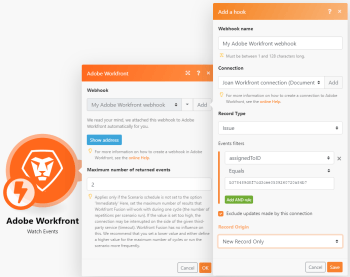
Il modulo Osserva eventi di Workfront attiva scenari basati su un webhook che crea una sottoscrizione a eventi nell’API Workfront. La sottoscrizione a eventi consiste in un set di dati che determina quali eventi vengono inviati al webhook. Ad esempio, se imposti un modulo Osserva eventi per rilevare eventuali problemi, la sottoscrizione a eventi invia solo eventi relativi ai problemi.
Utilizzando i filtri per le sottoscrizioni a eventi, gli utenti di Fusion possono creare sottoscrizioni a eventi più specifiche per i propri casi d’uso. Ad esempio, puoi impostare una sottoscrizione a eventi nell’API di Workfront per inviare al webhook solo i problemi che si verificano in un progetto specifico, assicurandoti che il modulo Osserva eventi venga attivato solo per i problemi di quel progetto. La possibilità di creare trigger più limitati migliora la progettazione degli scenari riducendo il numero di trigger irrilevanti.
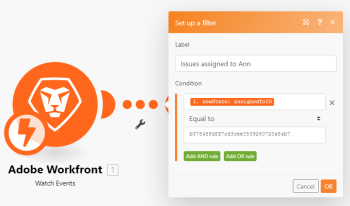
Questa operazione è diversa dalla configurazione di un filtro nello scenario Workfront Fusion. Senza un filtro per la sottoscrizione a eventi, il webhook riceverebbe tutti gli eventi relativi al tipo di oggetto selezionato. La maggior parte di questi eventi sarebbe irrilevante per lo scenario in question e deve quindi essere filtrata prima che lo scenario possa continuare.
Nel filtro Workfront > Osserva eventi sono disponibili i seguenti operatori:
-
Uguale a
-
Non uguale a
-
Maggiore di
-
Minore di
-
È maggiore di o uguale a
-
È minore di o uguale a
-
Contiene
-
Esiste
- Questo operatore non richiede un valore e il campo del valore è assente.
-
Non esiste
- Questo operatore non richiede un valore e il campo del valore è assente.
-
Cambiato
- Questo operatore non richiede un valore e il campo del valore è assente.
- Questo operatore ignora il campo Stato.
- Quando utilizzi
Changed, seleziona Solo eventi aggiornati nel campo Origine record.
Filtrare gli eventi utilizzando un filtro per la sottoscrizione a eventi (consigliato)
Filtrare gli eventi all’interno dello scenario (non consigliato)
Per ulteriori informazioni sulle sottoscrizioni a eventi di Workfront, consulta Domande frequenti: sottoscrizioni a eventi.
Per ulteriori informazioni sui webhook, consulta Trigger istantanei (webhook) in Adobe Workfront Fusion
Per ulteriori informazioni sui filtri negli scenari, consulta Aggiungere un filtro a uno scenario.
Utilizzo dei filtri avanzati
Il modulo Workfront > Osserva eventi offre due tipi di filtri.
- Semplice: questo filtro fornisce un’interfaccia che consente di selezionare campi, operatori e valori, insieme agli operatori AND e OR per creare un filtro.
- Avanzate: questo filtro consente di caricare JSON che rappresenta il filtro.
Filtri semplici e filtri avanzati
La differenza principale tra i due tipi è lo stato del filtro.
- Semplice: quando si imposta un filtro semplice, si seleziona se si desidera filtrare in base al vecchio o al nuovo stato di un campo. In altre parole, puoi decidere se attivare lo scenario quando il campo cambia da un dato valore o se attivare quando cambia a un dato valore. L’utilizzo di AND e OR consente di includere più campi e valori, ma questi devono condividere lo stesso stato. Non è possibile utilizzare lo stato precedente per alcuni campi e il nuovo stato per altri.
- Avanzate: è possibile configurare il JSON in un filtro avanzato per specificare i valori per gli stati precedente e nuovo nello stesso filtro. Ad esempio, è possibile specificare di attivare uno scenario quando un progetto passa dallo stato Pianificazione a quello Corrente. Questo escluderebbe i progetti che passano da Planning a Dead (Inattivo) o che passano da On Hold (In sospeso) a Current (Corrente).