Visualizzare e gestire le relazioni tra scenari concatenati
È possibile creare una mappa delle relazioni tra gli scenari padre e figlio. Puoi anche utilizzare la mappa per passare a diversi scenari della catena.
Per ulteriori informazioni sugli scenari concatenati, vedere Incatenare più scenari.
Per informazioni sulla configurazione di scenari concatenati, vedere Moduli concatenati
Requisiti di accesso
| table 0-row-2 1-row-2 2-row-2 layout-auto html-authored no-header | |
|---|---|
| Pacchetto Adobe Workfront |
Qualsiasi pacchetto Workflow di Adobe Workfront, e qualsiasi pacchetto Automation and Integration di Adobe Workfront. Workfront Ultimate Pacchetti Workfront Prime e Select, con un ulteriore acquisto di Workfront Fusion. |
| Licenze Adobe Workfront |
Standard Work o successiva |
| Prodotto | Se la tua organizzazione dispone di un pacchetto Workfront Select o Prime che non include Workfront Automation and Integration, dovrà acquistare Adobe Workfront Fusion. |
Per ulteriori dettagli sulle informazioni contenute in questa tabella, consulta Requisiti di accesso nella documentazione.
Visualizzare una mappa delle relazioni concatenate
È possibile visualizzare una mappa dello scenario corrente e dei relativi scenari padre o figlio. La mappa mostra un diagramma del flusso di dati in tutti gli scenari concatenati.
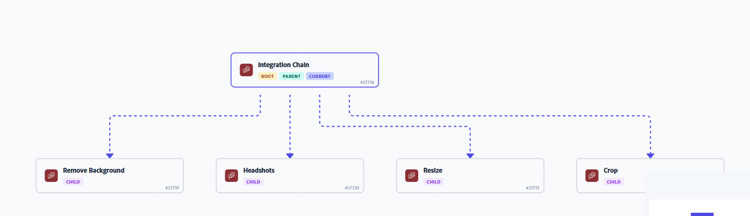
Per visualizzare la mappa delle relazioni per uno scenario concatenato:
-
Fai clic sulla scheda Scenario nel pannello a sinistra, quindi fai clic sullo scenario.
Oppure
Se si sta lavorando sullo scenario nell’editor scenario, fare clic sulla freccia sinistra

-
Fare clic sulla scheda Relazioni.
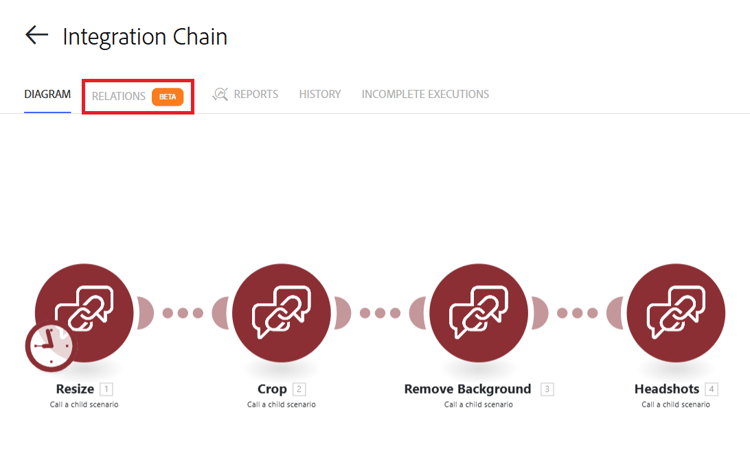
-
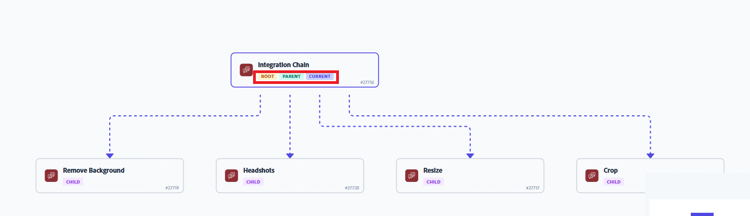
Per informazioni generali su ogni scenario concatenato, controlla i tag.
Ogni scenario ha uno o più dei seguenti tag:
- Radice: lo scenario è l’inizio della catena e non ha uno scenario padre.
- Elemento padre: lo scenario è di tipo padre.
- Figlio: lo scenario è figlio. Uno scenario può essere sia padre che figlio.
- Corrente: questo è lo scenario attualmente visualizzato dall’utente. In altre parole, questo è lo scenario da cui l’utente ha aperto la mappa delle relazioni.
-
(Facoltativo) Per visualizzare un piccolo diagramma di uno scenario, passa il cursore del mouse sullo scenario.
-
(Facoltativo) per passare direttamente a un altro scenario dalla mappa, fai clic sullo scenario.
Lo scenario su cui è stato fatto clic si apre in un’altra finestra.
-
(Facoltativo) Per passare dalla visualizzazione orizzontale a quella verticale della mappa, fare clic su Orizzontale o Verticale nella parte superiore destra della pagina Dettagli scenario.
-
(Facoltativo) Per visualizzare una visualizzazione semplificata della mappa, controlla l’angolo inferiore destro della pagina.
Questo può essere utile se la mappa della catena è grande o complessa.
- Se visualizzi solo una parte della mappa, questa è più scura sulla mappa semplificata.
- Lo scenario corrente è contrassegnato in blu sulla mappa semplificata.
-
Per visualizzare la cronologia di esecuzione della catena, fare clic sulla scheda Cronologia nella parte superiore della visualizzazione.
Puoi fare clic su una cronologia per visualizzare i dati specifici trasmessi tra scenari concatenati.