Spiegare un errore di scenario con IA
Quando l’esecuzione di uno scenario non riesce, l’intelligenza artificiale può fornirti una breve descrizione in linguaggio semplice di ciò che è andato storto e di come correggerlo. La spiegazione viene visualizzata accanto all’errore originale, in modo da poterli leggere entrambi insieme.
È possibile spiegare gli errori nelle seguenti aree di Workfront Fusion:
- Dettagli dell’errore del modulo nel designer scenario
- Dettagli dell’esecuzione nella cronologia di esecuzione di uno scenario
- La tabella Log esecuzioni non riuscite nella pagina Approfondimenti
Requisiti di accesso
| table 0-row-2 1-row-2 2-row-2 layout-auto html-authored no-header | |
|---|---|
| Pacchetto Adobe Workfront |
Qualsiasi pacchetto Workflow di Adobe Workfront, e qualsiasi pacchetto Automation and Integration di Adobe Workfront. Workfront Ultimate Pacchetti Workfront Prime e Select, con un ulteriore acquisto di Workfront Fusion. |
| Licenze Adobe Workfront |
Standard Work o successiva |
| Prodotto | Se la tua organizzazione dispone di un pacchetto Workfront Select o Prime che non include Workfront Automation and Integration, dovrà acquistare Adobe Workfront Fusion. |
Per ulteriori dettagli sulle informazioni contenute in questa tabella, consulta Requisiti di accesso nella documentazione.
Spiegare un errore nei dettagli di output del modulo
-
Fai clic sulla scheda Scenari nel pannello a sinistra.
-
Selezionare lo scenario in cui si desidera spiegare un errore.
-
Fai clic in un punto qualsiasi dello scenario per accedere all’editor scenario.
-
Eseguire lo scenario, come pianificato o facendo clic su Esegui una volta.
-
Quando un modulo non riesce, apri i relativi dettagli di errore.
-
Fai clic su Spiega.
Il pulsante si trova sotto l’errore.
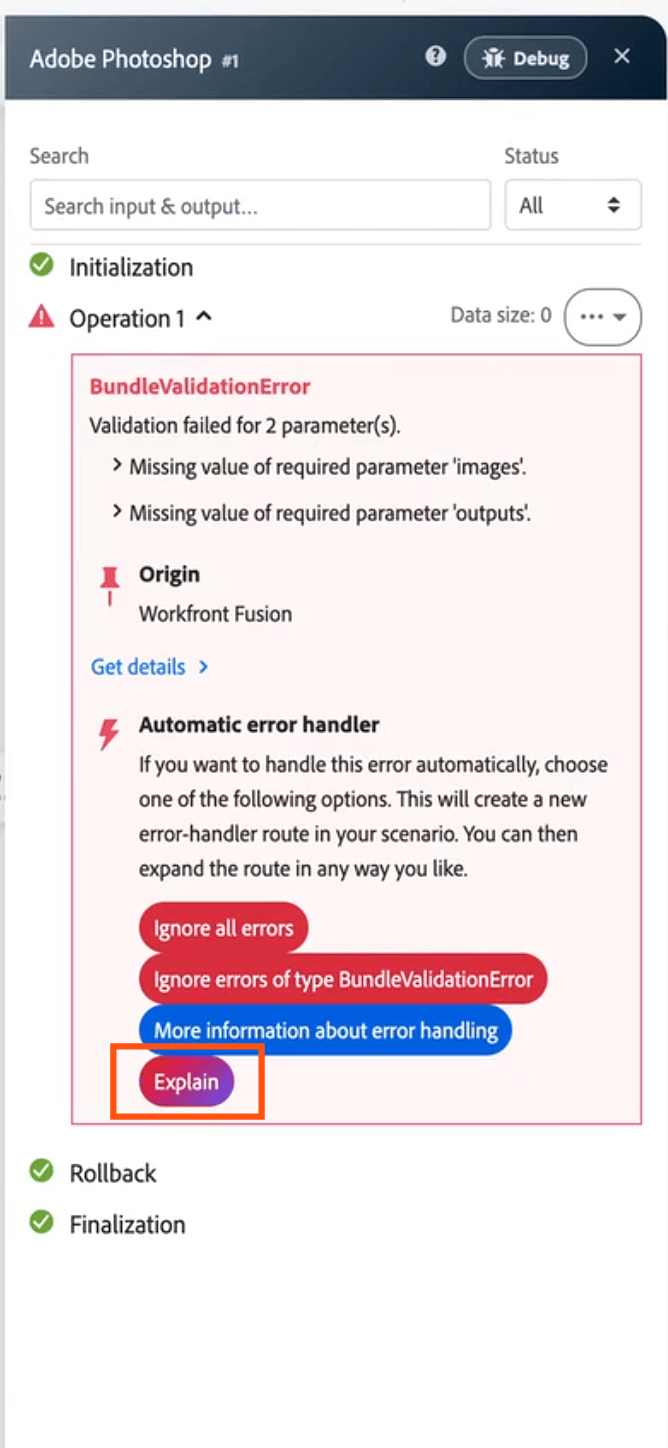
La spiegazione viene visualizzata sotto l’errore.
- Durante la generazione della spiegazione da parte di IA, viene visualizzato uno stato di caricamento.
- Se la spiegazione non viene generata, fare clic su Riprova.
- Se l’organizzazione raggiunge il limite di utilizzo di IA, viene visualizzato un messaggio di limite di utilizzo invece di una spiegazione.
Spiegare un errore nella cronologia di esecuzione di uno scenario
-
Fai clic sulla scheda Scenari nel pannello a sinistra, quindi fai clic sullo scenario.
-
Fare clic su Cronologia accanto al nome dello scenario.
-
Fare clic sull’esecuzione non riuscita da visualizzare.
Ogni errore nei dettagli di esecuzione include un pulsante Spiega.
-
Fai clic su Spiega sotto l’errore che desideri spiegare.
Se nell’esecuzione di diversi moduli non è riuscito, puoi spiegare ogni errore singolarmente.
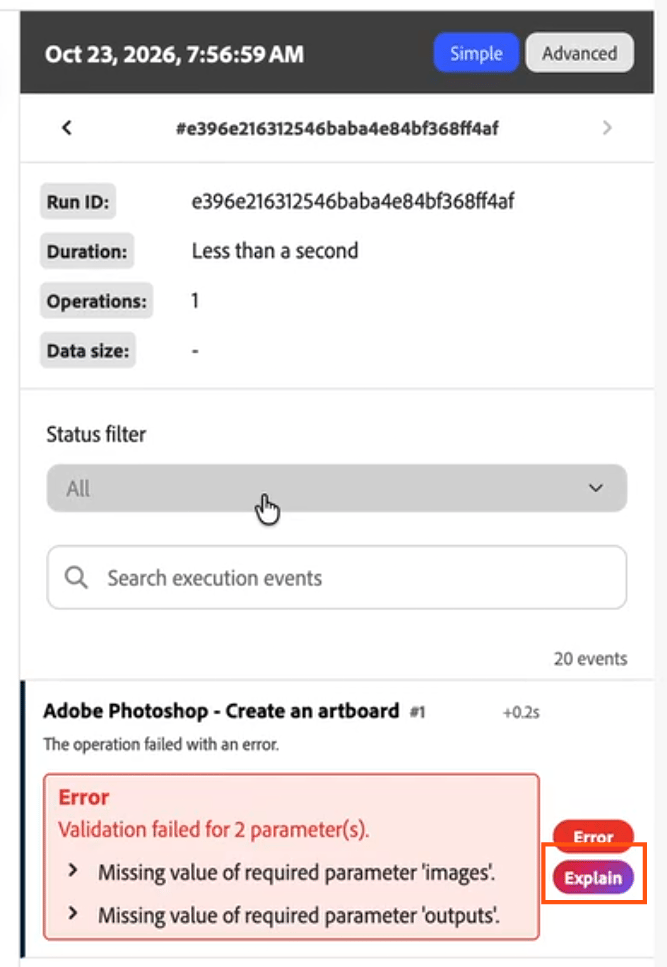
Per ulteriori informazioni sulla visualizzazione di un’esecuzione, vedere Visualizzare la cronologia dell’esecuzione di uno scenario e Visualizzare l’esecuzione di uno scenario specifico.
- Durante la generazione della spiegazione da parte di IA, viene visualizzato uno stato di caricamento.
- Se la spiegazione non viene generata, fare clic su Riprova.
- Se l’organizzazione raggiunge il limite di utilizzo di IA, viene visualizzato un messaggio di limite di utilizzo invece di una spiegazione.
Spiegare un errore nella pagina Approfondimenti
-
In Fusion, fai clic su Approfondimenti nell’area di navigazione a sinistra.
-
Nella tabella Esecuzioni non riuscite, passa il cursore del mouse sulla riga non riuscita che desideri visualizzare.
Viene visualizzato un pulsante Spiega.
-
Fai clic su Spiega.
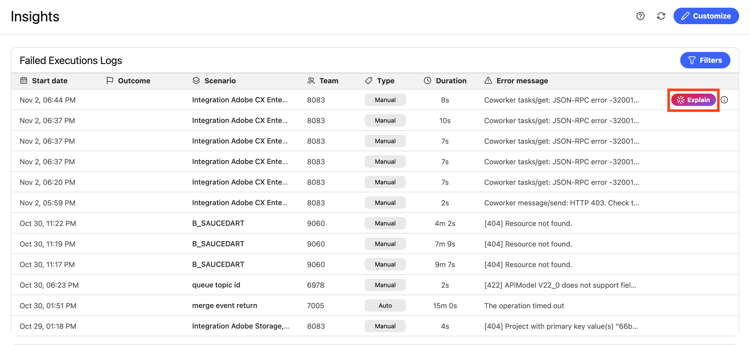
Viene visualizzata una finestra a comparsa che mostra l’errore e la spiegazione di IA.
Per ulteriori informazioni sulla pagina Approfondimenti, vedere Visualizzare la dashboard Approfondimenti per un’organizzazione.
- Durante la generazione della spiegazione da parte di IA, viene visualizzato uno stato di caricamento.
- Se la spiegazione non viene generata, fare clic su Riprova.
- Se l’organizzazione raggiunge il limite di utilizzo di IA, viene visualizzato un messaggio di limite di utilizzo invece di una spiegazione.