Utilizzare pacchetti di funzioni personalizzati
I pacchetti consentono di creare ed eseguire una logica personalizzata all’interno di Adobe Workfront Fusion, senza uscire dall’interfaccia di Fusion. Quando i moduli standard non eseguono esattamente le operazioni necessarie, è possibile utilizzare una funzione per trasformare i dati, eseguire un calcolo, chiamare un servizio esterno o racchiudere una routine che si desidera riutilizzare. Puoi testarlo, renderlo live e utilizzarlo dai tuoi scenari.
Le funzioni complesse possono richiedere risorse come variabili e dipendenze come le librerie. Per queste funzioni, puoi creare un pacchetto che include la funzione e le relative risorse.
Un pacchetto può includere:
- Funzioni: logica che viene eseguita durante l’esecuzione di uno scenario.
- Variabili: valori riutilizzabili, ad esempio un URL di base o una chiave API, utilizzati dalla funzione nel pacchetto.
- Dipendenze: fuori dalle librerie su cui le tue funzioni possono fare affidamento.
- Cronologia: versioni precedenti di ogni funzione, salvate automaticamente, a cui è possibile fare riferimento.
Requisiti di accesso
| table 0-row-2 1-row-2 2-row-2 layout-auto html-authored no-header | |
|---|---|
| Pacchetto Adobe Workfront |
Qualsiasi pacchetto Workflow di Adobe Workfront, e qualsiasi pacchetto Automation and Integration di Adobe Workfront. Workfront Ultimate Pacchetti Workfront Prime e Select, con un ulteriore acquisto di Workfront Fusion. |
| Licenze Adobe Workfront |
Standard Work o successiva |
| Prodotto |
|
Per ulteriori dettagli sulle informazioni contenute in questa tabella, consulta Requisiti di accesso nella documentazione.
Configurare la connessione all’ambiente di runtime
La prima volta che il team utilizza questa funzione, devi impostare l’ambiente che esegue le funzioni. Questa operazione viene eseguita solo una volta per team.
-
Fai clic sulla scheda Pacchetti

Se l’ambiente non è stato configurato, viene visualizzata la schermata Ambiente runtime non configurato.
-
Fare clic su Inizializza runtime.
-
Per immettere un nome diverso da quello predefinito, digitare il nome nel campo Nome connessione.
-
Seleziona il progetto Adobe App Builder a cui apparterrà questo pacchetto:
- Per selezionare un progetto esistente, inizia a digitare il nome del progetto e, quando viene visualizzato, selezionalo.
- Per creare un nuovo progetto, immetti un nome che non esiste già e fai clic su Crea nuovo.
- Se si lascia vuoto questo campo, Fusion utilizza un progetto predefinito.
-
Seleziona Continua.
Fusion completa la configurazione e si è pronti a creare i pacchetti.
L’ambiente viene visualizzato come scheda di connessione nella parte superiore della pagina.
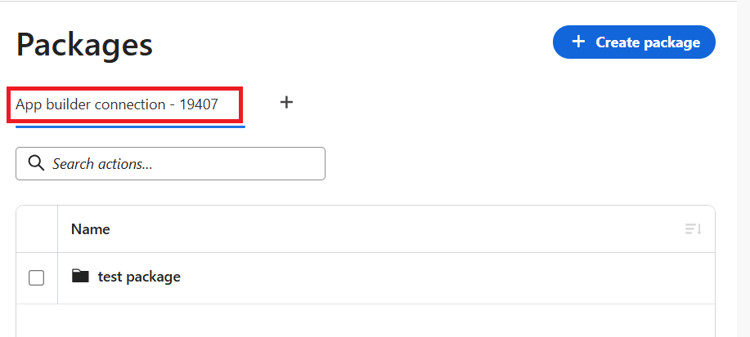
-
(Condizionale) Per aggiungere un ambiente aggiuntivo, fai clic sull’icona Più e segui le istruzioni riportate in questa sezione.
-
(Condizionale) Per rimuovere un ambiente esistente, passa il puntatore del mouse sulla scheda della connessione dell’ambiente e fai clic su X quando viene visualizzato.
note warning WARNING La rimozione di una connessione disconnette Fusion da tale ambiente. I pacchetti in esso contenuti non sono più disponibili in Fusion tramite tale connessione.
Creare e aprire un pacchetto
-
Fai clic sulla scheda Pacchetti
-
Selezionare la scheda della connessione in cui si desidera lavorare.
-
Fare clic su Crea pacchetto.
-
Immetti un nome e seleziona Crea.
Il pacchetto si apre automaticamente.
-
Per riaprire un pacchetto in seguito, selezionarlo dall’elenco Pacchetti e selezionare Visualizza.
-
Per eliminare un pacchetto, selezionarlo dall’elenco Pacchetti e scegliere Elimina.
note warning WARNING L’eliminazione di un pacchetto lo rimuove definitivamente e tutto ciò che contiene.
Gestire un pacchetto
Un pacchetto aperto è organizzato in quattro aree:
- Funzioni: crea, verifica e pubblica la funzione.
- Variabili: configurare le variabili per la funzione.
- Dipendenze: installa le dipendenze, ad esempio le librerie esterne, per questa funzione.
- Cronologia: visualizza le versioni precedenti di ciascuna funzione.
Oltre a queste quattro aree, un misuratore di spazio di archiviazione nella parte superiore mostra la quantità di spazio utilizzato. Ogni pacchetto ha un limite di dimensione totale di 21 MB. Ciò include funzioni, variabili e dipendenze, incluse le versioni salvate.
Se lo spazio è esaurito, è consigliabile rimuovere le dipendenze, le variabili o le versioni precedenti inutilizzate per liberarne alcune.
Per tornare all’elenco dei pacchetti, selezionare la freccia indietro accanto al nome del pacchetto.
Funzioni
Nell’area Funzioni viene visualizzato un elenco di funzioni nel pacchetto, inclusi il nome, lo stato, le dimensioni e il numero di input previsti.
Visualizzare e gestire l’elenco Funzioni
Per filtrare l’elenco Funzioni:
- Filtra per stato facendo clic su Tutti, Bozze o Pubblicato.
- Utilizza la barra di ricerca per cercare funzioni specifiche.
Una funzione può avere lo stato bozza o pubblicato.
- Bozza: le funzioni in stato Bozza sono in esecuzione. Puoi modificare e testare liberamente senza influire sui dati live.
- Pubblicato: le versioni pubblicate sono live. Gli scenari eseguono versioni pubblicate delle funzioni.
L’utilizzo delle bozze consente di apportare modifiche in modo sicuro. Potete perfezionare una bozza, testarla e quindi pubblicarla quando siete soddisfatti.
Creare o modificare una funzione nell’area Pacchetti
-
Fai clic sulla scheda Pacchetti
-
Nell’area Funzioni, selezionare Crea funzione.
Oppure
Fai clic sulla casella di controllo accanto a una funzione esistente e seleziona Modifica nella barra delle azioni nella parte inferiore della pagina.
-
(Condizionale) Se si sta creando una nuova funzione, nel campo Nuova funzione immettere un nome per la funzione.
-
(Facoltativo e condizionale) Per rinominare una funzione esistente, fare clic sull’icona Modifica accanto al nome della funzione e immettere il nuovo nome.
-
Nella scheda Codice immettere la logica della funzione.
Quando crei la funzione, tieni presente quanto segue:
- Le funzioni devono essere scritte in JavaScript.
- Puoi leggere gli input che definisci, riutilizzare le variabili e richiamare le altre funzioni.
- Durante la digitazione vengono visualizzati i suggerimenti.
-
Per pulire la formattazione della funzione, fare clic su Scolora.
-
(Facoltativo) Nella scheda Parametri, definisci gli input previsti dalla funzione.
Per informazioni sugli input, vedere Definire gli input in questo articolo.
-
Nella scheda Test, verifica la funzione.
Per istruzioni, vedere Verificare una funzione in questo articolo.
-
Per salvare questa funzione come bozza, fare clic su Salva come bozza.
Oppure
Per pubblicare la funzione, fai clic su Pubblica.
note NOTE La pubblicazione di una funzione cancella la cronologia delle versioni. La versione pubblicata diventa il punto di partenza corrente e le versioni precedenti delle bozze non vengono più mantenute.
Definire gli input
È possibile utilizzare la scheda Parametri per descrivere le informazioni necessarie alla funzione ogni volta che viene eseguita.
-
Fai clic sulla scheda Pacchetti
-
Nell’area Funzioni, selezionare Crea funzione.
Oppure
Fai clic sulla casella di controllo accanto a una funzione esistente e seleziona Modifica nella barra delle azioni nella parte inferiore della pagina.
-
Fare clic sulla scheda Parametri.
-
Per ogni parametro che si desidera aggiungere, fare clic su Aggiungi parametro e configurare quanto segue:
- Nome: nome dell’input
- Etichetta: nome descrittivo visualizzato durante il test della funzione
- Tipo: tipo di dati, ad esempio testo, numero, vero/falso o oggetto strutturato.
- Obbligatorio: è necessario specificare un valore.
Questi input diventano i campi compilati durante il test e i valori trasmessi dallo scenario quando esegue la funzione.
Testare una funzione
È consigliabile testare una funzione prima di pubblicarla.
-
Fai clic sulla scheda Pacchetti
-
Nell’area Funzioni, selezionare Crea funzione.
Oppure
Fai clic sulla casella di controllo accanto a una funzione esistente e seleziona Modifica nella barra delle azioni nella parte inferiore della pagina.
-
Fare clic sulla scheda Test.
-
Immettere un valore per ogni input.
-
Esegui la funzione:
- Seleziona Bozza di prova per provare la versione work-in-progress.
- Seleziona Esegui pubblicato per eseguire la versione live.
-
Rivedi il risultato, specificando se ha avuto esito positivo, il tempo impiegato e l’output restituito.
Apportare modifiche a una funzione live
Dopo la pubblicazione di una funzione, il pulsante Pubblica diventa un menu:
- Ripubblica — invia le ultime modifiche alla bozza alla versione live.
- Annulla pubblicazione — elimina la funzione dal servizio. Il tuo lavoro è conservato come bozza, in modo da poterci tornare.
Eliminare una funzione
- Fai clic sulla scheda Pacchetti
- Fai clic sulla casella di controllo accanto a una funzione esistente e seleziona Elimina nella barra delle azioni nella parte inferiore della pagina.
Variabili
Le variabili sono valori riutilizzabili che le funzioni possono utilizzare, ad esempio un URL di base, un ID account o una chiave API. Se si memorizzano queste variabili, si imposta un valore una volta e lo si aggiorna in un’unica posizione, anziché aggiornarlo in molte funzioni.
Creare o modificare una variabile
-
Fai clic sulla scheda Pacchetti
-
Nella scheda Variabili selezionare Nuova variabile.
Oppure
Fai clic sull’icona Modifica accanto alla variabile da modificare.
-
Compila i dettagli:
- Chiave: immettere il nome utilizzato dalle funzioni per fare riferimento al valore.
Per rinominare questa variabile, modifica il valore Key.
- Valore: immettere il valore da archiviare.
- Tipo: selezionare se il tipo di valore è testo, un numero, booleano (true/false) o un oggetto strutturato.
- Descrizione: inserisci una nota facoltativa per ricordarti a cosa serve.
- Pubblico: attivare questa opzione se si desidera utilizzare la variabile nella finestra di progettazione degli scenari. Se è disattivata, la variabile è disponibile solo all’interno delle funzioni del pacchetto.
- Segreto: attivare questa opzione per nascondere i valori sensibili, ad esempio le chiavi. Il valore è nascosto nell’elenco delle variabili ed è anche bonificato in modo da non essere esposto nella finestra di progettazione dello scenario. Le funzioni continuano a ricevere il valore reale durante l’esecuzione.
-
Seleziona Crea variabile o Salva modifiche.
Eliminare una variabile
- Fai clic sulla scheda Pacchetti
- Nella scheda Variabili fare clic sull’icona Elimina accanto alla variabile che si desidera eliminare.
Dipendenze
Alcune funzioni richiedono librerie aggiuntive per eseguire il proprio lavoro. Nella scheda Dipendenze è possibile aggiungere e gestire tali librerie.
Aggiungere librerie
-
Fai clic sulla scheda Pacchetti
-
Nella scheda Dipendenze immettere uno o più nomi di libreria separati da virgole. È possibile richiedere una versione specifica aggiungendola dopo il nome, ad esempio
axios, lodash@4.17.21. -
Fare clic su Installa.
Rimuovere una libreria
- Fai clic sulla scheda Pacchetti
- Nella scheda Dipendenze, fai clic sull’icona Elimina accanto alla libreria da rimuovere.
Cronologia
Ogni volta che salvate una bozza di una funzione, Fusion ne conserva una copia. La scheda Cronologia consente di visualizzare e ripristinare le versioni precedenti.
-
Fai clic sulla scheda Pacchetti
-
Nella scheda Cronologia, seleziona una funzione a sinistra per visualizzare le versioni salvate, prima le più recenti.
-
Seleziona una versione per visualizzare esattamente ciò che conteneva in quel momento.
-
Per ripristinare una versione, fare clic su Ripristina come bozza.
La versione viene ripristinata come nuova bozza, in modo da poterla esaminare e testare prima di pubblicarla. La versione live rimane attiva fino alla pubblicazione.
-
Per eliminare una versione, selezionarla, fare clic su Elimina versione e confermare.
- La pubblicazione di una funzione ne cancella la cronologia. La cronologia tiene traccia delle modifiche apportate durante l’elaborazione di una bozza, fino alla pubblicazione.
- L'eliminazione di una versione non può essere annullata.
Utilizzare un pacchetto in uno scenario
Lo scopo di creare funzioni e variabili è di metterle in funzione nei tuoi scenari. Per utilizzare funzioni e variabili, utilizzare il connettore Adobe App Builder.
- Usa funzione dal pacchetto: questo modulo esegue una delle tue funzioni come passaggio in uno scenario. Scegli il pacchetto e la funzione, compila gli input definiti e il risultato della funzione viene trasmesso ai moduli che seguono.
- Usa variabile da pacchetto: questo modulo inserisce una delle variabili del pacchetto in uno scenario, in modo da poterne mappare il valore in altri moduli.
Per informazioni e istruzioni, consulta Moduli Adobe App Builder.