Pannello Livelli
Il pannello Livelli contiene la Pila livelli e le scelte rapide per gestire i livelli. Il pannello Livelli funziona in modo molto simile al pannello Proprietà: selezionate un livello dal pannello Livelli per visualizzarne le proprietà nel pannello Proprietà.
Il pannello Livelli è composto da tre sezioni principali:
-
La sezione strumenti contiene i pulsanti che è possibile utilizzare per
- Mostra/Nascondi risoluzione livelli
- Strategia di risoluzione dei livelli di switch
- Aggiungi un livello
- Aggiungi un materiale di base
- Importa un filtro personalizzato
- Rimuovi un livello
-
Il selettore della modalità Fusione consente di regolare il modo in cui un livello si fonde con i livelli sottostanti. Il selettore della modalità Fusione è disponibile solo quando è selezionato un livello di materiale: i filtri non utilizzano i metodi di fusione.
-
La Pila livelli contiene tutti i livelli che compongono la risorsa.
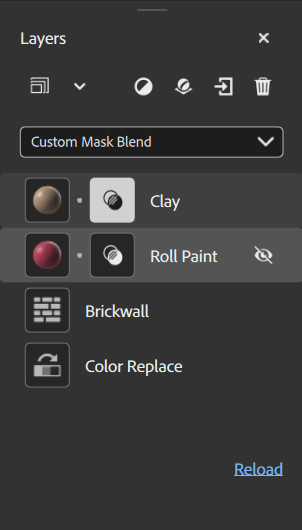
La Pila livelli
La Pila livelli è la raccolta di materiali, filtri e altre risorse che compongono il materiale corrente. Come in Photoshop e Substance 3D Painter, la Pila livelli funziona dal livello inferiore prima al livello superiore per ultimo. Ciò significa che ogni livello può influire sui livelli sottostanti.
Esistono alcuni modi per gestire la Pila livelli:
Tipi di livelli
Esistono tre tipi di livello:
- Materiali
- Filtri
- Immagini
Livelli di materiale
Un livello di materiale contiene informazioni in più canali e può essere fuso con i livelli sottostanti. I livelli di materiale vengono visualizzati in modo leggermente diverso a seconda che si trovino o meno nella parte inferiore della pila. Ad esempio, l’immagine seguente mostra un materiale roccioso trascinato due volte nella Pila livelli: notate che il livello inferiore non ha un’icona per controllare la fusione, mentre il livello superiore sì.
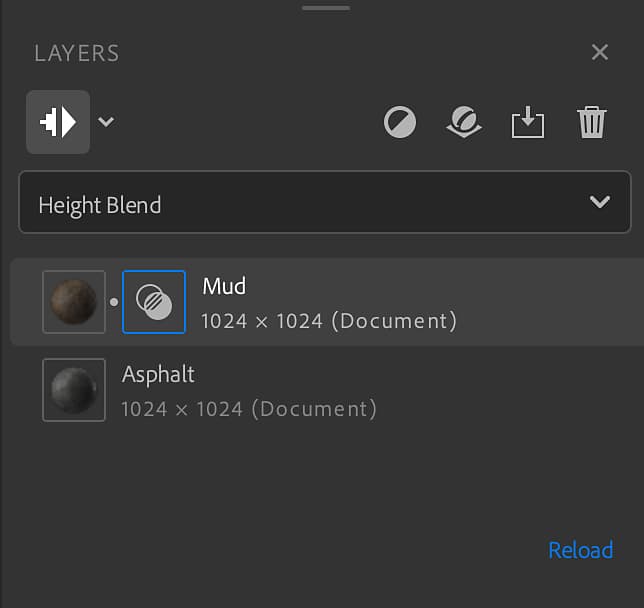
Le regole generali per gli strati di materiale sono:
- Un livello di materiale utilizza sempre la risoluzione del documento.
- Un livello di materiale nella parte inferiore della pila non ha nulla con cui fondersi, quindi il selettore della modalità Fusione non è disponibile.
- Un livello di materiale che non si trova nella parte inferiore della pila può fondersi con i livelli sottostanti, quindi puoi utilizzare il selettore della modalità Fusione per modificare il metodo di fusione. Inoltre, accanto all’icona livello viene visualizzata un’icona di fusione. Seleziona l’icona di fusione per regolare le impostazioni di fusione per il livello in base al quale è stato selezionato il metodo di fusione.
Filtra livelli
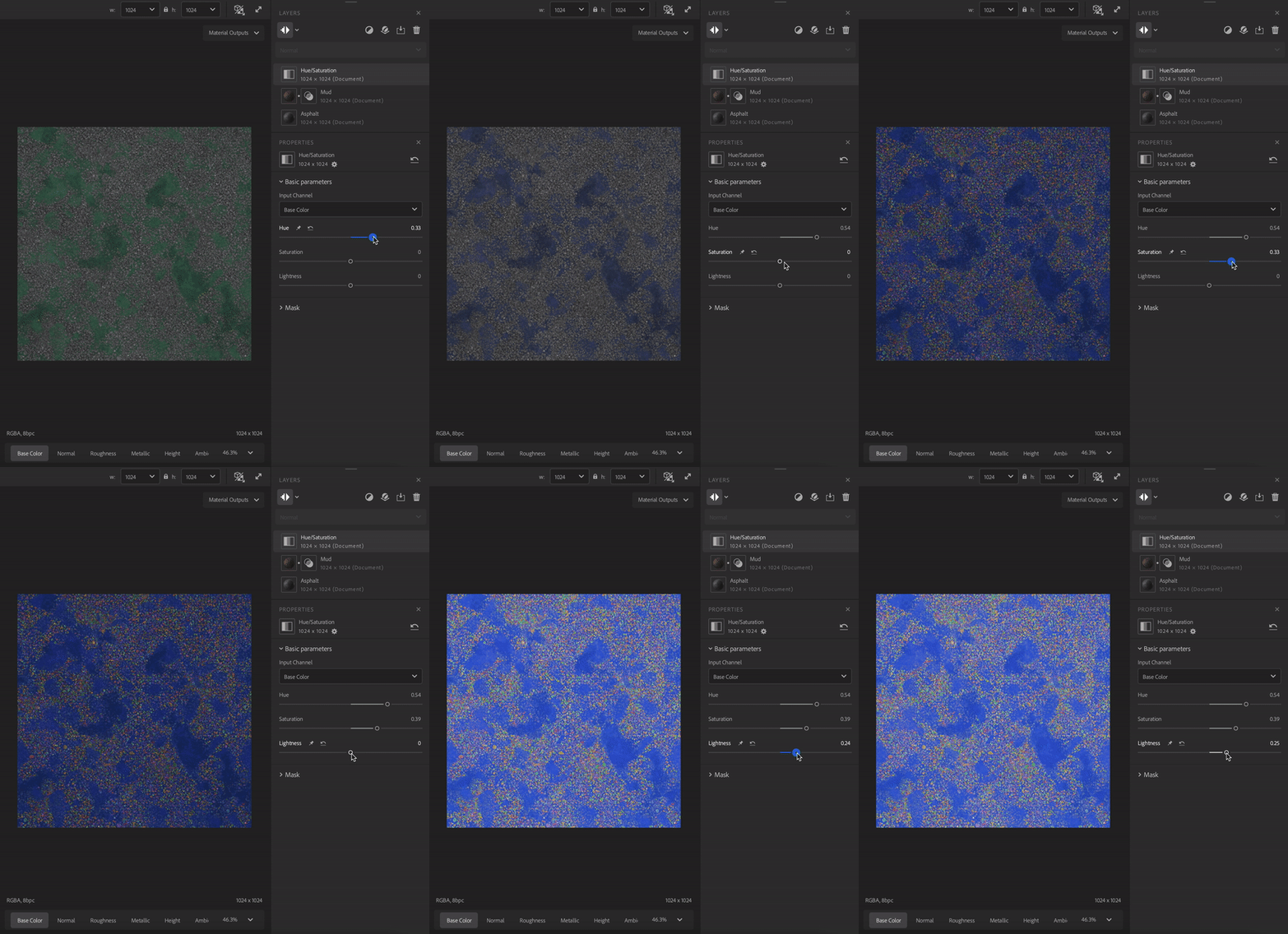
I filtri eseguono operazioni sui livelli sottostanti per creare effetti specifici. Ad esempio, nell’immagine sopra il filtro Tonalità/Saturazione consente di regolare la tonalità, la saturazione e la Luminosità dei livelli sottostanti.
Alcuni filtri possono accettare uno o più livelli come input. Ad esempio:
- Il filtro Atlas scatter può utilizzare un materiale come input.
- Il filtro Atlas scatter dispersione le istanze dal materiale atlas di input in base ai parametri Atlas scatter.
Trascinate un materiale su uno slot di input dei livelli per utilizzarlo come input.
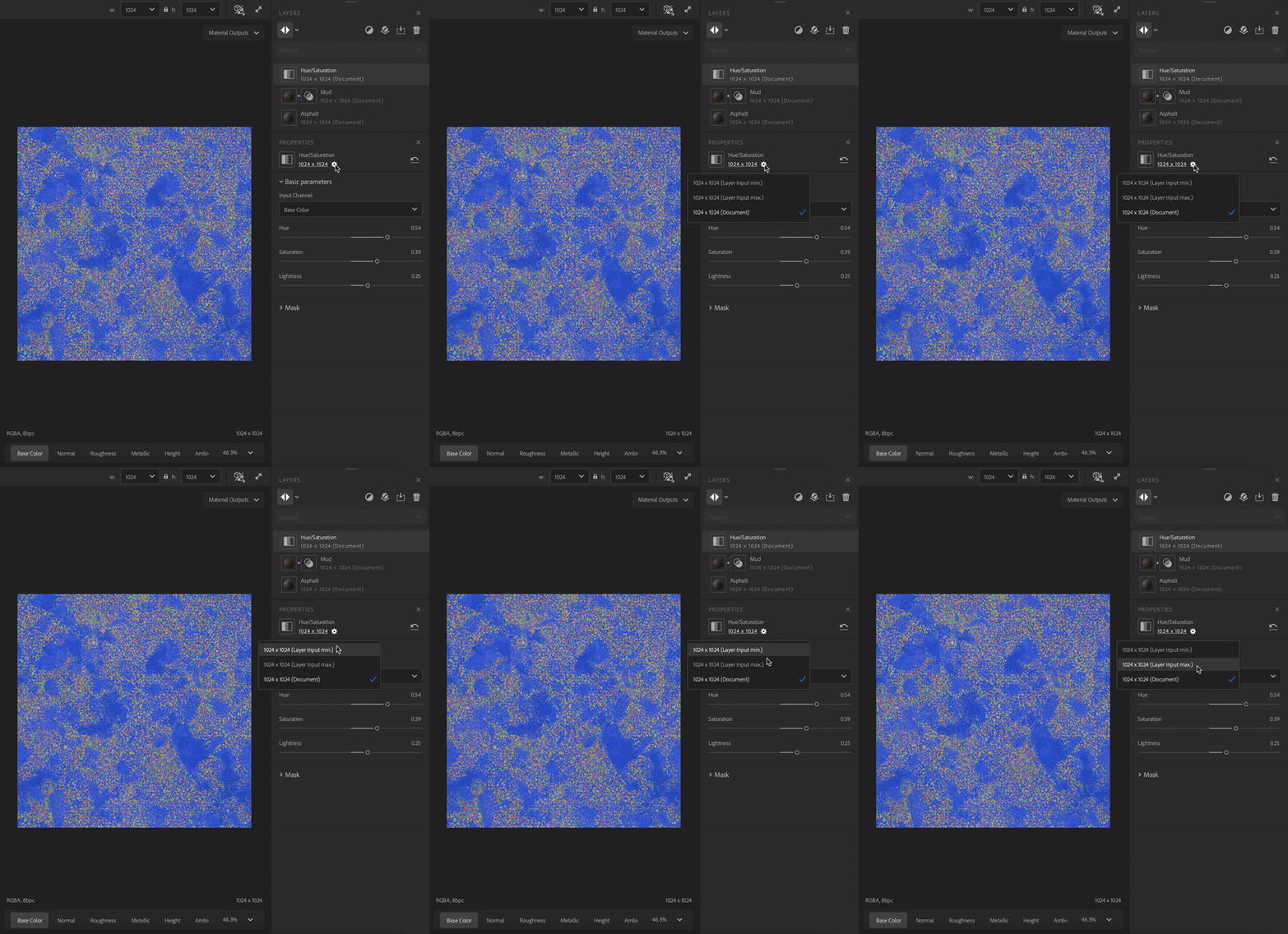
Un livello filtro utilizzerà la strategia di risoluzione predefinita impostata nelle preferenze. Puoi modificare la risoluzione utilizzata dal filtro nel pannello delle proprietà.
Livelli immagine
I livelli immagine utilizzano la propria risoluzione e si trovano principalmente nel flusso di lavoro da immagine a materiale. Come i livelli di materiale, puoi creare un livello immagine trascinando un’immagine dal pannello Risorse.
Puoi trascinare un’immagine dal browser di file del sistema in Sampler. Se nella Pila livelli sono già presenti livelli, quello superiore verrà aggiunto alla sovrapposizione. Se la Pila livelli non contiene livelli, viene visualizzata una finestra di dialogo in cui è possibile scegliere come elaborare l’immagine:
- L’immagine in materiale consente di utilizzare l’intelligenza artificiale per convertire un’immagine in un materiale.
- Multiangolo su materiale consente di utilizzare più immagini con condizioni di illuminazione diverse per creare un materiale.
- Importazione Texture consente di utilizzare le immagini importate come canali texture per creare un materiale.
- Usa come bitmap importa l’immagine come semplice livello bitmap.
Potete anche trascinare contemporaneamente più immagini selezionate nella Pila livelli per importarle tutte come livello singolo. Questo può essere utile per i filtri multi-immagine come HDR Merge e Multiangolo su materiale. Seleziona il livello con più immagini per modificare i dati dei canali per ogni immagine.