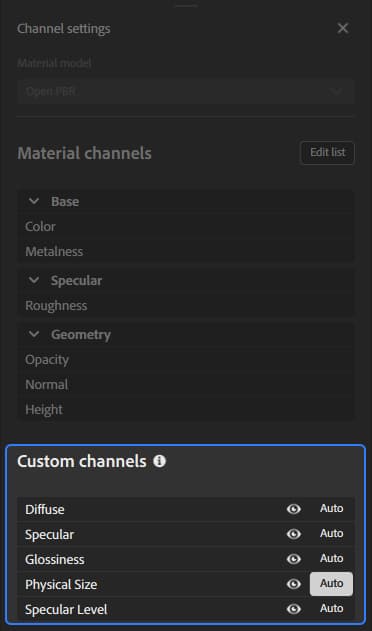
Pannello Impostazioni canale
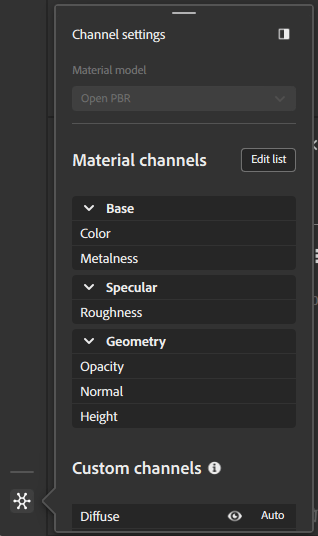
Modello di materiale
Utilizza questo menu a discesa per selezionare il framework di shader utilizzato per eseguire il rendering del materiale. Le opzioni nel pannello delle impostazioni dei canali cambieranno in base al modello di materiale selezionato.
Quando modificate il modello di materiale, la Pila livelli dovrà essere ricalcolata per il nuovo modello e saranno disponibili diversi canali. Sampler tenta di ridurre al minimo la perdita di dati nella conversione; tuttavia, è possibile che la modifica comporti lievi differenze nell’aspetto con un nuovo modello di materiale.
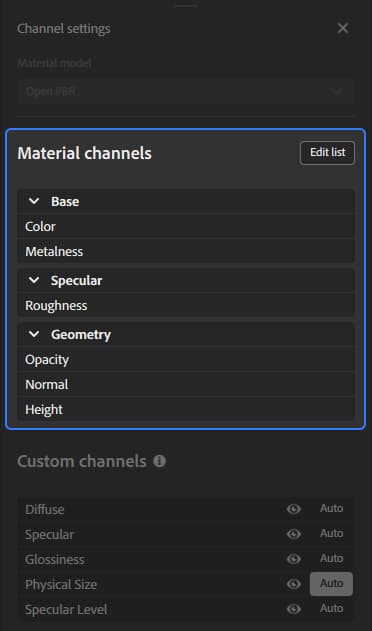
Canali del materiale
Questa sezione visualizza l’elenco dei canali calcolati per impostazione predefinita in base al flusso di lavoro.
Puoi utilizzare il pulsante Modifica elenco per aprire la selezione canale e modificare i canali calcolati per il materiale.
Selezione canale
La finestra di selezione Canale consente di aggiungere o rimuovere canali dal materiale.
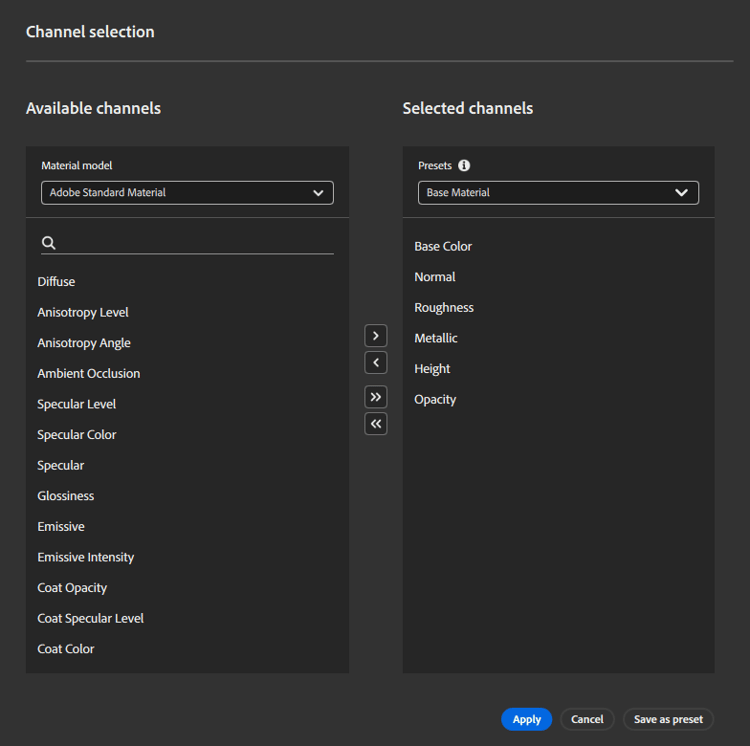
Per aggiungere un canale al materiale, seleziona un canale disponibile e utilizza il pulsante >.
Per rimuovere un canale dal materiale, seleziona il canale dall’elenco dei canali selezionati e utilizza il pulsante <.
Puoi aggiungere tutti i canali disponibili al tuo materiale con il pulsante ≫ o rimuovere tutti i canali dal tuo materiale con il pulsante ≪.
Potete anche usare i predefiniti per selezionare rapidamente un elenco di canali per il materiale. Per impostazione predefinita, Sampler include diversi predefiniti, ma potete anche crearne di nuovi:
- Aggiungete i canali desiderati al materiale.
- Utilizza il pulsante Salva come predefinito.
- Assegna un nome al predefinito.
Canali personalizzati
Per impostazione predefinita, attiva/disattiva i canali aggiuntivi non inclusi nel flusso di lavoro selezionato.
Ogni canale personalizzato ha due opzioni che puoi utilizzare per controllarlo:
-
Utilizzare l’interruttore Visibilità per mostrare o nascondere il canale nella vista 2D.
-
Utilizza il pulsante Automatico per attivare o disattivare il calcolo automatico del canale.
- Se attivato, il canale verrà calcolato se lo richiede un livello sopra di esso nella pila.
- Se disattivato, il canale viene sempre calcolato.