Riquadro di visualizzazione 2D e 3D
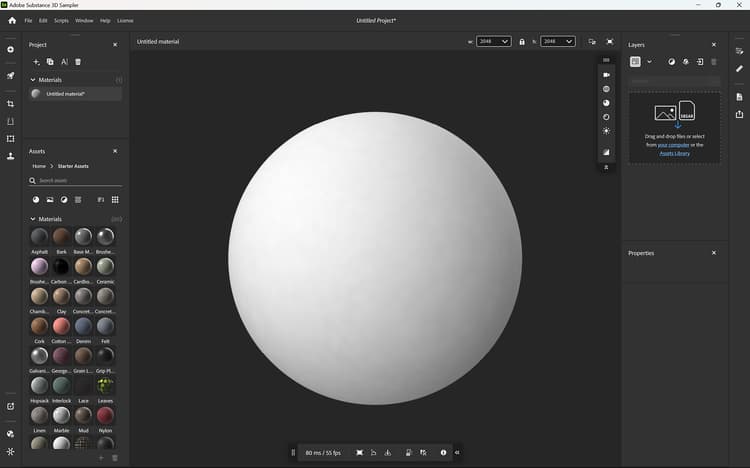
Nel viewport viene visualizzata la risorsa corrente. Nella parte superiore della Viewport puoi visualizzare il nome della risorsa e le opzioni per modificare l’aspetto della finestra di visualizzazione. Utilizzare queste opzioni per:
- Modifica la larghezza e il height della risorsa in pixel.
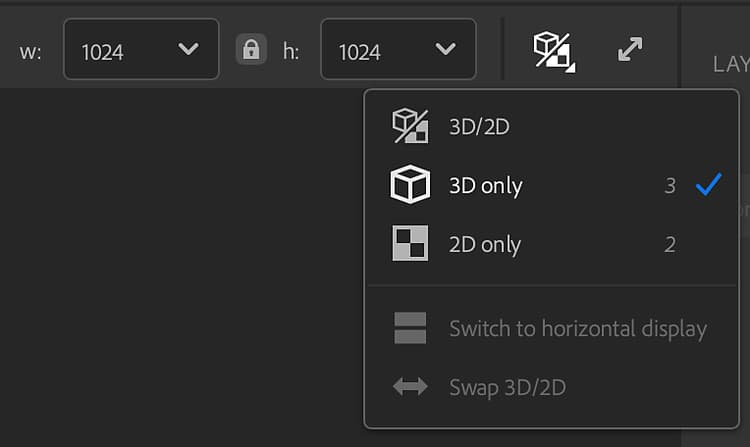
- Visualizza Vista 2D, visualizzazione 3D oppure visualizzazione 2D e visualizzazione 3D insieme.
- Passare dalla vista divisa alla visualizzazione orizzontale.
- Scambia viste 3D e 2D.
- Passare dalla finestra della vista standard a quella a schermo intero.
Vista 3D
Il riquadro di visualizzazione 3D dispone di due barre degli strumenti che consentono di modificare l’aspetto della risorsa nel riquadro di visualizzazione. Per impostazione predefinita, queste barre degli strumenti vengono visualizzate nell’angolo superiore destro e nel centro inferiore del riquadro di visualizzazione 3D.
![] ()
- È possibile spostare le barre degli strumenti trascinando la maniglia nella parte superiore o sinistra della barra degli strumenti.
- Fai doppio clic sulla maniglia nella parte superiore o sinistra della barra degli strumenti per passare da un layout orizzontale a uno verticale e viceversa.
- Fate clic sulle virgolette acute doppie nella parte inferiore o destra della barra degli strumenti per ridurla a icona.
La barra degli strumenti in alto a destra del riquadro di visualizzazione 3D include controlli incentrati sull’aspetto del riquadro di visualizzazione:
- Visualizza: modifica le impostazioni della fotocamera, ad esempio il campo visivo o la modalità di proiezione. Modificate inoltre i colori della griglia e dello sfondo.
- Trama: selezionate una trama diversa per visualizzare le risorse materiali o le sfumature delle risorse Luci ambientali.
- Materiale: modificate la posizione e la suddivisione in porzioni della texture sulla trama.
- Spostamento: regolate la qualità e l’intensità dello spostamento.
- Luce: selezionate e regolate una luce ambiente, comprese impostazioni quali l’attivazione delle ombre e del piano terreno.
- Attiva/disattiva tracciamento tracciato: la tracciatura tracciato è una tecnica di rendering che fornisce risultati fotorealistici, migliorando l’aspetto delle risorse. Tuttavia, il tracciamento dei tracciati può essere computazionalmente costoso, in questo caso è possibile attivarlo o disattivarlo in base alle proprie esigenze.
![] ()
La barra degli strumenti nella parte centrale inferiore del riquadro di visualizzazione 3D include le informazioni e i controlli seguenti:
- Tempo Fotogramma/FPS: questi valori mostrano le prestazioni del materiale.
- Oggetto Fotogramma: centrate la fotocamera sulla trama.
- Cambia asse in alto: cambiare l’asse considerato in alto. In questo modo è possibile correggere eventuali problemi con le trame importate.
- Posizionamento: modificate la posizione della trama rispetto al piano terreno.
- Copia istantanea: copia negli Appunti un’immagine del riquadro di visualizzazione 3D corrente.
- Salva istantanea: salva un’istantanea del riquadro di visualizzazione 3D in un file di immagine.
- Controlli vista 3D: visualizzate un riferimento rapido per i controlli videocamera nella finestra della vista 3D.
![] ()
Spostare la fotocamera
Nella finestra della vista viene utilizzata una videocamera per eseguire il rendering della vista 3D. Puoi spostare la videocamera per modificare la vista e visualizzare le creazioni da diverse angolazioni.
Vista 2D è bidimensionale, pertanto non è disponibile alcuna opzione di orbita. Fai clic con il pulsante destro e seleziona Alt + trascinamento per ingrandire o ridurre la visualizzazione, mentre premi Alt + trascinamento per eseguire il panning.
Sia nella vista 3D che nella Vista 2D utilizzate F per concentrarvi sulla risorsa. Questo è utile se si perde di vista la risorsa 3D o lo spazio 2D.
Vista 2D
![] ()
Per impostazione predefinita, è visibile solo la vista 3D, tuttavia Vista 2D può contenere molte informazioni e controlli utili per alcuni filtri.
Per aprire il Vista 2D, utilizzare il pulsante di selezione della vista nell’angolo superiore destro della finestra della vista. Puoi anche utilizzare la scelta rapida da tastiera 2 per passare rapidamente alla Vista 2D.
Con Vista 2D aperto, vengono visualizzate alcune nuove opzioni:
-
Nell’angolo superiore destro del Vista 2D, utilizza il menu a discesa per modificare l’origine dei canali disponibili per la visualizzazione.
- Gli Input di livello mostrano i canali immessi nel livello selezionato
- Gli Output di livello mostrano i canali in output dal livello selezionato
- Output materiale mostra i canali in fase di output dal livello superiore e non è influenzato dalla selezione del livello.
-
Nella parte inferiore del Vista 2D è possibile:
- Consultate la risoluzione del canale selezionato.
- Selezionate un canale per visualizzarlo nella vista 2D.
- Consultate Canali di colore e profondità di bit per il canale di materiale selezionato.
