Gestione dei progetti
In Substance 3D Sampler puoi utilizzare le raccolte per gestire tutte le risorse e i materiali. I progetti sono un buon modo per organizzare i materiali. Un progetto può essere esportato o importato per essere facilmente condiviso su più computer.
Crea un nuovo progetto
Per creare un nuovo progetto, seleziona Crea nuovo nella schermata Home o File > Nuovo progetto. Quando crei un nuovo progetto viene visualizzata la finestra di dialogo Avvio rapido, in cui puoi selezionare un’azione rapida o importare un’immagine o un file di Substance per avviare il progetto.
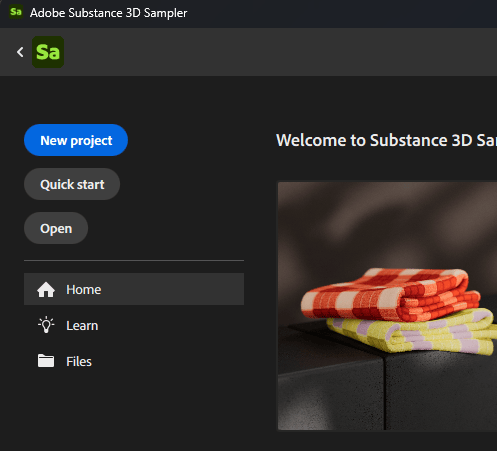
In alternativa, puoi utilizzare il pulsante Avvio rapido per passare direttamente a un progetto vuoto. Puoi comunque importare manualmente risorse e contenuti in base alle esigenze.
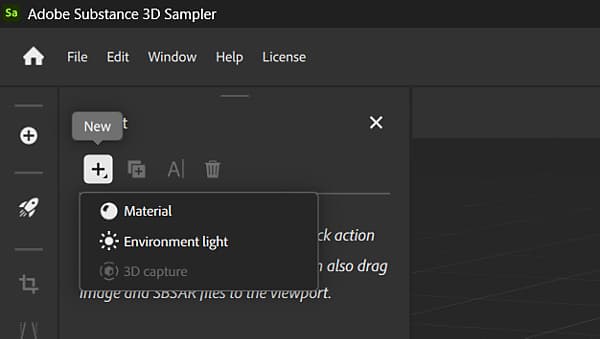
Dopo aver fatto clic sul pulsante “Crea nuovo”, il progetto verrà aperto automaticamente e denominato “Progetto senza titolo*” fino al salvataggio del progetto. Puoi aggiungere risorse al tuo progetto con il pulsante Nuova risorsa evidenziato nel pannello Progetto.
Salvare un progetto
Per salvare un progetto, utilizza l’azione di menu File > Salva o Salva con nome. Viene aperta una finestra di dialogo che consente di scegliere il nome da utilizzare e la posizione in cui salvare i file di progetto.
In alternativa, puoi utilizzare la scelta rapida da tastiera Ctrl + S per Salvare o Ctrl + Maiusc + S per Salvare con nome.
I progetti salvati vengono visualizzati come file denominato YourProject.ssa. SSA è il formato di file dei campionatori, che memorizza le informazioni sul progetto e le eventuali dipendenze.
Aprire un progetto esistente
I progetti possono essere aperti in alcuni modi:
- Nella Schermata iniziale: utilizzate l’elenco dei progetti recenti per aprire rapidamente un progetto facendo doppio clic su di esso.
- Nella schermata iniziale: fate clic su Apri per aprire un browser di file in cui scegliere il file da aprire.
- Dal menu File > Apri progetto.