Importa le risorse
Sampler può utilizzare risorse esterne come immagini e file di Substance per modificare il progetto. Utilizza una delle seguenti opzioni per importare un file nel progetto:
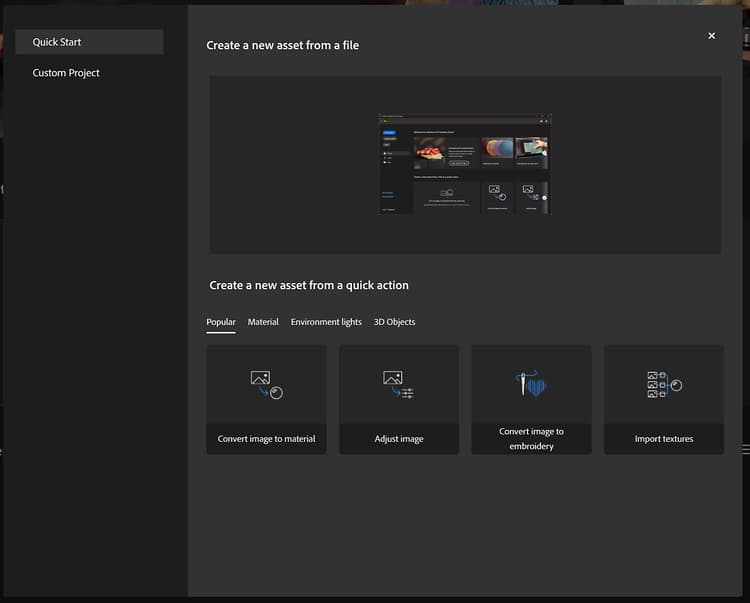
- Trascina un file da Esplora file alla finestra di Sampler. Viene visualizzata una finestra di importazione con opzioni per modificare il modo in cui viene gestita l’importazione.
-
Dalla barra sinistra, utilizza il pulsante Ottieni contenuto , quindi seleziona Importa in pila livelli o Importa in risorse. Entrambe le opzioni aprono una finestra di dialogo per la scelta dei file da importare, in cui è possibile individuare e selezionare il file o i file da importare.
- Importa in pila livelli importa il file per il progetto corrente.
- Importa in risorse importa il file in modo che sia accessibile da qualsiasi progetto.
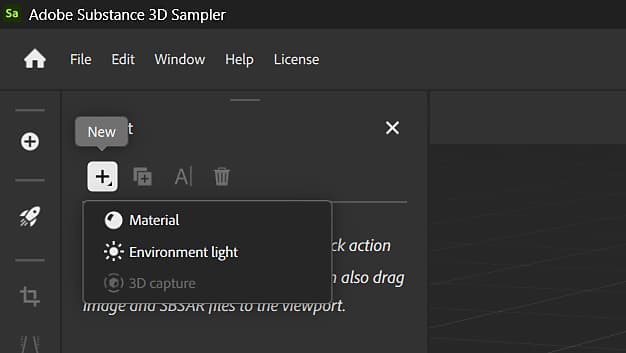
- Nel pannello Livelli, se non è stato creato alcun livello, potete usare i collegamenti disponibili per importare un file da usare come base per il materiale.
NOTE
Le risorse sono collegate e non importate. Di conseguenza, se un file di risorse viene spostato o eliminato, i materiali o i contenuti creati con tale risorsa saranno interessati. Di conseguenza, si consiglia di utilizzare una cartella dedicata per Risorse Sampler.
Per impostazione predefinita, le risorse incluse in Sampler sono memorizzate in C:\Program Files\Adobe\Adobe Substance 3D Sampler\Resources\assets
Formati di file supportati
Tipo
Descrizione
Bitmap/Immagini (JPEG, PNG, ecc.)
Potete trascinare e rilasciare o importare le bitmap nel pannello Livelli , oppure nei parametri SBSAR o di filtro che consentono l’input di un’immagine.
Substance pacchetti (SBSAR)
Puoi importare i file SBSAR nel pannello Risorse o nel pannello Livelli .
recommendation-more-help
substance-3d-sampler-help-guide