Crea porzioni

In: Generatori
Descrizione
Utilizza il filtro Affianca per rendere affiancabile il materiale. Anche il filtro Affiancamento rende affiancabile il materiale, ma ogni filtro funziona in modo diverso. Se il filtro Affianca non funziona, provare il filtro Affiancamento.
Nelle immagini seguenti, puoi vedere come il filtro Crea porzione può convertire un materiale non Affiancamento in un materiale affiancabile. Questo materiale si affianca bene perché segue un pattern a griglia e non ci sono punti specifici che attirano l’attenzione.
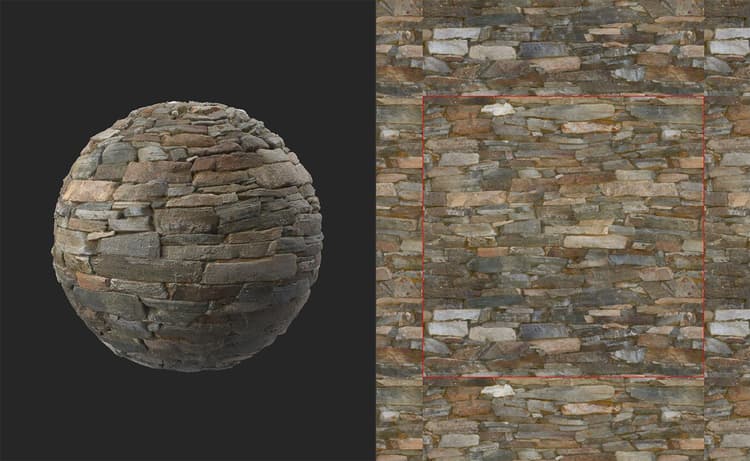
Nell’immagine sopra, la linea rossa mostra il contorno del materiale. È abbastanza chiaro che c’è una cucitura forte, e che questo materiale non piastrella.
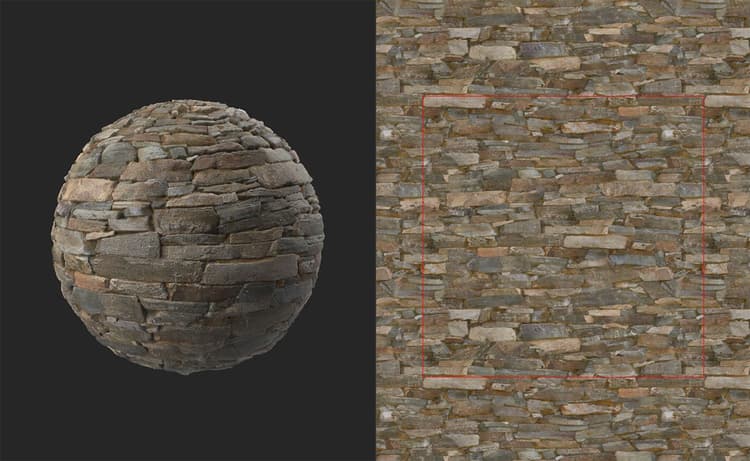
Dopo aver reso piastrella, questo materiale piastrella bene e senza la linea rossa, sarebbe impossibile vedere le giunture ai bordi del materiale.
Parametri
Parametri di base
- Soglia: 0-1
Regola le dimensioni e la corrispondenza del livello superiore. - Smoothness: 0-1
Attenua la giuntura dello strato superiore. - Contrasto: 0-1
Regolate il contrasto della giuntura. Diminuire il contrasto equivale a sfocare la giuntura. - Rimozione macchie: attiva/disattiva
Se questa opzione è attivata, il filtro tenterà di rimuovere gli artefatti vicino alla giuntura tra i livelli superiore e inferiore. - Color Equalizer: 0-50
Equalizza i valori di colore per ridurre la visibilità della giuntura. - Height corrispondente:
Modifica il metodo di fusione delle mappe altezza per il livello superiore e inferiore del filtro. Per visualizzare i risultati in modo più chiaro, visualizzare il canale di height nel Vista 2D. Tenete presente che la corrispondenza dei height non influisce sui canali diversi dal canale del height, pertanto le normali e l’AO non saranno influenzate dalle modifiche apportate alla corrispondenza dei height.
Parametri avanzati
- Influenza crominanza: 0-1
Regolate l’effetto dei valori di colore sulla giuntura. - Inversione maschera: attiva/disattiva
Invertite le maschere dei livelli superiore e inferiore. - Smoothness di corrispondenza Height: 0-16
Regola la sfocatura della corrispondenza height tra i livelli superiore e inferiore. - Origine patch sinistra/destra: da -1 a 1
Regola la posizione di origine per le patch sinistra e destra. - Origine patch superiore/inferiore: da -1 a 1
Regola la posizione di origine per le patch superiore e inferiore.
Guida all’uso
Il riquadro filtro funziona sovrapponendo più copie del materiale l’una sull’altra.
L’immagine seguente mostra il layout dei livelli:
- Il perimetro verde mostra i bordi del materiale risultante dal filtro Porzione
- Le linee rosse mostrano i bordi del livello inferiore. Lo strato inferiore è scostato del 50% dello spazio UV sugli assi X e Y, quindi le linee rosse sono giunture Affiancamenti che devono essere coperte.
- Il quadrato blu e i semicerchi coprono le cuciture rosse. I parametri del filtro consentono di regolare i bordi delle forme blu per garantire che la giuntura rossa non sia visibile, mantenendo la giuntura blu il più uniforme possibile.
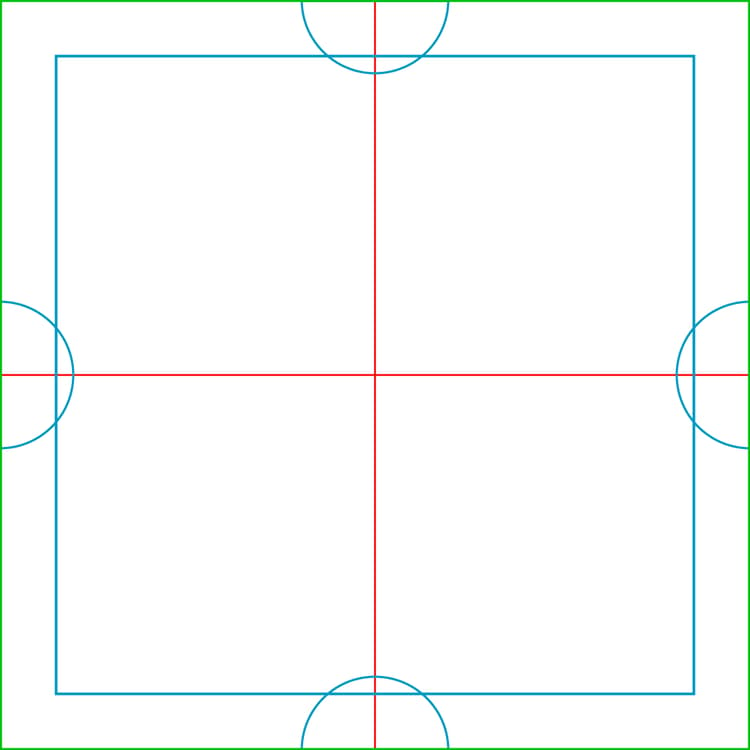
I semicerchi sinistro e destro si abbinano tra loro per garantire che le porzioni di materiale orizzontalmente, mentre i semicerchi superiore e inferiore assicurano le porzioni di materiale verticalmente. Il quadrato blu al centro rimuove tutte le giunture rimanenti per creare un materiale completamente piastrellabile senza giunture.