Clona /Clone timbro

In: Strumenti
Descrizione
Lo strumento Timbro Clona /Clone consente di duplicare manualmente o applicare patch a parti del materiale. Ciò è utile per correggere le giunture o rimuovere gli errori dal materiale. Il filtro Clona /Clone timbro è uno degli strumenti disponibili nella barra laterale sinistra.
Le immagini seguenti mostrano il timbro Clona /Clone utilizzato per rimuovere i detriti da un materiale innevato.

Nell’immagine sopra, il materiale della neve include una serie di ramoscelli e altri detriti sparsi intorno.
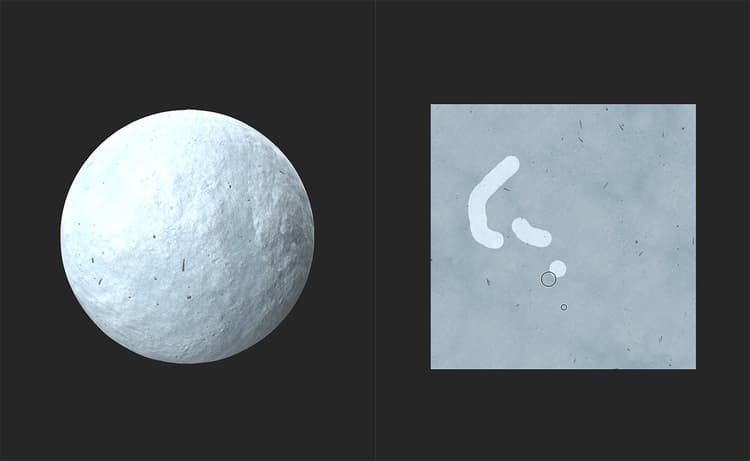
Lo strumento Timbro Clona /Clone viene utilizzato per rimuovere alcuni ramoscelli e sostituirli con neve pulita.
Esercitazione su Clona /Clone timbro
Parametri
Parametri di base
-
Espandi maschera: 0-1
Regolate la distanza attorno all’area dipinta che il filtro tenterà di abbinare al materiale sottostante. -
Fusione dissolvenza: 0-1
Ammorbidite il bordo dell’area clonata per facilitare la fusione con il materiale sottostante. -
Maschera sfocatura: 0-1
Regola la quantità di dettagli del bordo del timbro clone. Aumentando questo valore, i bordi dell’area clonata diventano più simili a blob. -
Mantieni rapporto: attiva/disattiva
Se disattivata, consente di regolare le proporzioni dell’area stampata.- Orizzontale: 0-2
- Verticale: 0-2
-
Rotazione: da -180 a 180
Ruota l’area stampata. -
Rifletti in orizzontale: attiva/disattiva
Specchiate l’area stampata lungo un asse orizzontale. -
Rifletti in verticale: attiva/disattiva
Specchiate l’area stampata lungo un asse verticale.
Fusione dissolvenza
Utilizza i controlli di fusione della dissolvenza per regolare singolarmente la fusione della dissolvenza per ogni canale nel materiale.
Avanzate
- Intensità normale: 0-2
Regolate l’intensità delle normali nell’area stampata. - Posizione di origine:
0-1: Regola la posizione orizzontale della sorgente.
0-1: Regola la posizione verticale della sorgente. - Posizione di destinazione:
0-1: Regola la posizione orizzontale di destinazione.
0-1: Regola la posizione verticale di destinazione. - Modalità Affiancamento: menu a discesa
Attivare o disattivare l’Affiancamento.
Guida all’uso
Fai clic sullo strumento Timbro Clona /Clone per creare un nuovo livello filtro Timbro Clona /Clone nella parte superiore della Pila livelli. Puoi anche aggiungere un filtro Clona /Clone timbro utilizzando il pulsante Aggiungi un livello nel pannello Livelli.
La creazione di un livello filtro Clona /Clone timbro apre automaticamente Vista 2D nella finestra della vista. Quando è selezionato il livello Timbro Clona /Clone, viene visualizzata una barra degli strumenti nella parte superiore del Vista 2D.

Per iniziare a utilizzare lo strumento timbro Clona /Clone, fai clic e trascina sull’area problematica nella Vista 2D. Il materiale inizierà ad essere aggiornato automaticamente in base alla sorgente. Le aree in cui si utilizza lo strumento timbro Clona /Clone sono evidenziate.
Barra degli strumenti

Quando è selezionato il livello Clona /Clone timbro, nella Vista 2D viene visualizzata una barra degli strumenti con controlli aggiuntivi.
-
Seleziona lo strumento Pennello da aggiungere alla maschera o lo strumento Cancella da rimuovere dalla maschera.
-
Impostate le dimensioni dello strumento attualmente selezionato.
-
Accedere a controlli aggiuntivi:
- Affiancamento pennello:
Attiva/disattiva Affiancamento pennello X e Y. - Sovrapposizione:
Attivate o disattivate la visualizzazione della sovrapposizione mentre passate il mouse sopra il Vista 2D.
- Affiancamento pennello:
-
Visualizzare i controlli vista 2D.
Selezione sorgente
Usa Ctrl + clic nel vista 2D per aggiungere una nuova sorgente. L’aggiunta di una nuova sorgente creerà un timbro aggiuntivo sotto il livello Clona /Clone timbro nel pannello Livelli. Puoi controllare ogni timbro singolarmente.