Somiglianze con un grafico a Substance
A prima vista, il grafico della funzione Substance è molto simile a quello della Substance e il flusso di lavoro è quasi lo stesso.
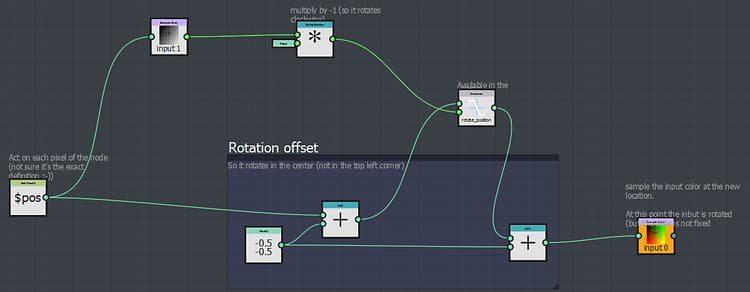
La navigazione è simile
Nel grafico della funzione Substance, è possibile creare e organizzare i nodi nello stesso modo in cui si creano in un grafico a Substance.
è possibile accedere ai nodi nello stesso modo:
- Dalla libreria
- premendo barra spaziatrice o tasto Tab
- facendo clic con il pulsante destro del mouse e utilizzando il menu Aggiungi nodo
Flusso di lavoro simile
Come nel grafico delle Substance, costruirete la vostra funzione concatenando serie di nodi, ciascuno dei quali usando il risultato generato da quello(i) precedente(i).
L’output definirà il valore di un parametro o l’output del nodo di elaboratore pixel.
Differenze con un grafico a Substance
I nodi
I nodi disponibili nel grafico della funzione Substance sono completamente diversi da quelli che si incontrerebbero in un grafico della Substance.
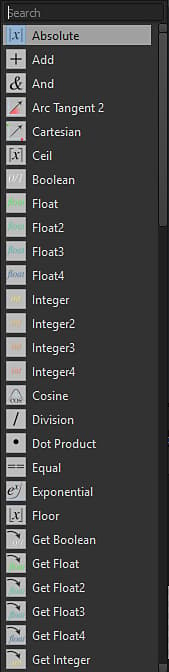
L’output
Contrariamente ai grafici a Substance, una funzione può avere un solo output.
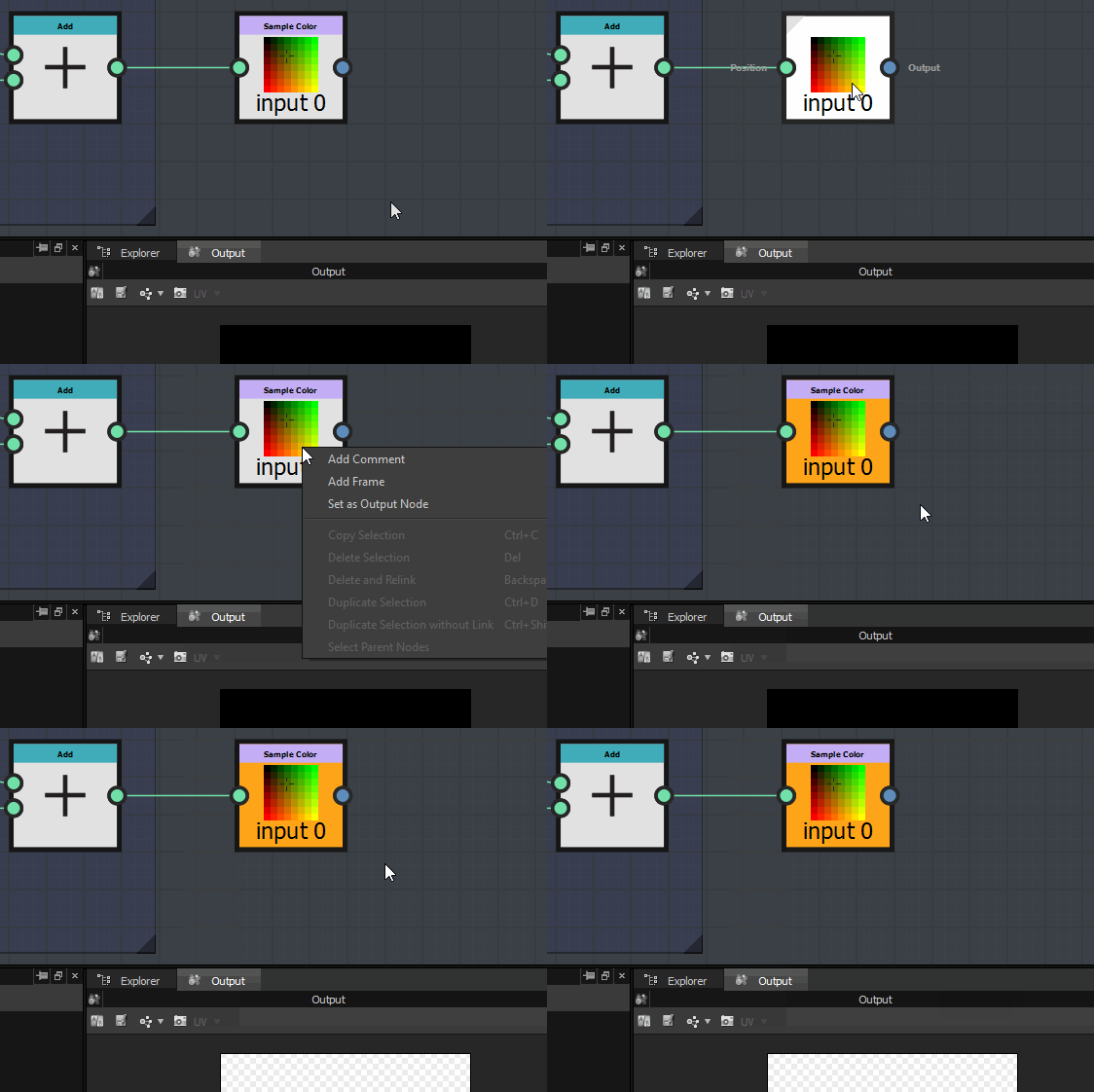
Un altro punto da notare è che non esiste un nodo di output specifico in cui collegare il risultato finale. È invece possibile contrassegnare direttamente come output il nodo che genera il risultato previsto:
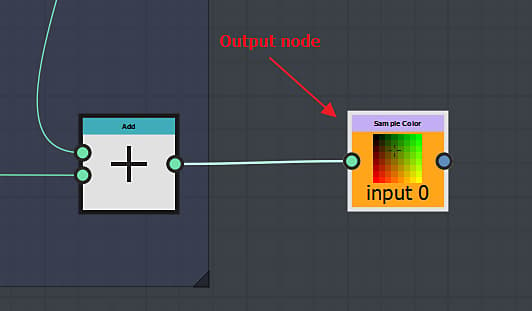
Come definire il nodo di output?
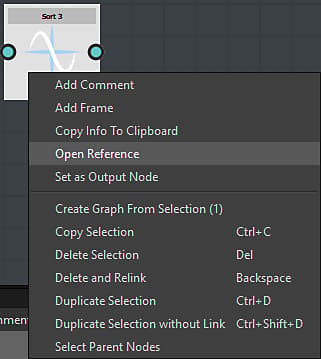
Per definire l’output, fare clic con il pulsante destro del mouse sul nodo che genera l’output previsto e scegliere Imposta come nodo di output:
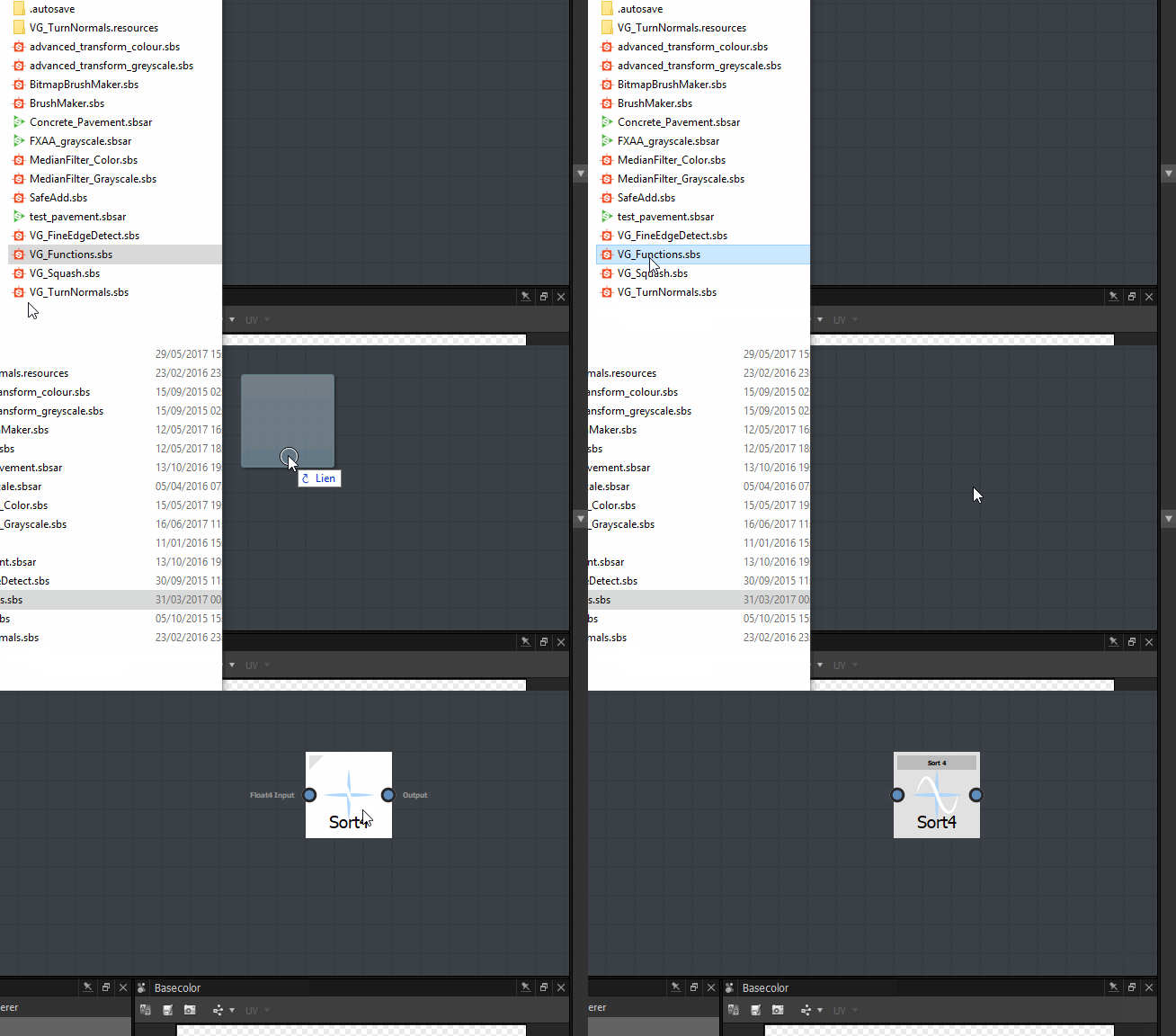
Se disponi di un file sbs contenente più funzioni, puoi trascinarlo direttamente in un grafico a funzioni Substance e scegliere la funzione che desideri importare nell’elenco visualizzato: