Prestazioni da pianificare

La scheda Plans [Beta]{class="badge informative"} in Mix Modeler
La dashboard consente di identificare lacune, individuare rischi o opportunità e apportare modifiche tempestive ai piani e ai budget.
Per selezionare i dati visualizzati per le schede di stato e le visualizzazioni dei KPI:
-
Selezionare un piano dal menu a discesa Plan name utilizzando Selezionare un’opzione….
-
Specifica un periodo di data. Per modificare il periodo di data, immettere manualmente una data di inizio e una data di fine oppure selezionare un periodo di data, utilizzando

La scheda Plans [Beta]{class="badge informative"} mostra:
Schede di stato KPI
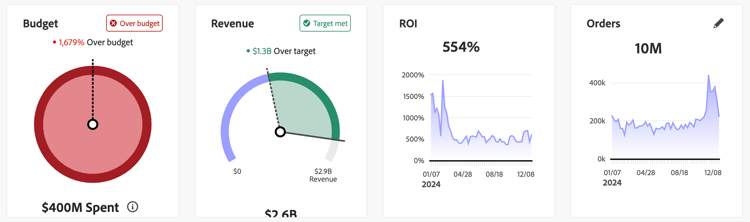
Budget
Visualizzazione circolare dell’avanzamento che mostra il confronto tra le spese di marketing e il budget del piano per il periodo di data.
Ricavi
Una visualizzazione circolare dell’avanzamento che mostra il confronto tra i ricavi effettivi e i ricavi target pianificati per il periodo di data.
ROI
Visualizzazione a linee che visualizza il ROI per il periodo di data.
KPI
Visualizzazione a linee che visualizza l’indicatore KPI per il periodo della data.
Per selezionare un altro indicatore KPI:
- Seleziona

- Nella finestra di dialogo KPI status card, selezionare un indicatore KPI dal menu a discesa KPI. Opzioni disponibili: Conversions, CPA, Revenue, ROI e Spend.
Visualizzazioni
Sono disponibili sei visualizzazioni e puoi modificare ciascuna delle sei.
Per ridimensionare una visualizzazione, utilizzare l’handle ┛ nell’angolo inferiore destro. Per spostare una visualizzazione, trascinala e rilasciala nella posizione desiderata.
Puoi passare il cursore del mouse su qualsiasi linea, barra o elemento a dispersione in una visualizzazione per visualizzare una finestra a comparsa con informazioni aggiuntive.
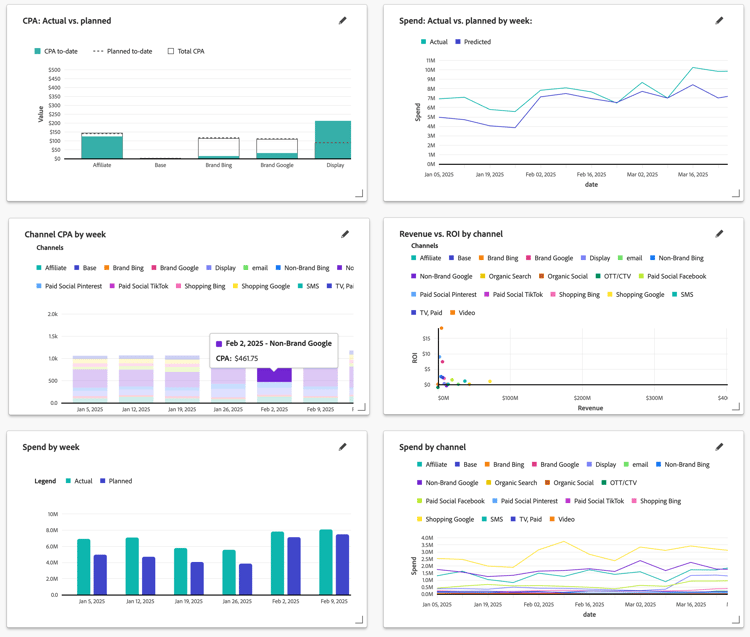
Metrica: Effettivo rispetto a pianificato
Visualizzazione a barre in pila che confronta i valori della metrica selezionata per progressivo, progressivo pianificato e totale.
Metrica: Effettivo rispetto a pianificato da granularità
Visualizzazione a linee che mostra i valori effettivi e pianificati per la metrica selezionata e la granularità selezionata.
Canale metrica per granularità
Visualizzazione a barre sovrapposte che mostra le barre sovrapposte che visualizzano i canali per la metrica selezionata e la granularità selezionata.
Metrica rispetto a Metrica per canale
Visualizzazione a dispersione che mostra un grafico a dispersione per i canali nelle metriche selezionate.
Metrica per granularità
Visualizzazione a barre che mostra i valori effettivi e pianificati per la metrica selezionata.
Metrica per canale
Visualizzazione su più righe che mostra la metrica selezionata sulla granularità selezionata.
Modificare una visualizzazione
Per modificare una visualizzazione:
-
Seleziona
-
A seconda della visualizzazione, puoi modificare:
-
Una o due metriche: selezionare una metrica dal menu a discesa Select metric.
- Per i piani basati sul ROI, le opzioni sono: Conversions, CPA, Revenue, ROI, Spend e Volume.
- Per i piani basati su CPA, le opzioni sono: Conversions, CPA, Spend e Volume.
-
Granularity: selezionare date ranges o week dal menu a discesa Granularity.
In Preview vengono visualizzate le differenze tra le modifiche e la visualizzazione Current.
-
-
Selezionare Apply per applicare le modifiche. Seleziona Cancel per annullare eventuali modifiche alla visualizzazione.