Impostazioni e configurazione settings-setup
Scopri come abilitare le autorizzazioni e utilizzare l’area Impostazioni per visualizzare i dettagli di connessione, definire regole organizzative e impostare integrazioni e notifiche.
Autorizzazioni e ruoli permission-and-role
Sono disponibili un’autorizzazione Accedi a Marketo AI e un ruolo Utente di Marketo AI, che offre agli amministratori un maggiore controllo sugli utenti che possono accedere alla funzionalità Marketo AI. L’autorizzazione viene assegnata a livello di ruolo. Il ruolo Utente di Marketo AI include l’autorizzazione Accesso a Marketo AI abilitata per impostazione predefinita.
Accesso all’autorizzazione di Marketo AI access-marketo-ai-permission
Segui i passaggi seguenti per abilitare Access Marketo AI per i ruoli idonei per i quali non è già abilitato.
-
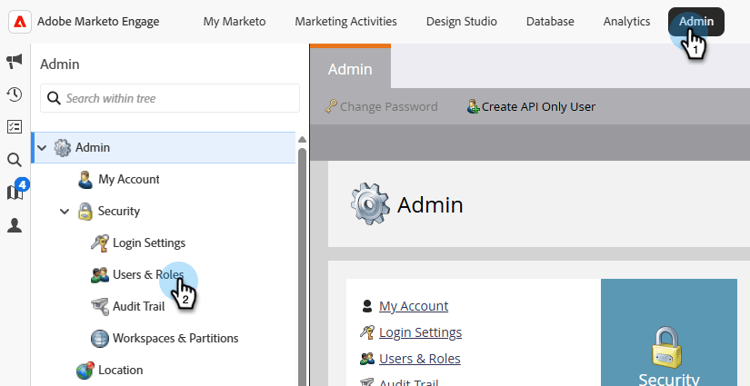
Nel tuo My Marketo, fai clic su Amministratore, quindi su Utenti e ruoli.
-
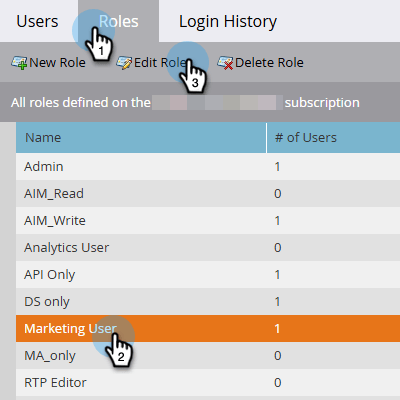
Nella scheda Ruoli, seleziona il ruolo desiderato e fai clic su Modifica ruolo.
-
Scorri verso il basso e seleziona la casella di controllo Accedi a Marketo AI, quindi fai clic su Salva.

note NOTE Per rimuovere l'autorizzazione, segui la stessa procedura selezionando la casella di controllo Accedi a Marketo AI in un.
Ruolo utente di Marketo AI marketo-ai-user-role
Segui questi passaggi per assegnare un utente specifico al ruolo Utente di Marketo AI.
-
Nel tuo My Marketo, fai clic su Amministratore, quindi su Utenti e ruoli.
-
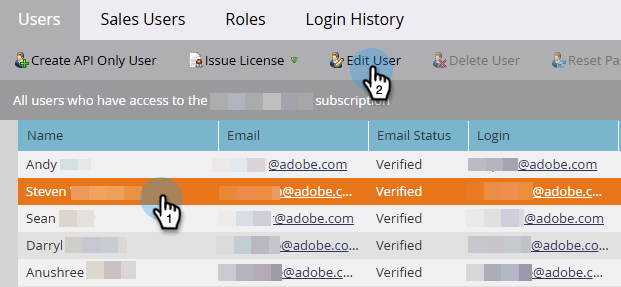
Selezionare l’utente desiderato e fare clic su Modifica utente.
-
In Ruoli e aree di lavoro, seleziona la casella di controllo Utente di Marketo AI. Se si dispone di più aree di lavoro, è possibile specificare a quali di esse è consentito l’accesso nel menu a discesa del segno +. Al termine, fai clic su Salva.

Ruolo personalizzato custom-role
È inoltre possibile creare un nuovo ruolo e personalizzarne le autorizzazioni, aggiungendo Access Marketo AI, insieme a qualsiasi altro elemento desiderato, e assegnare tale ruolo a utenti specifici.
Impostazioni settings
-
In Il mio Marketo, fai clic sul riquadro IA per Marketo.

-
Fai clic sull’icona a forma di ingranaggio.

Connessione connection
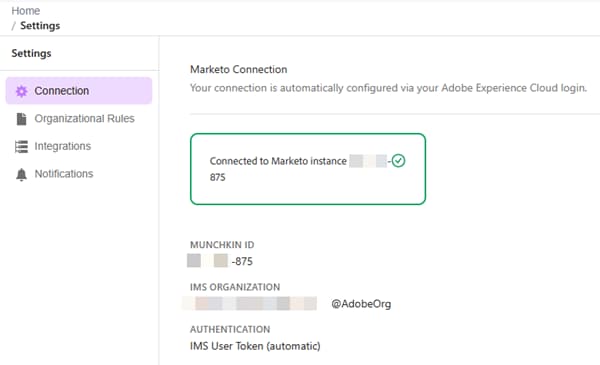
Questa scheda non contiene campi modificabili. Mostra informazioni sull’account, come il tuo Munchkin ID e l’organizzazione IMS.
Regole organizzative organizational-rules
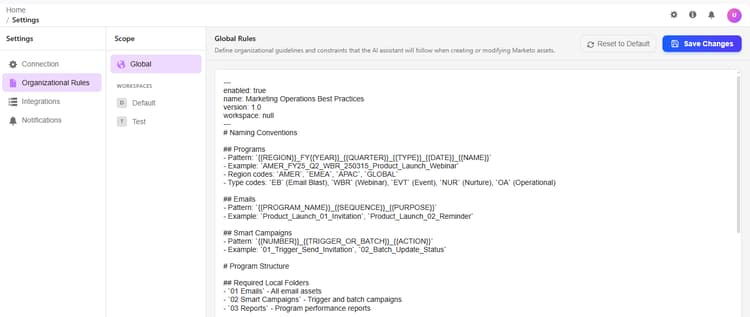
Definisci le linee guida e i vincoli organizzativi che Marketo AI segue durante la creazione o la modifica di risorse Marketo Engage.
Integrazioni (presto disponibili) integrations
Configurare le connessioni a servizi e API esterni.
Questa scheda può essere visualizzata nell’interfaccia utente, ma non è ancora disponibile. Controlla di nuovo la disponibilità di aggiornamenti.
Notifiche (disponibili a breve) notifications
Gestisce le preferenze degli avvisi e i canali di notifica.
Questa scheda può essere visualizzata nell’interfaccia utente, ma non è ancora disponibile. Controllare la disponibilità di aggiornamenti in questo articolo.