Accesso utente e autorizzazioni
Dopo aver completato il provisioning e aver associato le sandbox, completa i passaggi seguenti per fornire l’accesso Marketo Optimizer al team e agli utenti.
- Crea un Marketo Optimizer profilo di prodotto in Admin Console (solo configurazione una tantum/iniziale).
- Aggiungi un gruppo di utenti in Admin Console.
- Assegna il profilo di prodotto al gruppo di utenti in Admin Console.
- Aggiungi utenti al nuovo gruppo in Admin Console.
- Modifica i ruoli incorporati o crea un ruolo personalizzato con le autorizzazioni del prodotto e la sandbox Marketo Optimizer richiesta in Experience Platform.
- Aggiungi utenti o gruppi ai ruoli in Adobe Experience Platform.
Per impostare i gruppi di utenti e i ruoli consigliati per amministratori, utenti con accesso completo e utenti di sola lettura, vedere Tipi di utenti consigliati e Creare gruppi di utenti e ruoli per i tipi di utenti suggeriti.
Configurare il profilo di prodotto config-profile
In qualità di amministratore, puoi completare queste attività in Adobe Admin Console, che è una posizione centrale per amministrare e gestire le licenze e gli utenti dei prodotti Adobe. In Admin Console, puoi creare e gestire gli utenti in un’unica posizione invece che all’interno delle varie soluzioni individuali. Per ulteriori informazioni sulle funzioni e le funzionalità, consulta la pagina Panoramica di Admin Console.
Accedere ad Admin Console admin-console
Prima di poter utilizzare Admin Console per amministrare gli utenti del team, è necessario assicurarsi di poter accedere ad Admin Console e di disporre delle autorizzazioni appropriate.
-
In qualità di amministratore di sistema, come parte del processo di onboarding dovresti ricevere più e-mail da Adobe.
Individua l’e-mail di benvenuto con le informazioni sul nome dell’organizzazione a cui hai accesso.
-
Per accedere a Admin Console, fai clic sul collegamento Inizia nell’e-mail di benvenuto.
Se non riesci a trovare l’e-mail, apri un browser per accedere direttamente a Admin Console all’indirizzo https://adminconsole.adobe.com.
-
Accedi con il tuo Adobe ID.
Dopo aver effettuato l’accesso, viene visualizzata la pagina Panoramica di Adobe Admin Console.
-
Se hai accesso a più organizzazioni, assicurati di aver effettuato l’accesso all’organizzazione corretta.
Per modificare l’organizzazione, fai clic sul nome dell’organizzazione nell’angolo in alto a destra e scegli l’organizzazione a cui desideri accedere.
-
Seleziona Amministratori dalla scheda Utenti per verificare di essere un amministratore di sistema.

-
Effettua la ricerca immettendo e-mail, nome utente, nome o cognome Adobe ID.
-
Se l’accesso è configurato correttamente, la ricerca restituisce il record.
-
Se il valore nella colonna RUOLO AMMINISTRATORE mostra
System, l’amministratore di sistema è tu o l’utente visualizzato.
-
Crea il profilo di prodotto Marketo Optimizer create-profile
Quando consenti l’accesso a una soluzione Adobe agli utenti, non devi necessariamente concedere loro l’accesso completo. I profili di prodotto consentono a ciascuna soluzione di disporre di un proprio set di autorizzazioni utente. Utilizza Admin Console per assegnare i profili di prodotto.
Per ulteriori informazioni sull’utilizzo dei profili di prodotto per i diritti utente, consulta Gestire i profili di prodotto per gli utenti aziendali nella documentazione di Admin Console.

-
Selezionare la scheda Prodotti.
-
Aprire l’istanza Marketo Optimizer in cui si desidera aggiungere il profilo e fare clic su Nuovo profilo.
-
Immettere un nome di profilo di prodotto, ad esempio Accesso.
-
Fai clic su Avanti e quindi su Salva.
Aggiungere un gruppo di utenti add-user-group
Un gruppo di utenti è una raccolta di utenti a cui viene concesso un set condiviso di autorizzazioni. Puoi aggiungere o rimuovere utenti nel gruppo di utenti. Le autorizzazioni del gruppo rimangono invariate mentre gli utenti all’interno del gruppo cambiano.
Per ulteriori informazioni sull’utilizzo dei gruppi di utenti per gestire le autorizzazioni, vedere Gestione dei gruppi di utenti nella documentazione di Admin Console.
-
Selezionare la scheda Utenti.
-
Scegliere Gruppi utenti nel menu di navigazione a sinistra.
-
Fai clic su Nuovo gruppo utenti in alto a destra.
-
Immetti un nome per il gruppo di utenti, ad esempio Utenti Optimizer e fai clic su Salva.

Assegnare il profilo di prodotto assign-profile
-
Fai clic sul gruppo di utenti creato.
-
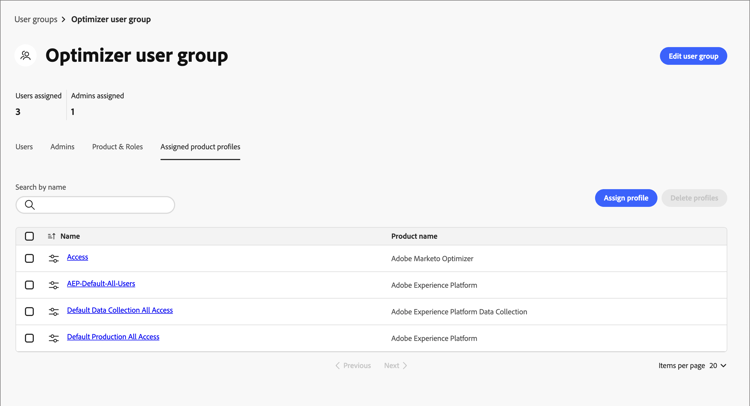
Seleziona la scheda Profili di prodotto assegnati e fai clic su Assegna profilo.
-
Fai clic su + e aggiungi ogni istanza dei seguenti prodotti:
- Adobe Marketo Optimizer - Accesso
- Adobe Experience Platform - AEP-Default-All-Users
- Raccolta dati Adobe Experience Platform - Accesso predefinito a tutti gli accessi alla raccolta dati
- Adobe Experience Platform - Predefinito Production All Access
-
Fai clic su Salva.
Aggiungi utenti al nuovo gruppo add-users
Per informazioni sulla gestione degli utenti, vedi Utenti Adobe Admin Console nella documentazione di Admin Console.
-
Se gli utenti non sono già membri dell’organizzazione, aggiungi ogni utente:
-
In Collegamenti rapidi, fare clic su Aggiungi utenti.
-
Immettere l’indirizzo di posta elettronica dell’utente e fare clic su Aggiungi come nuovo utente.

-
Immetti il nome e il cognome, quindi fai clic su Salva.
-
-
Aggiungi ogni utente al gruppo:
-
Fai clic sul nome utente.
-
Nella pagina dei dettagli utente, scorri fino a Gruppi utenti.
-
Fai clic sull’icona Altro ( … ) a sinistra e scegli Modifica gruppi di utenti.
-
Fai clic sull’icona Aggiungi ( + ) sotto Gruppi di utenti.

-
Selezionare il gruppo di utenti creato in precedenza e fare clic su Applica.
-
Fai clic su Salva per visualizzare le modifiche apportate dall’utente.
-
Assegnare le autorizzazioni del prodotto assign-product-permissions
Le autorizzazioni sono diritti unitari che ti consentono di definire le autorizzazioni assegnate a un profilo di prodotto. Ogni autorizzazione è raggruppata in una funzionalità, ad esempio percorsi di persone o contenuto, che rappresentano funzionalità in Marketo Optimizer.
Nell’area Autorizzazioni di Adobe Experience Platform gli amministratori possono definire ruoli utente e criteri di accesso per gestire le autorizzazioni di accesso per funzionalità e oggetti all’interno di un’applicazione di prodotto. In questa app, puoi creare e gestire i ruoli, nonché assegnare le autorizzazioni per le risorse desiderate per tali ruoli. Le autorizzazioni ti consentono inoltre di gestire le sandbox e gli utenti associati a un ruolo specifico.
Per ulteriori informazioni sulle autorizzazioni per i ruoli in Experience Platform, vedi Gestione delle autorizzazioni per un ruolo nella documentazione di Experience Platform.
-
Vai a experience.adobe.com.
-
Nel pannello Accesso rapido, seleziona Autorizzazioni.
note NOTE Se non trovi Autorizzazioni, potresti dover fare clic su Visualizza tutto e selezionarlo dalle applicazioni disponibili. 
Risorse di autorizzazione permissions
Per l’elenco completo delle autorizzazioni che controllano l’accesso alle funzionalità di Marketo Optimizer, incluse le descrizioni e le autorizzazioni consigliate per ogni tipo di utente, vedere la pagina Autorizzazioni prodotto.
Mktoaep + prefisso di sottoscrizione Marketo Engage. Ad esempio, se il prefisso della sottoscrizione Marketo Engage collegata è AcmeAssoc, la sandbox richiesta per l'accesso Marketo Optimizer è MktoaepAcmeAssoc. Aggiungi questa sandbox a ogni ruolo.Modifica autorizzazioni ruolo edit-role-permissions
Per i ruoli incorporati o personalizzati, puoi decidere in qualsiasi momento di aggiungere o eliminare le autorizzazioni. La modifica di un ruolo predefinito o personalizzato ha effetto su tutti gli utenti assegnati al ruolo.
Mktoaep + prefisso di sottoscrizione Marketo Engage. Ad esempio, se il prefisso della sottoscrizione Marketo Engage collegata è AcmeAssoc, la sandbox richiesta per l'accesso Marketo Optimizer è MktoaepAcmeAssoc.Per modificare le autorizzazioni per un ruolo :
-
Seleziona Ruoli nel menu di navigazione a sinistra.
-
Fare clic sul nome del ruolo Utenti Optimizer.
-
Nella pagina dei dettagli, fai clic su Modifica in alto a destra.

Nell’editor dei ruoli, il menu Risorse visualizza l’elenco delle risorse applicabili alle applicazioni basate su Experience Cloud - Platform.
-
Selezionare la sandbox predisposta per l’accesso Marketo Optimizer (
Mktoaep<Marketo subscription prefix>).
-
Fai clic sull’icona Aggiungi (+) per ciascuna delle risorse funzionali.

-
Aggiungi le autorizzazioni specifiche per ciascuna risorsa oppure seleziona Aggiungi tutto.
-
Fai clic su Salva.
-
Fai clic su Chiudi per tornare alla pagina dei dettagli.
Aggiungere utenti a un ruolo add-users-to-a-role
-
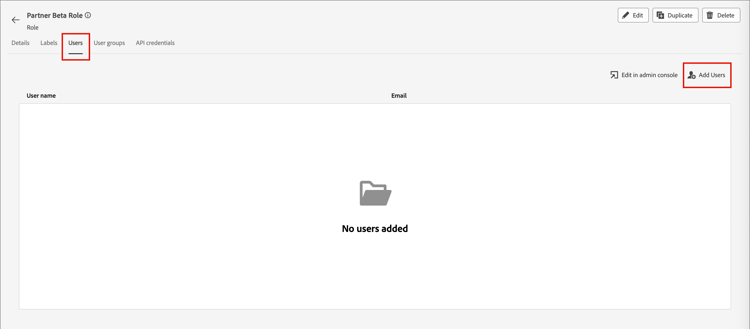
Apri i dettagli del ruolo e seleziona la scheda Utenti.
Questa scheda visualizza un elenco di tutti gli utenti assegnati al ruolo.
-
Fare clic su Aggiungi utenti.
-
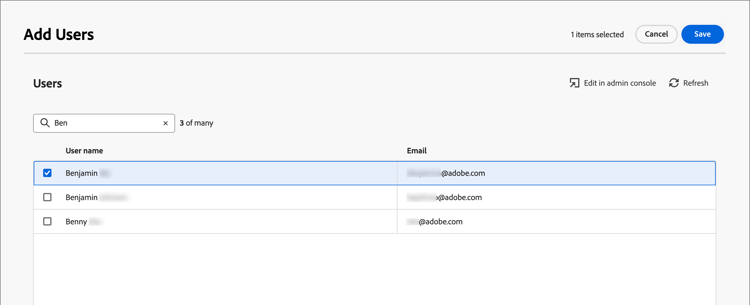
Nella finestra di dialogo Aggiungi utenti, individua e seleziona gli utenti che desideri aggiungere al ruolo.
-
Puoi usare lo strumento di ricerca per filtrare l’elenco degli utenti.
-
Selezionare la casella di controllo per ogni utente.
-
-
Dopo aver selezionato tutti gli utenti che desideri aggiungere, fai clic su Salva.
Aggiungere gruppi di utenti a un ruolo add-user-groups-to-a-role
Per informazioni sulla gestione degli utenti, vedi Utenti Adobe Admin Console nella documentazione di Admin Console.
-
Apri i dettagli del ruolo e seleziona la scheda Gruppi di utenti.
Questa scheda visualizza un elenco di tutti i gruppi di utenti assegnati al ruolo.
-
Fare clic su Aggiungi gruppi.

-
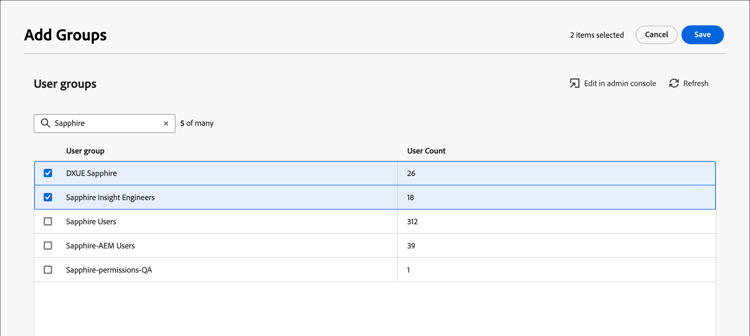
Nella finestra di dialogo Aggiungi gruppi, individua e seleziona i gruppi da aggiungere al ruolo.
-
Puoi usare lo strumento di ricerca per filtrare l’elenco dei gruppi di utenti.
-
Seleziona la casella di controllo per ogni gruppo di utenti.
-
-
Dopo aver selezionato tutti i gruppi da aggiungere, fai clic su Salva.
Creare un ruolo personalizzato create-a-custom-role
-
Seleziona Ruoli nell’area di navigazione a sinistra e seleziona Crea ruolo.
-
Nella finestra di dialogo Crea nuovo ruolo, immetti un nome per il ruolo, ad esempio B2B Marketers, e una descrizione (facoltativa).
-
Fai clic su Conferma.
-
Selezionare la sandbox predisposta per l’accesso Marketo Optimizer (
Mktoaep<Marketo subscription prefix>). -
Aggiungere le autorizzazioni per il prodotto:
Per determinare quali funzionalità di prodotto desideri per il ruolo, consulta l’elenco di autorizzazioni di prodotto.
Nell’elenco Risorse a sinistra, individuare gli elementi B2B e fare clic sull’icona Aggiungi (+) per aggiungere ogni attributo che si desidera abilitare per il ruolo.
È possibile immettere B2B nello strumento di ricerca per filtrare l’elenco per molte delle autorizzazioni relative al prodotto B2B che si applicano a Marketo Optimizer.
-
Fai clic su Salva in alto a destra.
-
Vai ai dettagli del ruolo e seleziona la scheda Gruppi di utenti.
-
Fare clic su Aggiungi gruppi.
-
Seleziona la casella di controllo accanto al gruppo di utenti creato in precedenza nell’Admin Console.
-
Fai clic su Salva.
Il ruolo personalizzato è configurato e gli utenti del gruppo assegnato possono ora accedere alle funzionalità Marketo Optimizer selezionate.
Creare gruppi di utenti e ruoli per i tipi di utenti suggeriti create-suggested-roles
Utilizzare le procedure seguenti per configurare l’amministratore, l’utente con accesso completo e l’utente con accesso in sola lettura tipi di utente suggeriti. Per ogni tipo di utente, si crea un gruppo di utenti in Admin Console e un ruolo in Experience Platform, quindi si aggiunge il gruppo al ruolo. Le autorizzazioni suggerite per ogni tipo di utente sono elencate in Autorizzazioni prodotto.
Creare il gruppo utenti e il ruolo Amministratore create-admin-group
-
In Admin Console, aggiungi un gruppo di utenti denominato Gruppo di amministratori di Marketo Optimizer e assegnagli il profilo di prodotto.
-
Aggiungere al gruppo gli utenti che hanno configurato e gestito Marketo Optimizer.
-
Assegna agli utenti il ruolo di amministratore del prodotto, in modo che possano gestire utenti e gruppi.
-
In Experience Platform Autorizzazioni, seleziona Ruoli > Crea ruolo
-
Immettere il nome, ad esempio Amministratore Marketo Optimizer, quindi fare clic su Conferma.
-
Selezionare la sandbox predisposta per l’accesso Marketo Optimizer (
Mktoaep<Marketo subscription prefix>).note important IMPORTANT Questo passaggio è fondamentale per un accesso corretto. -
Per ciascuna delle categorie seguenti, fare clic sull’icona Aggiungi (+) e selezionare Aggiungi tutto:
- Configurazioni amministratore B2B
- Assets B2B
- Configurazioni canale B2B
- Esperienza conversazionale B2B
- Destinazioni B2B
- Token cartella B2B
- Cartelle B2B
- Configurazione intento B2B
- Percorsi B2B
- Laboratori B2B
- Regole organizzazione B2B
- Elenchi di persone B2B
- Token programma B2B
- Tipi di programmi B2B
- Programmi B2B
- Generazione rapporti B2B
- Dashboard
- Destinazioni
- Governance dei dati
- Acquisizione dei dati
- Gestione profilo
note tip TIP Usa Aggiungi tutti solo per il ruolo Amministratore. Quando vengono rilasciate nuove funzioni, le autorizzazioni preparate per esse vengono applicate automaticamente al ruolo Amministratore, pertanto non è necessario modificare il ruolo. Per gli altri tipi di utenti, selezionare solo le autorizzazioni consigliate per quel tipo in Autorizzazioni prodotto. -
Fai clic su Salva.
-
Nei dettagli del ruolo, seleziona la scheda Gruppi utenti, fai clic su Aggiungi gruppi, seleziona Gruppo amministratori Marketo Optimizer, quindi fai clic su Salva.
Creare il gruppo di utenti e il ruolo Tutti gli accessi create-all-access-group
-
In Admin Console, aggiungi un gruppo di utenti denominato Gruppo di utenti Marketo Optimizer, assegna il profilo di prodotto e aggiungi utenti al gruppo.
-
In Autorizzazioni Experience Platform crea un ruolo personalizzato denominato Utente con accesso a Marketo Optimizer.
-
Selezionare la sandbox predisposta per l’accesso Marketo Optimizer (
Mktoaep<Marketo subscription prefix>). -
Per ogni categoria in Autorizzazioni prodotto, fare clic sull’icona Aggiungi (+) e selezionare solo le autorizzazioni consigliate per tutti gli utenti di Access.
Tutti gli utenti di Access possono lavorare quotidianamente in ogni funzione, ma non ricevono le autorizzazioni di amministratore, canale o configurazione.
-
Fai clic su Salva.
-
Nei dettagli del ruolo, seleziona la scheda Gruppi utenti, fai clic su Aggiungi gruppi, seleziona Gruppo utenti Marketo Optimizer, quindi fai clic su Salva.
Creare il gruppo utenti e il ruolo di accesso in sola lettura create-read-only-group
-
In Admin Console, aggiungi un gruppo di utenti denominato Gruppo di utenti di sola lettura di Marketo Optimizer, assegna il profilo di prodotto e aggiungi utenti al gruppo.
-
In Autorizzazioni Experience Platform crea un ruolo personalizzato denominato Utente di accesso in sola lettura Marketo Optimizer.
-
Selezionare la sandbox predisposta per l’accesso Marketo Optimizer (
Mktoaep<Marketo subscription prefix>). -
Per ogni categoria in Autorizzazioni prodotto, fare clic sull’icona Aggiungi (+) e selezionare solo le autorizzazioni consigliate per gli utenti con accesso in sola lettura.
Accesso in sola lettura Gli utenti possono visualizzare solo le funzionalità.
-
Fai clic su Salva.
-
Nei dettagli del ruolo, seleziona la scheda Gruppi utenti, fai clic su Aggiungi gruppi, seleziona Gruppo utenti di sola lettura Marketo Optimizer, quindi fai clic su Salva.