Integrità delle decisioni basate sull’intelligenza artificiale
L’integrità delle decisioni basate su IA controlla i dati che determinano la personalizzazione in Adobe Marketo Optimizer. Riporta la copertura dei lead, la classificazione dei personaggi e la ricchezza delle storie nelle categorie demografiche, firmografiche, tecnologiche e psicografiche. Quindi contrassegna i dati mancanti per identificare da dove iniziare.
Utilizza l’integrità delle decisioni basate sull’intelligenza artificiale per visualizzare i flussi di dati in da Marketo Engage e dove esistono spazi vuoti. Colmare queste lacune migliora il modo in cui AI decisioning assegna punteggi e indirizza ogni persona.
Integrità Open AI-decisioning open
Apri il rapporto dalla home page o dalla chat di Collaboratore.
- Nella pagina Home, seleziona la scheda Integrità delle decisioni AI nella riga Accesso rapido. La scheda guida la fila e mostra il volume della storia e l’avanzamento della classificazione personale, ad esempio 929 storie, 32% persone classificate.
- Nella chat box di Coworker, chiedi informazioni dirette sui tuoi dati di personalizzazione oppure digita
/e seleziona Integrità delle decisioni basate sull’intelligenza artificiale.

Entrambi i percorsi aprono il rapporto all’interno dell’area di lavoro di Collaborator.
Chat delle richieste di benvenuto e follow-up chat-welcome
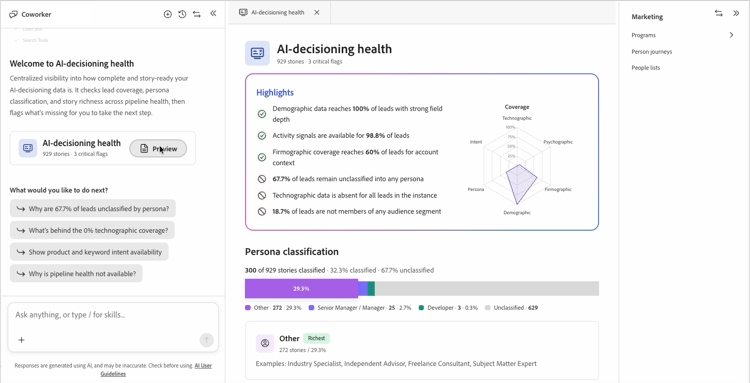
L’apertura dell’integrità delle decisioni basate sull’intelligenza artificiale dalla chat visualizza un messaggio di benvenuto, *Benvenuti nell’integrità delle decisioni basate sull’intelligenza artificiale, un riepilogo dei controlli del report e una scheda per aprire il report completo.
Sotto la scheda, in Come procedere?, AI-decisioning health suggerisce prompt di follow-up in base alle lacune specifiche dei tuoi dati. Ad esempio, se il 67,7% dei lead non è classificato come utente tipo, un prompt suggerito recita Perché il 67,7% dei lead non è classificato per utente tipo? Seleziona un prompt suggerito o fai una domanda per ottenere una risposta diretta senza uscire dalla chat.
Panoramica dei rapporti report-overview
Il report dell’area di lavoro si apre con un callout Elementi di rilievo che elenca le aree più forti e deboli dei dati in un linguaggio semplice, ad esempio I dati demografici raggiungono il 100% dei lead con una profondità di campo elevata oppure 67,7% dei lead non viene classificato in alcun tipo. Un segno di spunta indica un risultato valido e un cerchio con una barra indica un vuoto.
Accanto agli elementi di rilievo, un grafico radar traccia la copertura complessiva in sei dimensioni: demografica, firmografica, tecnografica, psicografica, persona e intento. Un’area ombreggiata più ampia garantisce una copertura più ampia.
Classificazione personale persona-classification
La sezione Classificazione Persona mostra quante delle tue storie sono classificate in una persona, ad esempio: 300 di 929 storie classificate · 32,3% classificate · 67,7% non classificate. Una barra impilata interrompe le storie classificate per persona, con una legenda che mostra il conteggio e la percentuale delle storie per ogni persona.
Seleziona un segmento della persona per aprire una scheda di dettagli con titoli di lavoro di esempio per tale persona. Ad esempio, il segmento Altro potrebbe mostrare: 272 storie/29,3%, con esempi come specialista di settore, consulente indipendente, consulente freelance ed esperto in materia.
Copertura coverage
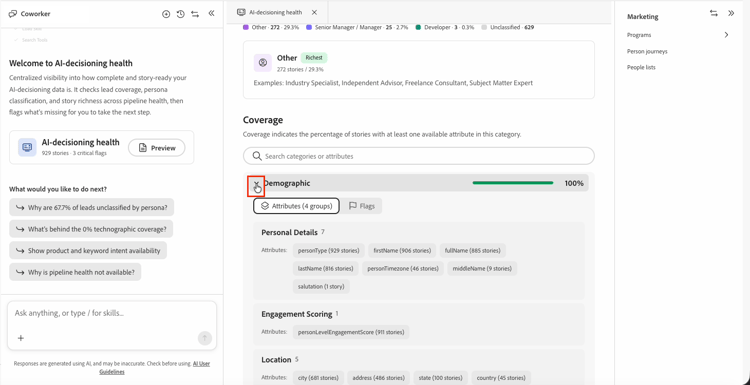
Nella sezione Copertura sono elencate cinque categorie di dati: demografico, firmografico, tecnografico, psicografico, intento e attività. Ogni categoria mostra la percentuale di storie con almeno un attributo disponibile nella categoria.
Seleziona una categoria per espanderla, quindi scegli una delle due schede seguenti:
- Attributi - Attributi raggruppati per tipo, ad esempio Dati personali o Posizione sotto demografico. Ogni attributo mostra quanti brani hanno un valore, ad esempio:
firstName (906 stories). - Flag - Intervalli specifici per la categoria o Nessun flag aperto in questa categoria quando la copertura è integra.
Utilizzare il campo di ricerca sopra l’elenco delle categorie per passare direttamente a una categoria o a un attributo in base al nome.
Contrassegni flags
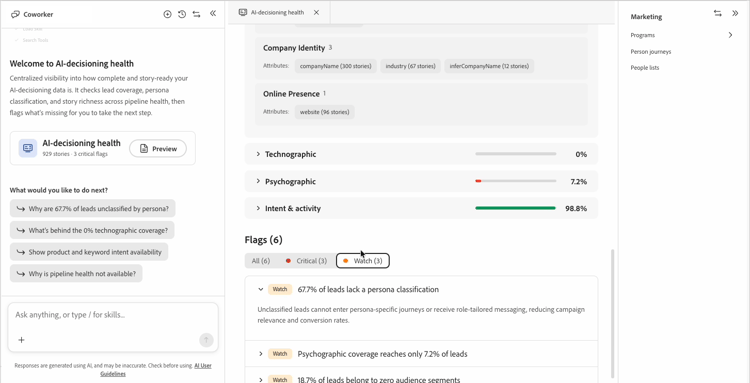
La sezione Contrassegni nella parte inferiore del report elenca ogni lacuna riscontrata in tutte le categorie, ordinata in base alla gravità:
- Critico - Le lacune che bloccano completamente una funzionalità, ad esempio La copertura tecnografica è pari allo 0% per tutti i lead.
- Guarda - Le lacune che riducono l’efficacia ma non bloccano una funzionalità, ad esempio La copertura psicografica raggiunge solo il 7,2% dei lead.
Filtra l’elenco in base alla gravità, quindi seleziona un flag per espanderlo e leggerne una spiegazione dell’impatto aziendale in una sola frase, ad esempio: I lead non classificati non possono entrare in percorsi specifici dell’utente o ricevere messaggi personalizzati in base al ruolo, riducendo la rilevanza della campagna e i tassi di conversione.
Accesso recente recently-accessed
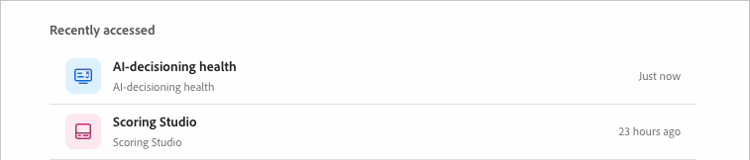
Se apri l’integrità di AI-decisioning e poi esci, questo viene nuovamente visualizzato in Accesso recente nell’area di lavoro vuota, in modo da poter tornare al report senza tornare alla home page.
I miglioramenti pianificati per l’integrità delle decisioni basate sull’intelligenza artificiale includono:
- Voce dedicata nel catalogo delle competenze dei collaboratori.
- Azioni guidate di tipo “chiedi come” che ti guidano attraverso la correzione di un flag.
- Una scheda Passaggi successivi dedicata.