Tipi di programmi
I tipi di programmi definiscono aspetti importanti dei programmi e dei relativi membri e distinguono tra diversi tipi di programmi di marketing. Ogni tipo di programma definisce le seguenti proprietà, che vengono ereditate per i programmi che utilizzano il tipo di programma:
-
Attributi - Gli attributi descrivono gli aspetti importanti del tipo di programma, ad esempio le date degli eventi e gli attributi di posizione.
-
Flusso di stato del programma - Ogni stato viene assegnato a un passaggio nel tipo di programma (ad esempio 1, 2 o 3). I membri di un programma possono passare solo da uno stato con lo stesso numero di passaggio (ad esempio, da Non mostrato a Partecipato) o a uno stato con un numero di passaggio superiore (ad esempio, da Invitato a Registrato).
Gli stati del programma si escludono a vicenda e sono lineari, pertanto una persona può avere un solo valore di stato per programma. Durante la progettazione degli stati, pensa a quali stati desideri consentire il movimento tra. Ad esempio, se un utente non viene visualizzato per un webinar ma dispone di un’opzione per partecipare in un secondo momento a un evento on demand, può avere lo stesso numero di stato o deve impostarlo su un numero di stato superiore in modo che un membro del programma possa avanzare.
- Visualizza tipi di programmi B2B: obbligatorio per visualizzare i tipi di programmi di marketing.
- Gestisci tipi di programmi B2B: necessario per creare, modificare ed eliminare tipi di programmi di marketing.
Per definire un tipo di programma personalizzato :
-
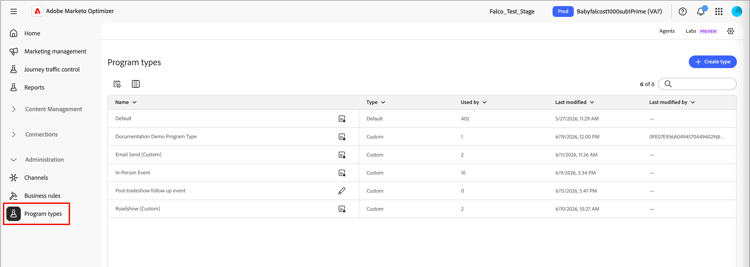
Nella barra di navigazione a sinistra di Adobe Marketo Optimizer, espandi Amministrazione e seleziona Tipi di programma.
-
Fai clic su Crea tipo in alto a destra.
-
Immetti un Nome univoco (obbligatorio) e Descrizione (facoltativo).
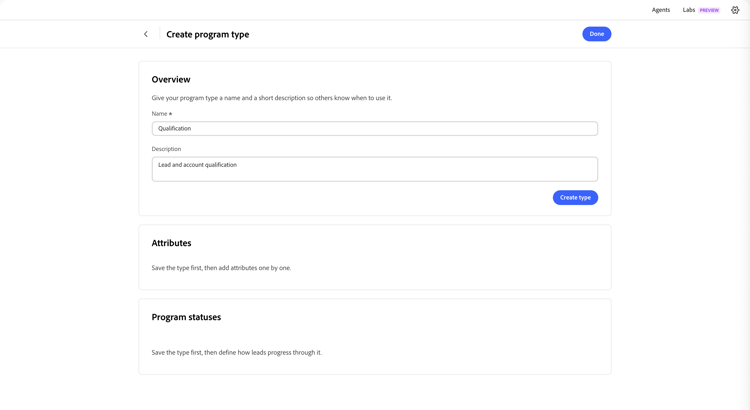
note tip TIP L’inclusione di una descrizione è una best practice e rende la libreria dei tipi di programma più gestibile. -
Fare clic su Crea tipo.
-
Aggiungi Attributi per il tipo di programma.
Per ogni attributo che si desidera aggiungere:
- Fare clic su Aggiungi attributo.
- Scegli il nome API e immetti il nome visualizzato.
- Fai clic su Salva.

-
Definisci i passaggi per Stati programma.
Definisci ogni passaggio da includere nel flusso:
- Fai clic su Aggiungi passaggio.
- Immettere un nome di stato.
- (Facoltativo) Fai clic su Aggiungi stato e immetti un nome di stato aggiuntivo da includere per il passaggio.
Selezionare la casella di controllo Contrassegna come completata per ogni passaggio che si desidera monitorare come esecuzione di un programma completata.

-
Fai clic su Fine per salvare le modifiche e tornare all’elenco dei tipi di programma.