Utilizzo di un campo personalizzato per l'importo dei ricavi using-a-custom-revenue-amount-field
Per impostazione predefinita, i punti di contatto di attribuzione buyer richiameranno l’importo dell’opportunità da uno dei due campi seguenti:
- Importo (predefinito SFDC)
- Marketo Measure importo opportunità (personalizzato)
Se utilizzi un campo Importo personalizzato nelle opportunità, sarà necessario configurare un flusso di lavoro per calcolare i ricavi di Buyer Touchpoint. Questa operazione richiede una conoscenza più avanzata di Salesforce, pertanto potrebbe richiedere l'assistenza dell'amministratore di SFDC.
A partire da, avremo bisogno delle seguenti informazioni:
- Nome API del campo Importo
Da qui inizieremo a creare il flusso di lavoro.
Creazione del flusso di lavoro in Salesforce Lightning create-the-workflow-in-salesforce-lightning
I seguenti passaggi sono per gli utenti di Salesforce Lightning. Se utilizzi ancora Salesforce Classic, i passaggi sono elencati di seguito.
-
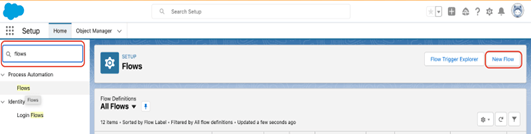
Da Configurazione, digitare "Flussi" nella casella Ricerca rapida e selezionare Flows per avviare Flow Builder. Nel pannello di destra fare clic sul pulsante New Flow.
-
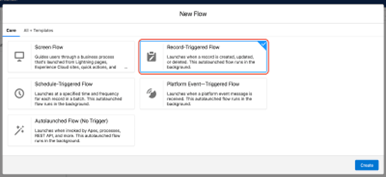
Seleziona Record-Triggered Flow e fai clic su Create in basso a destra.
-
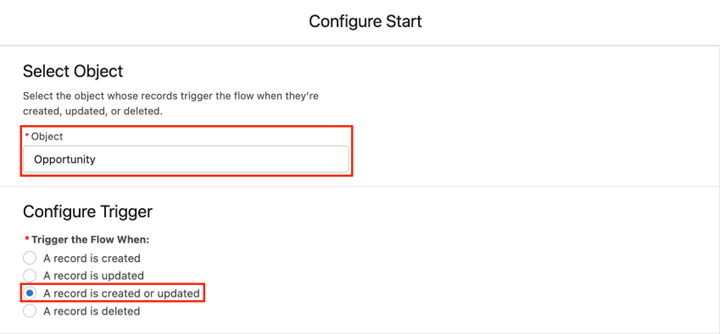
Nella finestra Configura avvio, selezionare l'oggetto Opportunità. Dalla sezione Configure Trigger, selezionare A record is created or updated.
-
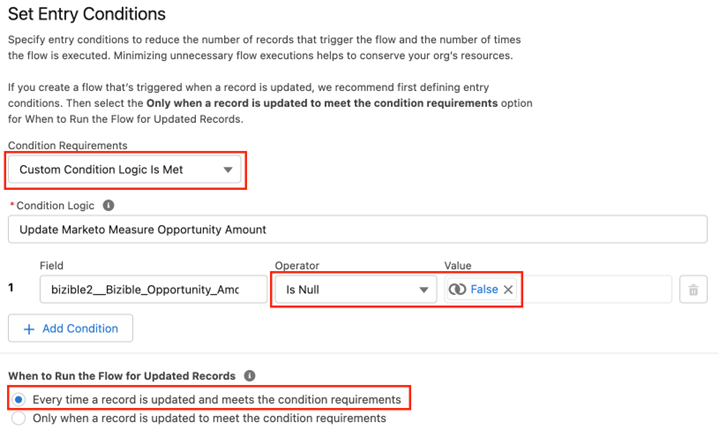
Nella sezione Imposta condizioni di ingresso selezionare Custom Condition Logic Is Met in Condition Requirements.
- Dal campo di ricerca, selezionare il campo Importo personalizzato.
- Impostare l'operatore come Is Null e il valore come False.
- Impostare i criteri di valutazione su Every time a record is updated and meets the condition requirements.
-
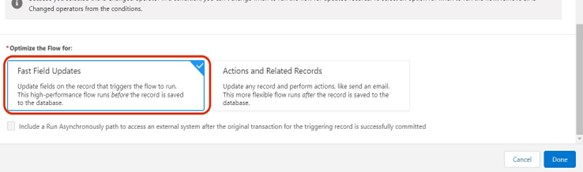
Nella sezione "Ottimizzare il flusso per", selezionare Fast Field Updates. Fai clic su Done in basso a destra.
-
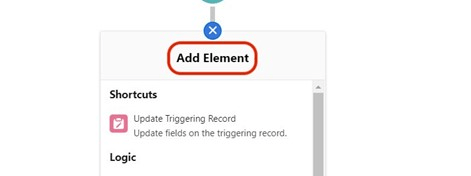
Per aggiungere l'elemento, fare clic sull'icona + e selezionare Update Triggering Record.
-
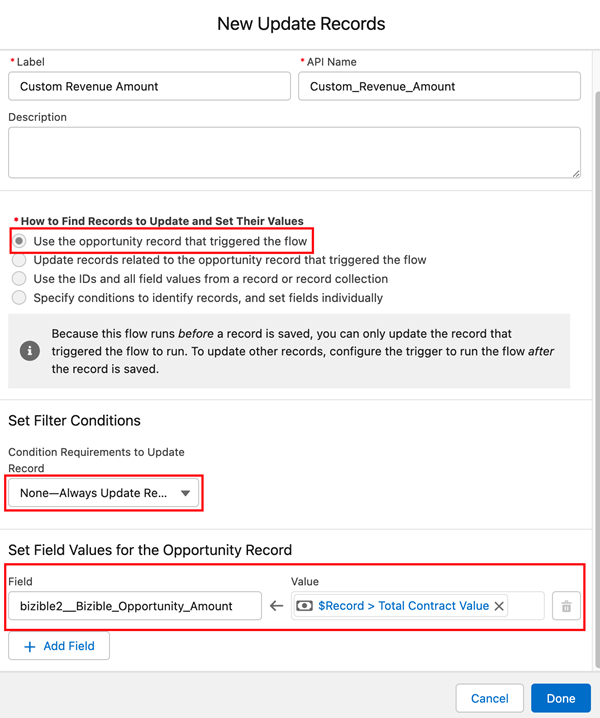
Nella finestra Nuovo record aggiornamento, inserire quanto segue:
- Immetti un’etichetta: il nome API viene generato automaticamente
- In "Come trovare i record da aggiornare e impostare i relativi valori", selezionare Use the opportunity record that triggered the flow.
- Nella sezione "Set Filter Conditions" selezionare Always Update Record come requisito condizione per aggiornare il record.
- Nel campo "Set Field Values for the Campaign Record," da, selezionare l'importo opportunità Marketo Measure (bizible2__Bizible_Opportunity_Amount__c) e il valore da. Selezionare quindi il campo Importo personalizzato.
- Fai clic su Done.
-
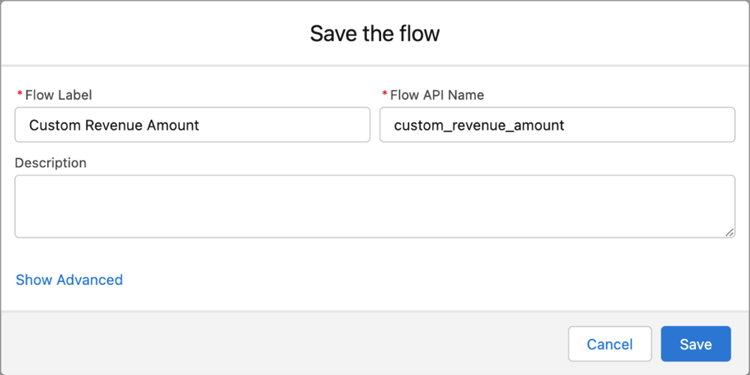
Fare clic su Save. Viene visualizzata una finestra a comparsa. Digita "Etichetta flusso" nella finestra Salva il flusso (il Nome API del flusso verrà generato automaticamente). Fare di nuovo clic su Save.
-
Fare clic sul pulsante Activate per attivare il flusso.

Creare il flusso di lavoro in Salesforce Classic create-the-workflow-in-salesforce-classic
I passaggi seguenti sono per gli utenti di Salesforce Classic. Se hai effettuato il passaggio a Salesforce Lightning, questi passaggi si trovano sopra.
-
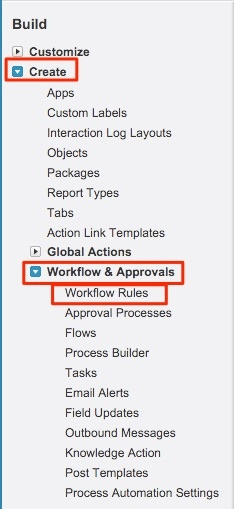
Passa a Setup > Create > Workflow & Approvals > Workflow Rules.
-
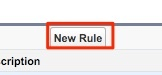
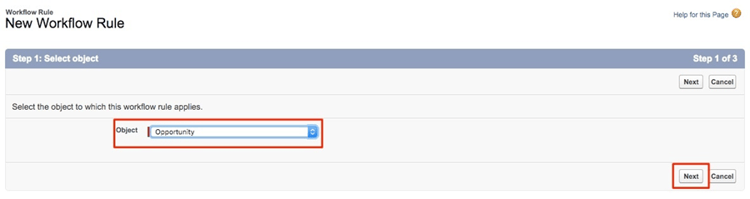
Selezionare New Rule, impostare l'oggetto come "Opportunità" e fare clic su Next.
-
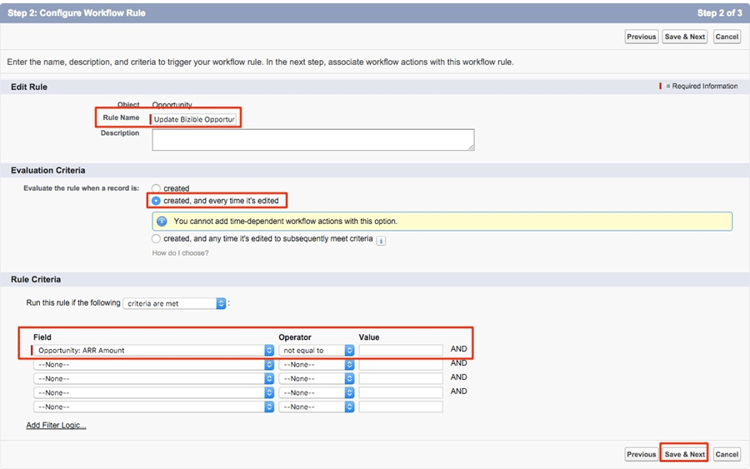
Configura il flusso di lavoro. Impostare il nome della regola come "Aggiorna importo opportunità Marketo Measure". Imposta il criterio di valutazione su "Creato e ogni volta che viene modificato". Per i criteri delle regole, selezionare il campo Importo personalizzato, selezionare l'operatore as “Not Equal To” e lasciare vuoto il campo "Valore".
-
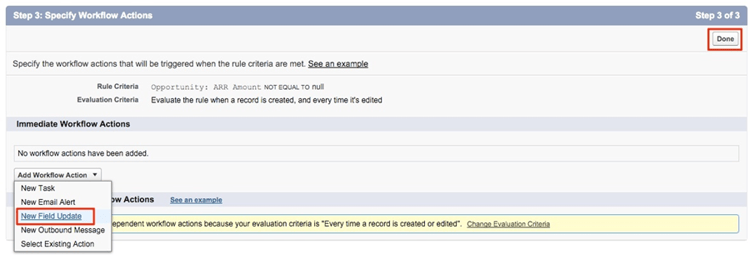
Aggiungi un’azione del flusso di lavoro. Imposta questo elenco a discesa su "New Field Update".
-
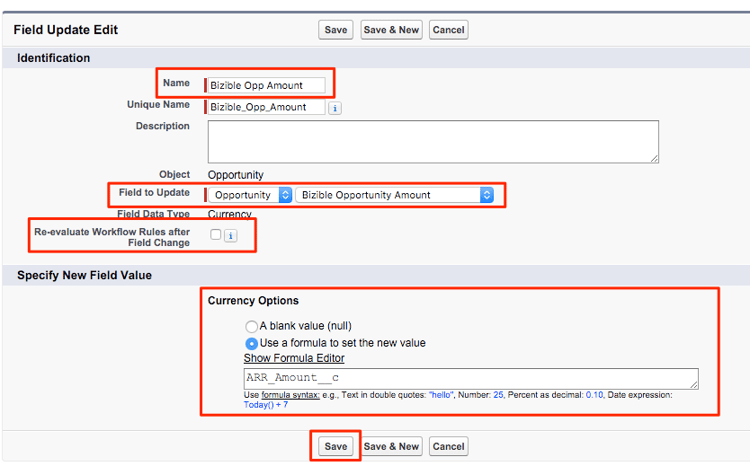
Qui compilerai le informazioni del campo. Nel campo "Nome", si consiglia di utilizzare questa denominazione: "Marketo Measure Importo Opp." Il "Nome univoco" verrà compilato automaticamente in base al campo "Nome". Nell'elenco a discesa "Campo da aggiornare" selezionare "Marketo Measure importo opportunità." Dopo aver selezionato il campo, seleziona la casella "Re-Evaulate Workflow Rules after Field Change" (Valuta nuovamente regole flusso di lavoro dopo la modifica del campo). In "Specifica nuovo valore campo", selezionare "Utilizza una formula per impostare il nuovo valore". Nella casella vuota, rilascia il nome API del campo Importo personalizzato. Fai clic su Save.
-
verrai riportato a una pagina rollup per il flusso di lavoro, assicurati di "Attivare" e non dimenticare di continuare. Per attivare, fare clic su Edit accanto al nuovo flusso di lavoro e quindi su Activate.
Dopo aver completato questi passaggi, le opportunità dovranno essere aggiornate per attivare il flusso di lavoro in modo che abbia il nuovo valore dal campo custom opportunity.
Questo può essere ottenuto eseguendo le opportunità tramite Data Loader in SFDC. Trova dettagli sull'utilizzo di Data Loader in questo articolo.
In caso di domande, contatta il team dell'account Adobe (il tuo Account Manager) o il Marketo supporto.