Attribuzione attività Salesforce salesforce-activities-attribution
L'integrazione delle attività di Salesforce Marketo Measure inserisce record Attività ed Evento specifici nel modello di attribuzione. Inizia a tenere traccia di elementi come e-mail di vendita o telefonate di vendita che non ricevevano il dovuto credito. Per configurare la regola delle attività, vai a experience.adobe.com/marketo-measure. Da qui, passare alla scheda Settings e fare clic sulla scheda Activities.
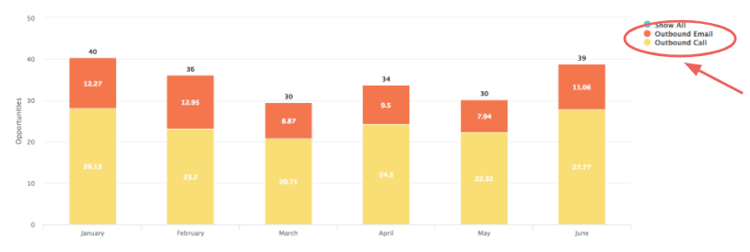
Per iniziare, stiamo introducendo un nuovo concetto denominato Marketo Measure Campaign. Per ogni regola definita, eseguirai il bucket dei record in una campagna Marketo Measure a cui puoi assegnare un nome. Aggiungi più campagne in base alle esigenze. Immagina di misurare l’efficacia di una campagna di vendita in uscita accanto a una campagna a pagamento.
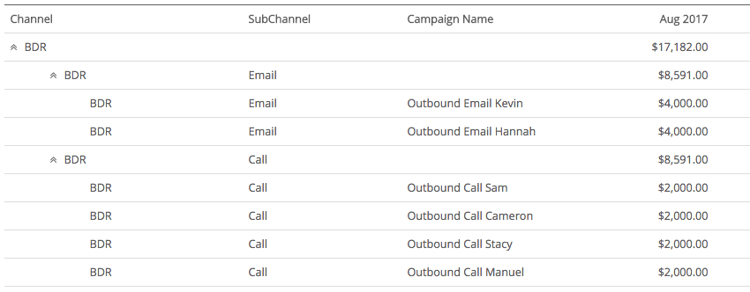
Stai per utilizzare questo nome della campagna Marketo Measure per indicarci a quale canale deve essere mappato. Se stai ancora pensando a Vendite in uscita, forse tutte le campagne Vendite in uscita dovrebbero stare in un canale BDR.
Acquisisci familiarità con questa gerarchia:
-
Channel
-
Sottocanale
- Campaign
- Campaign
-
Sottocanale
- Campaign
-
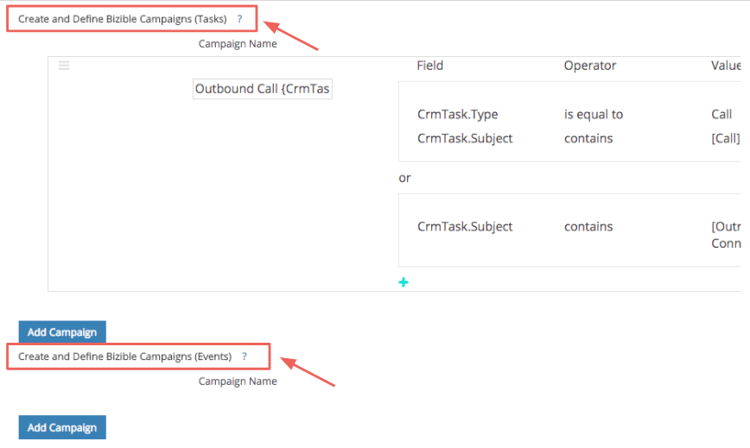
"Outbound Sales - {AssignedTo}" che verrà modificato in "Outbound Sales - Jill" o "Outbound Sales - Jack."
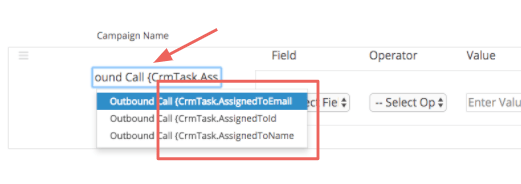
Una volta impostato il nome della campagna Marketo Measure, è necessario impostare le regole di attività.
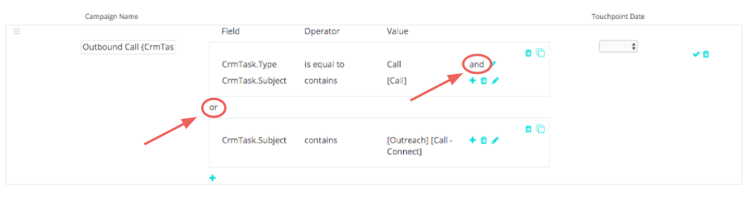
Le regole fungono da filtro per indicarci quali record sono idonei per l’attribuzione. Immagina di creare un rapporto nel CRM utilizzando una logica simile per generare tale rapporto. È possibile utilizzare una combinazione di istruzioni e/o e vari operatori come matches any, contains, starts with, ends with, is equal to. Definisci and istruzioni in una regola o in un livello "in box" or istruzioni esterne alla casella.
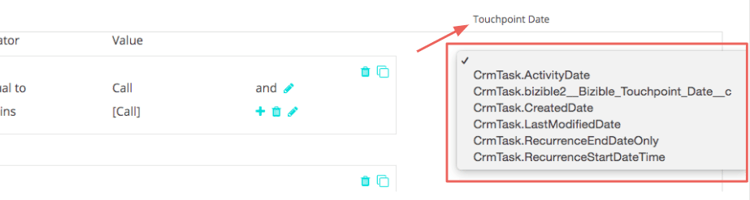
Infine, scegli uno dei campi data o data/ora da utilizzare come data Buyer Touchpoint. È possibile selezionare i campi standard e personalizzati.
Non dimenticare di impostare regole diverse per Attività o Eventi. È necessario conoscere l'oggetto utilizzato dal team vendite per registrare le attività.
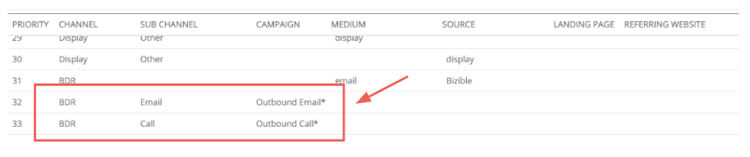
Inserire questi nuovi punti di contatto nel canale di marketing appropriato. Per farlo, definisci il canale con la nuova mappatura Campaign appena creata.
Infine, ma non per importanza, puoi immettere i costi per i nuovi canali. Il caricamento della spesa di marketing ti consente di inserire la spesa a livello di canale, sottocanale o campagna. Con le nuove Marketo Measure campagne, puoi aggiungere questi costi correlati per mese, quindi visualizzare il ROI di ogni campagna.