Integrazione Google Analytics
L’integrazione di Google Analytics 4 (GA4) collega LLM Optimizer con i dati GA4 dell’organizzazione per consentirti di misurare come l’individuazione basata sull’intelligenza artificiale su piattaforme quali ChatGPT, Gemini, Copilot, Claude e Perplexity si traduce in un coinvolgimento reale del sito web e in risultati di business. Dopo aver connesso una proprietà GA4, LLM Optimizer richiama le metriche di traffico da referral, coinvolgimento e conversione che attribuiscono GA4 a tali origini e le inserisce nella dashboard Traffico da referral nella scheda Impatto aziendale.
Prima di iniziare before-you-begin
Per completare la connessione è necessario:
- Un account Google con almeno l’accesso Viewer alla proprietà GA4 che si desidera connettere. L’accesso a livello di proprietà viene gestito in Google Analytics in Admin > Gestione accesso proprietà.
- Autorizzazione per gestire la configurazione in LLM Optimizer (altrimenti il pulsante Connetti è visibile ma disabilitato).
- Browser che consente popup dall’origine LLM Optimizer. Il passaggio di accesso a Google si apre in una nuova scheda.
non è necessario creare un progetto Google Cloud, generare un account di servizio, caricare una chiave JSON o immettere un ID proprietà. LLM Optimizer gestisce la connessione tramite la schermata di consenso OAuth standard di Google.
Connettere GA4 al dashboard del Traffico da referral connect
Il flusso di connessione inizia dalla dashboard Traffico da referral come segue:
-
Apri Traffico da referral in LLM Optimizer.
-
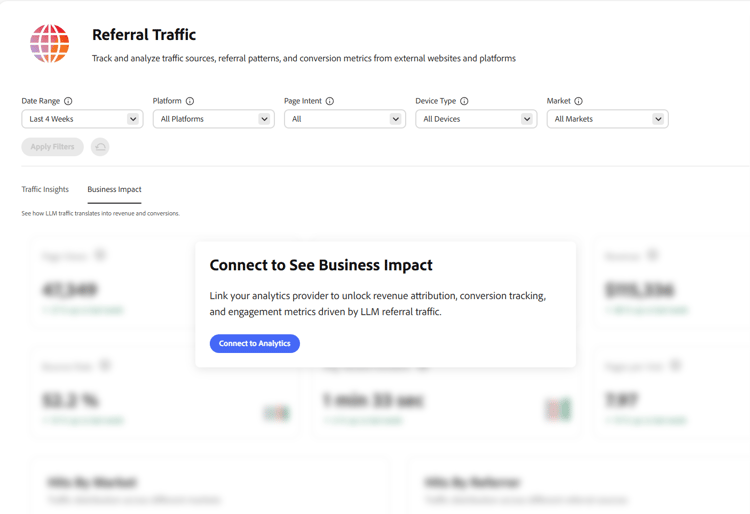
Apri la scheda Impatto aziendale.
-
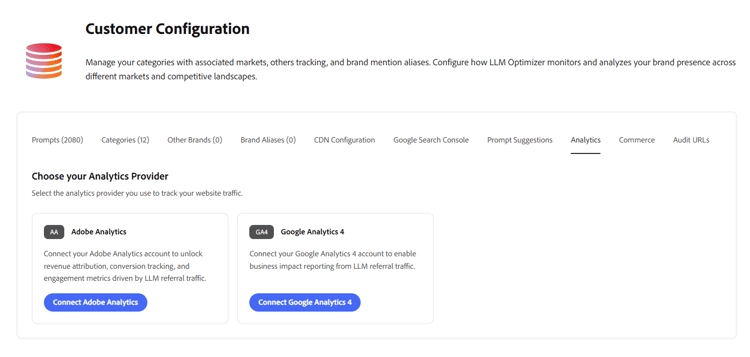
Seleziona Connetti ad Analytics. LLM Optimizer ti indirizza a Configurazione cliente > Analytics. Nel selettore del provider Analytics, selezionare Connetti Google Analytics 4.
-
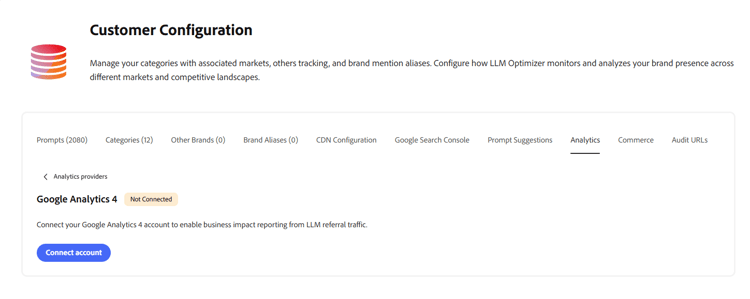
Seleziona Connetti account. Viene visualizzata una nuova scheda del browser nella schermata di accesso di Google.
-
Accedi con l’account Google che ha accesso alla proprietà GA4 che desideri connettere. Approvare l’autorizzazione
See and download your Google Analytics data(ambitoanalytics.readonly) quando Google richiede. -
Google ti riporta a LLM Optimizer, che elenca le proprietà GA4 a cui il tuo account può accedere. Seleziona la proprietà da connettere e inviare.
-
Torna alla scheda LLM Optimizer. La scheda Analytics rileva automaticamente la connessione completata e la scheda GA4 mostra lo stato Connesso.
Dopo la connessione after-connect
Dopo aver connesso GA4 a LLM Optimizer, si verifica quanto segue:
- LLM Optimizer esegue una retrocompilazione delle ultime quattro settimane di calendario intere e della settimana di calendario corrente alla data attuale.
- Dopo la retrocompilazione, i dati vengono aggiornati ogni giorno con un richiamo del giorno precedente intero.
Se ti riconnetti (ad esempio, per cambiare l’account Google o la proprietà GA4), viene ripristinata solo la settimana del calendario corrente, mentre le settimane precedenti già caricate vengono mantenute.
Come funziona how-it-works
Modello di connessione
L’integrazione utilizza il flusso standard Google OAuth 2.0 delegato dall’utente. LLM Optimizer memorizza un token di aggiornamento con ambito nella proprietà GA4 selezionata e tale token consente a LLM Optimizer di chiamare l’API dati GA4 per tuo conto (con accesso in sola lettura) fino a quando non lo revochi dall’account Google.
Come viene identificato il traffico LLM
LLM Optimizer chiede a GA4 solo per le sessioni che la stessa GA4 attribuisce a una piattaforma LLM. Oggi si tratta di sessioni il cui sessionSourceMedium corrisponde a uno di chatgpt, gemini.google.com, copilot.microsoft.com, claude o perplexity. L’elenco delle origini LLM supportate è gestito da Adobe e può espandersi nel tempo.
Dati acquisiti data-ingested
Ogni pull giornaliero recupera un report aggregato contenente quanto segue:
Dimensioni
datelandingPagecountryIddeviceCategorysessionSourceMediumMetriche
sessionsscreenPageViewsbounceRatetotalPurchaserstransactionspurchaseRevenuetotalRevenueUtilizzo dei dati in LLM Optimizer
LLM Optimizer utilizza questi dati per popolare le prestazioni a livello di pagina della dashboard Impatto aziendale, i raggruppamenti delle origini, le suddivisioni per paese e dispositivo e le tendenze temporali. Nessun dato viene utilizzato per addestrare modelli o condiviso al di fuori del tenant.
Cosa non viene acquisito
Nessun identificatore utente (ID client Google, indirizzo IP, ID dispositivo), nessuna riga a livello di sessione, nessuna riga a livello di evento, nessuna dimensione o metrica personalizzata oltre a quelle elencate in precedenza e nessuna definizione di pubblico o segmento GA4.
Domande frequenti faq
D: L’integrazione GA4 è disponibile durante la prova?
No. L’integrazione è disponibile solo per i clienti LLM Optimizer a pagamento.
D: È necessario creare un account di progetto o di servizio Google Cloud?
No. La connessione è un accesso standard a Google. LLM Optimizer gestisce il client Google OAuth sul lato Adobe; è sufficiente un account Google con accesso al visualizzatore sulla proprietà GA4.
D: Quali dati vengono raccolti o memorizzati?
LLM Optimizer funziona con metriche aggregate dall’API dati GA4 autorizzata dalla tua organizzazione, non con dati non elaborati a livello di evento.
D: Come vengono acquisiti i dati?
La tua organizzazione autorizza LLM Optimizer a eseguire query sull’API dati GA4 per la proprietà selezionata. Il traffico da referral allineato alle origini LLM viene utilizzato tramite tale API.
D: Con quale frequenza vengono aggiornati i dati?
I dati vengono aggiornati ogni giorno (l’intero giorno precedente al completamento della retrocompilazione).
D: I dati non elaborati a livello di evento sono memorizzati in LLM Optimizer?
No. Solo le metriche aggregate vengono utilizzate per comprendere i pattern e le tendenze del traffico.
D: Vengono memorizzati URL completi, stringhe di query o contenuti della pagina?
I percorsi delle pagine di destinazione vengono acquisiti come parte del rapporto standard; le stringhe di query e il contenuto della pagina non vengono acquisiti per questa integrazione.
D: gli identificatori utente (ID client Google, indirizzo IP, ID dispositivo) sono memorizzati?
No.
D: Per quanto tempo vengono conservati i dati?
Attualmente, i dati vengono memorizzati a tempo indefinito.
D: I dati sono crittografati in transito e a riposo?
Attualmente, i dati vengono crittografati in transito, non a riposo. Questo aspetto potrebbe cambiare negli aggiornamenti futuri.
D: I dati storici vengono retrocompilati?
Sì. Dopo una configurazione corretta, vengono retrocompilate le ultime quattro settimane di calendario intere e la settimana di calendario corrente. Consulta anche Dopo la connessione.
D: Posso disconnettere o revocare l’accesso?
Sì, in qualsiasi momento. Puoi riconnetterti a un account o a una proprietà diversa dalla scheda GA4 in LLM Optimizer oppure revocare l’accesso a LLM Optimizer completamente dall’account Google all’indirizzo https://myaccount.google.com/permissions. La revoca dell’accesso interrompe le nuove estrazioni di dati; i dati aggregati precedentemente acquisiti rimangono in LLM Optimizer.
D: La mia proprietà GA4 è connessa ma l’impatto aziendale è vuoto — perché?
LLM Optimizer richiama solo le sessioni che la stessa GA4 attribuisce a un’origine/supporto LLM supportato (oggi: ChatGPT, Gemini, Copilot, Claude, Perplexity). Se la proprietà GA4 non ha ancora registrato le sessioni di riferimento da nessuna di queste origini nella finestra temporale mostrata, la dashboard risulterà vuota anche se la connessione è integra.