Inoltro dei registri: Akamai log-forwarding-akamai
Questa pagina spiega come inoltrare i registri CDN da Akamai al bucket S3 di Adobe per la raccolta dati relativa al traffico da IA agentica. Per effettuare l’onboarding in LLM Optimizer, utilizza la pagina Configurazione CDN di LLM Optimizer. Al termine del processo di onboarding, segui i passaggi descritti in questa pagina per configurare l’inoltro dei registri nel Pannello di controllo di Akamai.
Passaggio 1: eseguire l’onboarding in LLM Optimizer step-1
Nella pagina LLM Optimizer https://llmo.now/:
-
Vai alla Dashboard Configurazione cliente.
-
Fai clic sulla scheda Configurazione CDN.
-
Fai clic su Inizia.
-
Accanto ad Attiva analisi traffico IA, fai clic su Configura.

-
Seleziona Akamai (BYOCDN).

-
Fai clic su Esegui onboarding.
Passaggio 2: creare un flusso in Akamai step-2
Nel pannello di controllo di Akamai https://control.akamai.com/, segui i passaggi della documentazione ufficiale di Akamai per creare un flusso.
Passaggio 3: scegliere i parametri dei dati step-3
Dopo aver creato il flusso, nel Pannello di controllo di Akamai fare clic su Avanti per passare alla scheda Set di dati. Segui i passaggi della documentazione ufficiale di Akamai per scegliere i parametri dei dati. Saranno necessari i seguenti campi dalla configurazione di LLM Optimizer:
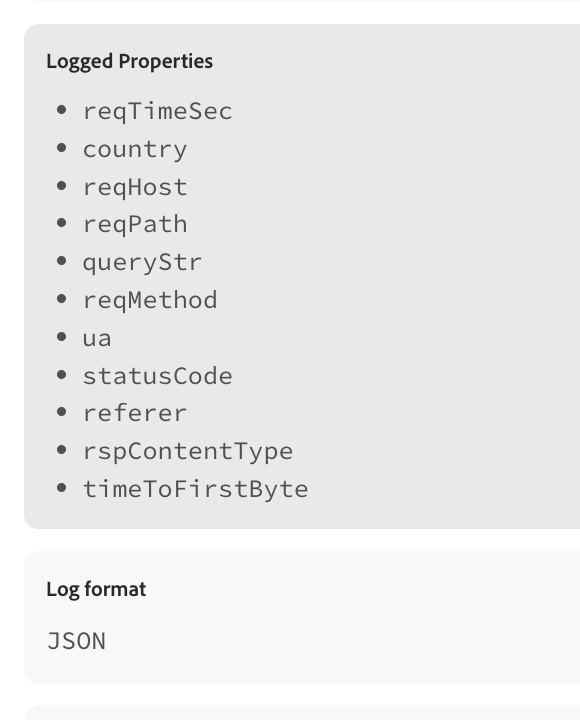
La mappatura deve essere la seguente:
- Informazioni di registro
reqTimeSec -> Orario della richiesta - Dati geografici
country -> Paese/Area geografica - Dati di scambio messaggi
reqHost -> Host della richiesta
reqPath -> Percorso della richiesta
queryStr -> Stringa di query (facoltativo)
reqMethod -> Metodo di richiesta
ua -> User-Agent
statusCode -> Codice di stato HTTP
rspContentType -> Risposta Content-Type - Dati intestazione richiesta
referer -> Referer - Dati prestazioni di rete
timeToFirstByte -> Time to first byte
queryStr è facoltativo. È possibile ometterlo se la stringa di query include informazioni PII.I campi del set di dati Akamai (inclusi gli ID) sono i seguenti:
1100, # reqTimeSec -> Orario della richiesta
2012, # country -> Paese
1011, # reqHost -> Host della richiesta
1013, # reqPath -> Percorso della richiesta
2009, # queryStr -> Stringa di query (facoltativo)
1012, # reqMethod -> Metodo di richiesta
1017, # ua -> User-Agent
1008, # statusCode -> Codice di stato HTTP
1032, # referer -> Referer
1016, # rspContentType -> Risposta Content-Type
2025 # timeToFirstByte -> Time to first byte
Passaggio 4: configurare la destinazione step-4
Dopo aver creato i flussi di dati e scelto i parametri, devi configurare la destinazione. Per configurare la destinazione, segui questi passaggi:
-
In Destinazione, seleziona S3.
-
In Nome, immetti una descrizione leggibile per la destinazione.
-
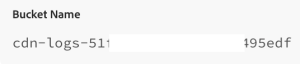
In Bucket, copia il Nome del bucket dalla pagina di configurazione di LLM Optimizer.
-
In Percorso della cartella, copia il Percorso dalla pagina di configurazione di LLM Optimizer.

-
In Area geografica, copia l’area geografica dalla pagina di configurazione di LLM Optimizer.
-
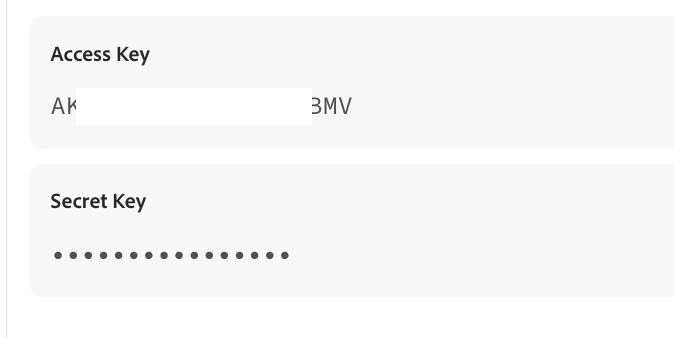
In ID chiave di accesso e Chiave di accesso segreta, copia entrambi i valori dalla pagina di configurazione di LLM Optimizer.
-
Fai clic su Convalida e salva per convalidare la connessione alla destinazione e salvare i dettagli forniti. Come parte di questo processo di convalida, il sistema utilizza l’identificatore della chiave di accesso e la chiave di accesso segreta forniti per creare un file di verifica nella tua cartella S3, con una marca temporale nel nome del file nel formato
Akamai_access_verification_[TimeStamp].txt. Puoi visualizzare questo file solo se il processo di convalida è riuscito e disponi dell’accesso al bucket Amazon S3 e alla cartella a cui stai tentando di inviare i registri. -
Nel menu Opzioni di consegna, modifica il campo Nome file come segue:
a. Cambia il prefisso. Copia il valore dalla pagina di configurazione di LLM Optimizer in Prefisso file di registro:
code language-none {%Y}-{%m}-{%d}T{%H}:{%M}:{%S}.000b. Cambia il suffisso. Copia il valore dalla pagina di configurazione di LLM Optimizer in Suffisso file di registro.
-
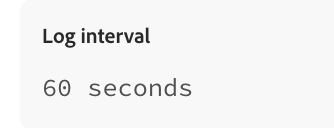
Cambia la frequenza di push. Copia il valore dalla pagina di configurazione di LLM Optimizer in Intervallo di registro.
-
Fai clic su Avanti per completare il processo.
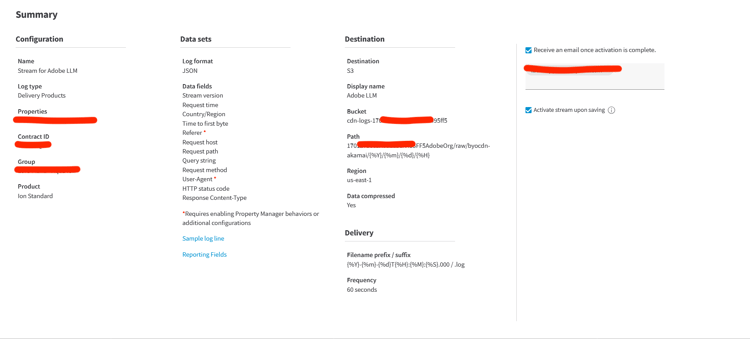
Prima della convalida finale, la configurazione dovrebbe essere simile a questo esempio: