Semplifica contenuti complessi
L’opportunità Semplifica contenuti complessi identifica pagine a traffico elevato in cui testo denso o complesso che rende più difficile per gli agenti AI l’interpretazione delle informazioni chiave. Introduce versioni più chiare e facili da scansionare della copia esistente, mantenendo il significato originale. In questo modo gli agenti possono analizzare, riepilogare ed estrarre informazioni importanti in modo più affidabile.
Per ogni URL interessato, puoi rivedere Testo migliorato suggerimenti, confrontarli con Anteprima, quindi distribuirli con Ottimizza in Edge in modo che il traffico agente riceva HTML più chiaro senza la necessità di modifiche al sistema di gestione dei contenuti (CMS).
Come risolve il problema
Le correzioni vengono applicate utilizzando Ottimizza in Edge, che:
- Fornisce agli agenti di intelligenza artificiale uno snapshot HTML pre-renderizzato.
- Aggiorna la pagina visibile all’agente in modo che i passaggi complessi vengano sostituiti o incrementati con Testo migliorato allineato alla pagina live.
- Funziona a livello CDN (nessuna modifica di CMS).
- È solo IA — nessun impatto sui visitatori umani o sui bot SEO (Search Engine Optimization).
- Distribuisce in pochi minuti ed è completamente reversibile dall’interfaccia di LLM Optimizer.
Come funziona
LLM Optimizer identifica le pagine che ricevono un traffico agente elevato e in cui i punteggi di contenuto sono inferiori alle soglie di leggibilità, quindi suggerisce di riscrivere la copia. Per ogni pagina sono disponibili:
Testo migliorato - contenuto semplificato basato su ciò che è già presente nella pagina.
Anteprima - un confronto prima e dopo per il traffico agente.
Gli URL interessati vengono visualizzati nella tabella URL con suggerimenti della scheda Suggerimenti correnti, in cui è possibile espandere una riga per esaminare ogni consiglio.
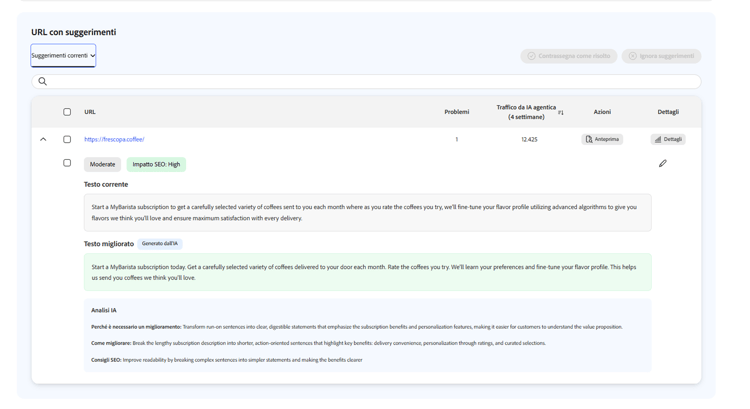
Nella tabella URL con suggerimenti sono elencate le pagine in cui il contenuto semplificato facilita la comprensione da parte degli agenti. I suggerimenti sono organizzati in Suggerimenti correnti, Suggerimenti corretti e Suggerimenti ignorati. Per ciascun URL puoi:
- Espandere la riga per visualizzare Testo migliorato suggerimenti per la pagina.
- Anteprima del confronto prima e dopo per il traffico agente.
- Contrassegna come fisso se l’opportunità è stata gestita al di fuori di LLM Optimizer.
- Ignorare i suggerimenti non pertinenti.
Le visualizzazioni includono Suggerimenti correnti, Suggerimenti corretti (stato Ottimizzati quando distribuiti) e Suggerimenti ignorati. Puoi verificare la distribuzione live utilizzando Visualizza live su Suggerimenti corretti e ripristinarla in qualsiasi momento.
Seleziona gli URL o gli elementi riga con Testo migliorato che desideri spedire utilizzando le caselle di controllo, quindi utilizza Contrassegna come Fisso, Ignora suggerimenti o Distribuisci ottimizzazioni nell’intestazione Piano opportunità. L’interfaccia utente demo mostra anche un conteggio di selezioni e le azioni correlate con l’elenco.

Implementazione dell’ottimizzazione
Quando sei pronto per pubblicare al server Edge, fai clic su Distribuisci ottimizzazioni. In una finestra di dialogo Distribuisci in Edge sono elencati gli URL selezionati e i dettagli di ottimizzazione. Rivedi l’elenco, quindi scegli Distribuisci o Annulla.

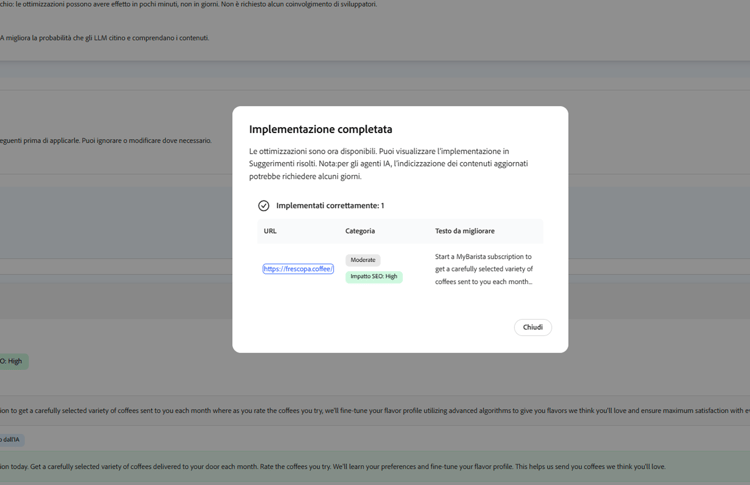
Dopo una distribuzione riuscita, Distribuzione completata conferma il numero di ottimizzazioni eseguite e rileva che gli agenti di intelligenza artificiale potrebbero impiegare del tempo per indicizzare l’aggiornamento. Chiudi la finestra di dialogo e apri Suggerimenti corretti per verificare lo stato.
Suggerimenti corretti e visualizzazione live
Su suggerimenti corretti, gli URL distribuiti mostrano Ottimizzati nella colonna dello stato. Espandere una riga per rivedere Testo migliorato distribuito e istruzioni.

Fai clic su Visualizza Live nella riga per aprire una visualizzazione di sola lettura del contenuto della pagina corrente, utilizzato per la verifica (inclusi i passaggi semplificati, se applicati). Utilizza Dettagli per Analytics.

Quando devi ripristinare le modifiche edge in blocco, seleziona le righe ottimizzate utilizzando le caselle di controllo, quindi utilizza Rollback nell’intestazione.

Rollback
Se cambi idea, puoi ripristinare qualsiasi ottimizzazione implementata. Dalla visualizzazione Suggerimenti corretti, seleziona le righe ottimizzate da ripristinare, quindi fai clic su Rollback nell’intestazione.
Nella finestra di dialogo Rollback sono elencati i suggerimenti di cui verrà eseguito il rollback, con un breve avviso che informa che le ottimizzazioni distribuite verranno ripristinate. Confermare l’elenco, quindi fare clic su Rollback o Annulla.

Al termine dell’operazione verrà visualizzato un riepilogo di Rollback completato. Chiuderlo per tornare al dashboard.

Prova nella demo
Esplora il flusso di lavoro Semplifica contenuti complessi nella demo Frescopa.