Aggiungere e gestire gli Istruttori
Gli istruttori offrono sessioni dal vivo e coinvolgono gli Allievi nell’Hub dal vivo. Per supportare una pianificazione accurata e una distribuzione efficace dei corsi, gli Amministratori possono aggiungere Istruttori, creare i loro profili, definire competenze e lingue didattiche e configurare la disponibilità.
La scheda Istruttori consente di gestire queste informazioni in un’unica posizione all’interno dell’organizzazione. Da qui, puoi aggiungere gli utenti Adobe Learning Manager esistenti come Istruttori, rivedere e aggiornare i loro profili e mantenere le loro competenze, lingue e disponibilità aggiornate con l’evolversi delle esigenze didattiche.
Accedere alla scheda Istruttori
Segui questi passaggi per visualizzare e gestire gli Istruttori:
-
Accedi ad Adobe Learning Manager.
-
Passa a Amministratore > Utenti.
-
Seleziona Istruttori in Gruppi di utenti.
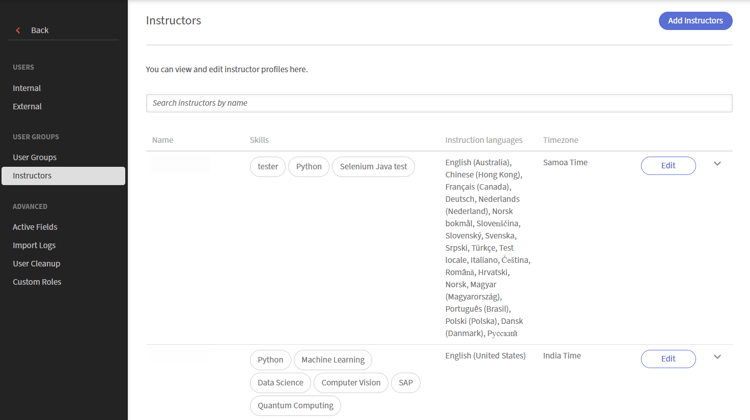
Selezionare gli Istruttori nei gruppi di utenti per visualizzare e gestire gli Istruttori.
Aggiungere un Istruttore
Gli istruttori vengono creati da utenti Adobe Learning Manager esistenti. Se un utente non dispone ancora delle autorizzazioni di Istruttore, aggiungilo come Istruttore.
Per aggiungere un Istruttore:
-
Seleziona la scheda Istruttori dai Gruppi di utenti.
-
Seleziona Aggiungi Istruttori.
Viene visualizzata una finestra popup di Aggiungi istruttori.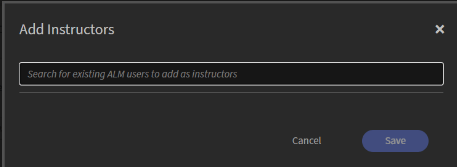
Cercare un utente in base al nome e selezionarlo per assegnare il ruolo di Istruttore. -
Cerca l’utente per nome e seleziona l’utente dai risultati della ricerca per assegnare il ruolo di Istruttore.
-
Seleziona Salva.
All’utente viene ora assegnato il ruolo di Istruttore e viene visualizzato nell’elenco degli Istruttori.
Configurare un profilo Istruttore
Un profilo Istruttore definisce le informazioni didattiche, le lingue, le abilità, l’utilizzo e la disponibilità dell’Istruttore. Il completamento del profilo garantisce una corrispondenza accurata degli Istruttori, una pianificazione efficiente e l’allineamento con i requisiti del corso.
Per configurare un profilo Istruttore:
-
Cerca il nome dell’Istruttore nella scheda Istruttori.
-
Seleziona Aggiungi abilità e altri dettagli.
Viene visualizzata la finestra a comparsa Modifica profilo istruttore.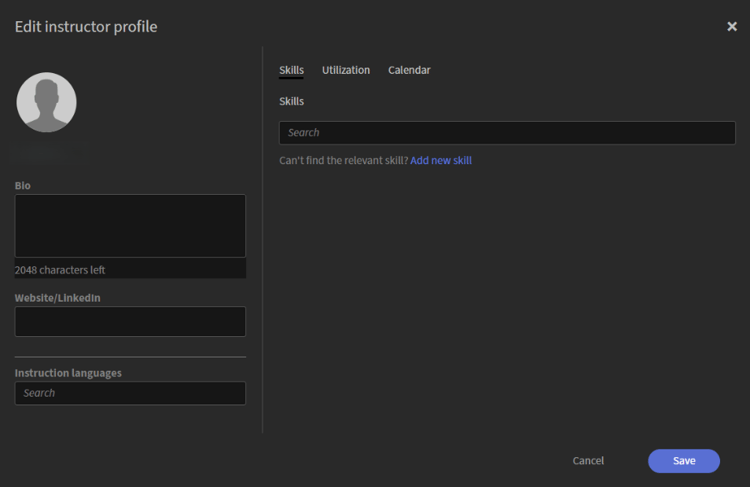
La finestra Modifica profilo istruttore include schede per dettagli di base, abilità, utilizzo e disponibilità.
Aggiungi dettagli di base
I dettagli di base vengono visualizzati nel pannello sinistro della finestra di dialogo e sono sempre visibili, indipendentemente dalla scheda aperta.
Per aggiungere i dettagli di base:
-
Passare alla sezione del profilo.
-
Immetti i seguenti dettagli:
table 0-row-2 1-row-2 2-row-2 3-row-2 Fields Azione Bio Immetti una breve descrizione dell’Istruttore (fino a 2.048 caratteri). Sito Web/LinkedIn Immettere un profilo esterno o un collegamento di riferimento. Lingue di istruzione Cerca le lingue insegnate dall’Istruttore. Le lingue selezionate vengono visualizzate come tag.
Aggiungere abilità di Istruttore nel profilo
Le abilità definiscono le aree tematiche e le competenze che un Istruttore può insegnare. Ciò gioca un ruolo chiave nell’associare gli Istruttori ai corsi pertinenti e nell’assicurare che l’Istruttore giusto sia assegnato in base ai requisiti del corso.
Per aggiungere le abilità dell’Istruttore:
-
Passa alla scheda Abilità.
-
Digita un nome di abilità nel campo Ricerca. In questo modo viene compilato un elenco con le abilità.
-
Seleziona le abilità dall’elenco.
Le abilità selezionate vengono visualizzate come tag. -
Seleziona Salva.
Creare una nuova abilità
Se l’abilità richiesta non è disponibile, puoi crearla direttamente dal profilo.
Per aggiungere una nuova abilità:
-
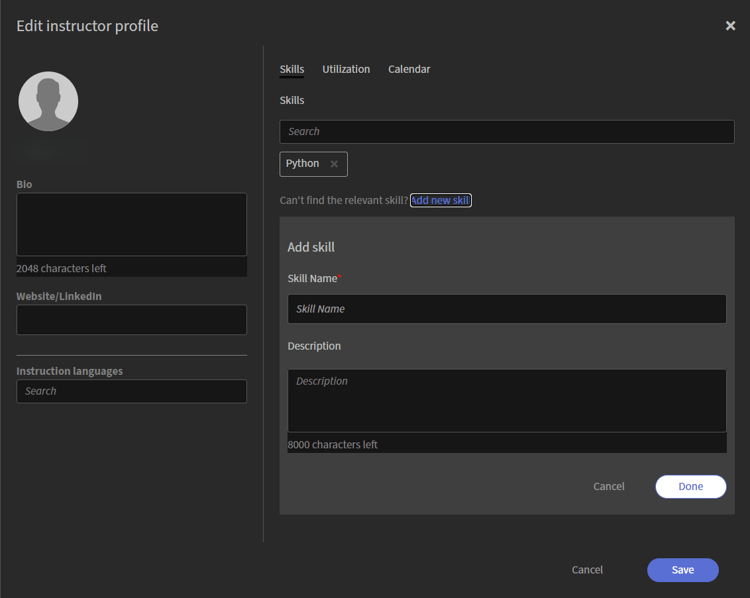
Seleziona Aggiungi nuova abilità dalla scheda Abilità. Viene aperto il pannello Aggiungi abilità.
-
Immetti i seguenti dettagli nel pannello Aggiungi abilità:
-
Nome abilità
-
Descrizione
-
-
Seleziona Fine.
La nuova abilità è stata aggiunta e viene visualizzata come tag. -
Seleziona Salva.
Le abilità vengono aggiunte al profilo dell’Istruttore.
Configurare l’utilizzo dell’Istruttore
Utilizzare la scheda Utilizzo per definire la capacità di insegnamento di un Istruttore e l’orario di lavoro preferito. È possibile impostare vincoli di utilizzo per stabilire obiettivi e limiti di insegnamento e specificare gli orari di lavoro preferiti per indicare quando l’Istruttore è disponibile a condurre sessioni. Il fuso orario visualizzato viene ereditato dal profilo utente dell’Istruttore.
Per configurare l’utilizzo dell’Istruttore:
-
Passa alla scheda Utilizzo.
-
Immetti Obiettivi minimi e Limiti massimi (in ore) per il periodo Mensile.
-
Immetti l’ora di inizio e l’ora di fine per l’intervallo di tempo preferito.
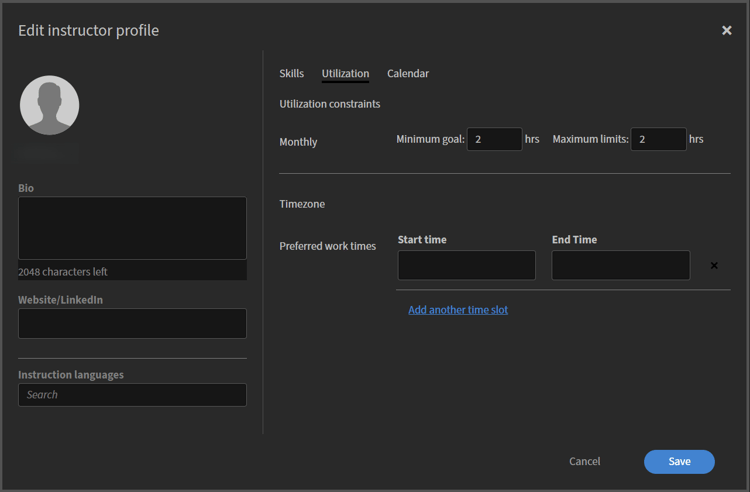
Immettere un’ora di inizio e di fine per l’orario di lavoro preferito dell’istruttore. -
(Facoltativo) Selezionare Aggiungi un’altra fascia oraria per aggiungere ulteriore disponibilità.
-
Seleziona Salva. I vincoli di utilizzo e gli orari di lavoro preferiti dell’Istruttore vengono aggiornati.
Gestire la disponibilità dell’Istruttore
Utilizzare la scheda Calendario per aggiungere la pianificazione dell’istruttore e contrassegnare i periodi in cui l’istruttore non è disponibile. Il calendario utilizza la codifica a colori per identificare le date Prenotate, Vacanze e Non disponibili.
Le festività visualizzate in questo calendario sono configurate dalle impostazioni Festività. Per ulteriori informazioni, visualizzare Gestione festività.
Per contrassegnare i giorni non disponibili:
-
Passare alla scheda Calendario.
-
Selezionare una data di inizio e una data di fine nella sezione Aggiungi giorni non disponibili.
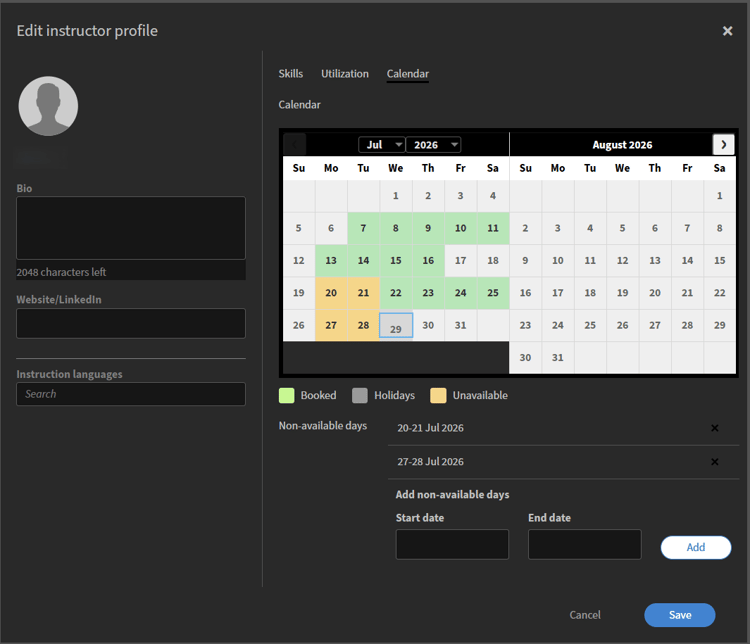
Selezionare una data di inizio e una data di fine per contrassegnare un intervallo come non disponibile nel calendario dell’Istruttore. -
Seleziona Aggiungi.
L’intervallo di date selezionato è contrassegnato come non disponibile nel calendario. -
Seleziona Salva. Le impostazioni di disponibilità dell’Istruttore vengono aggiornate.