Componenti del dashboard sessione
Panoramica
Il dashboard della sessione nell’Hub live è costituito da più sezioni che forniscono informazioni dettagliate sulle prestazioni della sessione e sul coinvolgimento degli Allievi.
Ogni componente aiuta gli Istruttori ad analizzare la partecipazione, comprendere il comportamento degli Allievi e valutare l’efficacia delle sessioni dell’Hub dal vivo.
Riepilogo della sessione
Il riepilogo delle sessioni fornisce una panoramica delle sessioni live e registrate, incluse le registrazioni delle sessioni. Include dettagli quali il numero di Allievi iscritti e aggiunti, la durata della sessione, la partecipazione nel tempo, il coinvolgimento dei partecipanti e le visualizzazioni di registrazione.
Selezionare Riepilogo sessione (PDF) per scaricare il riepilogo.

Selezionare Riepilogo sessione (PDF) per scaricare il riepilogo.
Puoi visualizzare i seguenti dettagli:
-
Durata della sessione: visualizza la durata totale della sessione dal vivo e la durata media di partecipazione degli Allievi.
-
Partecipazione: visualizza il numero di allievi iscritti, compresi quelli che hanno partecipato e quelli che non vi hanno partecipato.
-
Frequenza nel tempo: visualizza l’andamento della frequenza nel corso della sessione, inclusi i picchi di frequenza e il numero totale di partecipanti.
-
Partecipazione: visualizza il modo in cui gli Allievi si sono impegnati durante la sessione, incluso il numero di sondaggi a cui è stata data risposta, le interazioni in chat, le domande poste, i quiz inviati e le reazioni inviate.
Registrazioni
Visualizzare informazioni dettagliate relative alle registrazioni delle sessioni. Queste informazioni aiutano a comprendere il coinvolgimento degli Allievi e il consumo delle registrazioni. Puoi anche scaricare i report di registrazione e accesso per ulteriori analisi.
-
Visualizzazioni totali: il numero totale di volte in cui la registrazione è stata visualizzata e il numero di visualizzatori univoci.
-
Visualizzatori che hanno partecipato anche alla sessione dal vivo: numero di allievi che hanno partecipato alla sessione dal vivo e successivamente hanno assistito alla registrazione. Seleziona Elenco download per visualizzare l’elenco degli Allievi.
-
Durata media visualizzazione: tempo medio impiegato dagli Allievi per guardare la registrazione.

Visualizzazione dashboard della sessione che mostra gli insight della registrazione.
Dalle opzioni di registrazione, sono disponibili le seguenti azioni:
-
Seleziona Scarica per scaricare la registrazione.
-
Selezionare Modifica registrazione per modificare la registrazione. Apre la registrazione nel lettore di registrazione.
Interazioni
Scopri in che modo gli Allievi interagiscono e partecipano alla sessione da Interazioni. Monitorare le risposte ai sondaggi, le metriche di domande e risposte e le reazioni dei partecipanti attraverso gli strumenti di coinvolgimento.
Seleziona Interazioni nel pannello a sinistra per visualizzare il modo in cui i partecipanti sono coinvolti.
Il quadro comandi Interazioni è costituito dalle seguenti schede:
Sondaggi
La scheda Sondaggi consente di visualizzare domande e risposte aggiunte al sondaggio. Puoi anche scaricare un report di tutte le interazioni di polling dalla scheda Polling. La relazione comprende:
-
Dettagli del partecipante, inclusi nome, cognome e indirizzo e-mail.
-
Numero del sondaggio, tipo di sondaggio e domanda del sondaggio.
-
Risposta di ciascun partecipante al sondaggio.
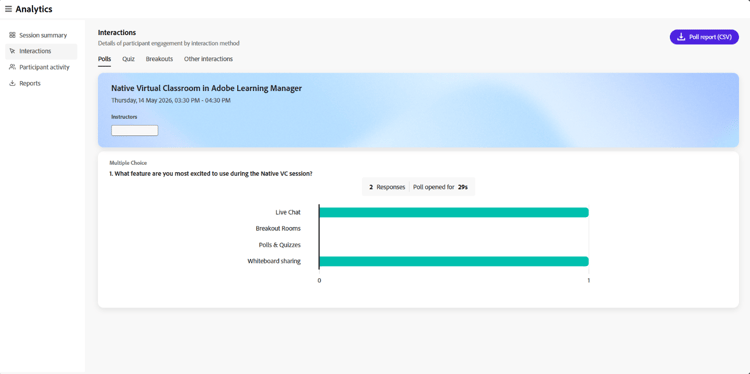
Visualizzazione dashboard della sessione che mostra le interazioni di polling.
Quiz
La scheda consente di visualizzare le metriche del quiz durante una sessione dal vivo. Contiene i seguenti pannelli:
-
Scarica un report delle interazioni dei quiz in formato ZIP.
-
Visualizzare un’illustrazione che mostra gli Allievi che hanno inviato il quiz, che non l’hanno completato o che non l’hanno tentato.
-
Il numero di domande nel quiz. Seleziona Visualizza elenco per visualizzare tutte le domande.
-
Seleziona Visualizza report dettagliato per visualizzare i report dei partecipanti in base a elenco di domande, domande, classifica e risposte individuali.
-
Precisione media della risposta. Selezionare Visualizza classifica per visualizzare i punteggi.
-
Tempo medio impiegato per tentare un quiz.
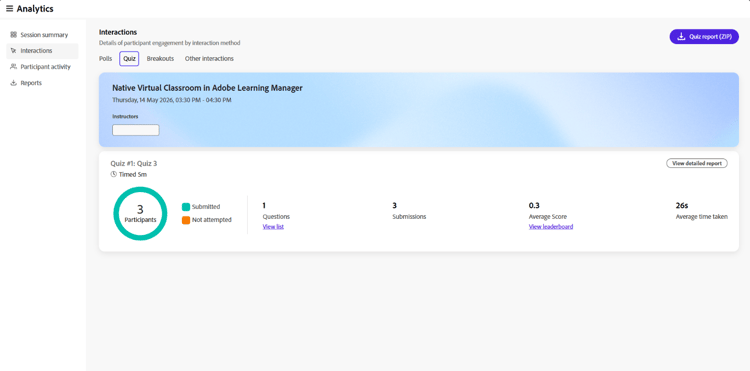
Visualizzazione dashboard della sessione che mostra le interazioni dei quiz.
Breakout
Scopri in che modo gli Allievi hanno partecipato alle sessioni di breakout durante la lezione dal vivo. Questa sezione fornisce un riepilogo dell’attività di breakout e informazioni dettagliate per ogni sessione di breakout.
-
Sessioni di interruzione: numero totale di sessioni di interruzione condotte durante la sessione.
-
Durata delle interruzioni: durata combinata di tutte le sessioni di interruzione.
-
Partecipanti tra le interruzioni: numero di partecipanti che hanno partecipato a sessioni di breakout.
Selezionare Rapporto Breakouts (PDF) per scaricare il rapporto.
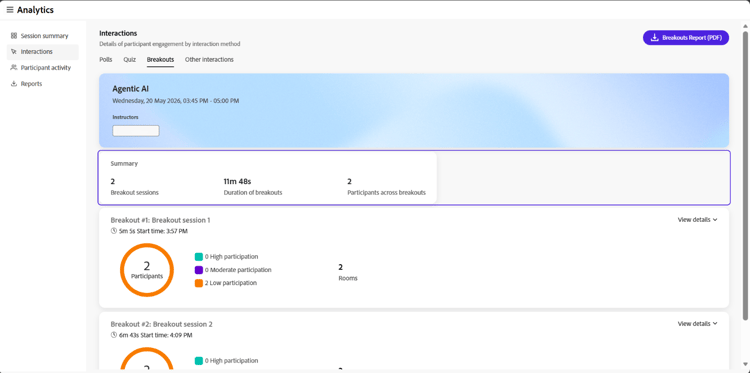
Visualizzazione dashboard sessione che mostra gli insight della sessione di breakout.
Per ogni sessione di interruzione è possibile visualizzare il nome della sessione, la durata e l’ora di inizio. Puoi anche visualizzare:
-
Partecipanti: numero totale di partecipanti alla sessione di breakout.
-
Distribuzione della partecipazione: suddivisione dei partecipanti per livello di partecipazione. I livelli disponibili sono Alta, Moderata e Bassa.
-
Stanze: numero di stanze di breakout create.
Selezionare Visualizza dettagli per espandere una sessione di breakout e visualizzare informazioni dettagliate a livello di room. Seleziona Nascondi dettagli per comprimerlo nuovamente.
Dettagli stanza di breakout
Nella vista espansa, ogni room visualizza quanto segue:
-
Istruzioni: il prompt o l’attività fornita ai partecipanti nella room.
-
Trascrizione chat: seleziona Trascrizione chat per visualizzare la chat scambiata nella stanza.
-
Istruttori nella stanza: tabella che elenca il nome di ciascun istruttore, l’ora dell’interruzione e il tempo di parola.
-
Partecipanti nella room: tabella che elenca il nome, l’ora di fine sessione, il tempo di parola e il livello di partecipazione di ciascun partecipante.
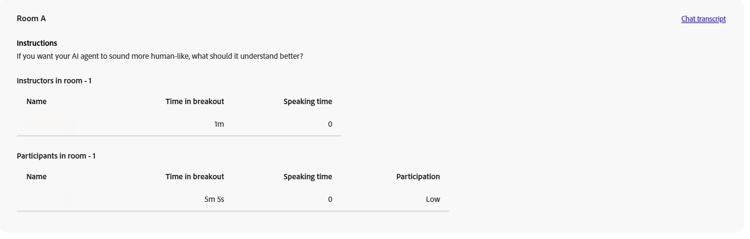
Tabella che elenca i dettagli dell’istruttore e del partecipante per una breakout room.
Altre interazioni
Seleziona Scarica report interazione dal menu a discesa in alto a destra per scaricare il report Domande e Risposte e Reazioni.
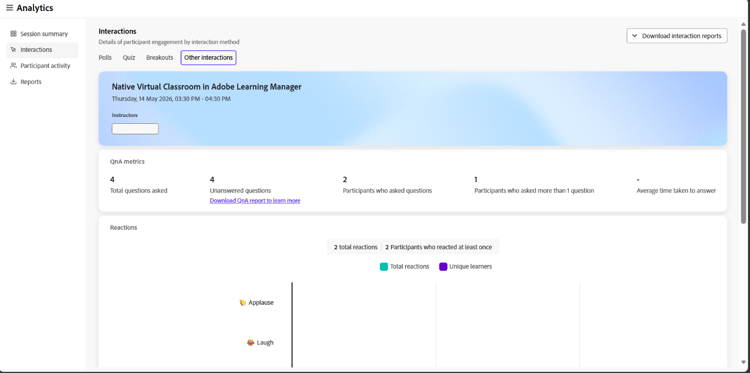
Visualizzazione dashboard della sessione che mostra l’opzione per scaricare i report di interazione.
Metriche domande e risposte
Visualizza i seguenti attributi delle metriche di domande e risposte:
-
Totale domande poste.
-
Numero di domande senza risposta.
-
Numero di partecipanti che hanno posto domande.
-
Numero di partecipanti che hanno posto più di una domanda, che probabilmente saranno i principali potenziali clienti.
-
Tempo medio impiegato per rispondere a una domanda.
Reazioni
Visualizza le reazioni degli Allievi durante la sessione, tra cui accordo, disaccordo, applausi e risate.
Visualizza i seguenti dettagli sul grafico:
-
Reazioni totali.
-
Numero di partecipanti che hanno risposto almeno una volta.
-
Totale clic.
-
Partecipanti univoci.
-
Rappresentazione grafica del numero totale di clic su ogni reazione eseguita da partecipanti univoci.
Attività partecipante
La sezione Attività partecipante fornisce una vista consolidata del coinvolgimento di singoli Allievi durante la sessione. Aiuta gli Istruttori ad analizzare i livelli di partecipazione e a tenere traccia delle interazioni degli Allievi tra le diverse attività.
Nel pannello a sinistra, seleziona Attività partecipante per visualizzare informazioni dettagliate a livello di Allievo. Seleziona Rapporto attività partecipante (CSV) per scaricare il rapporto completo.
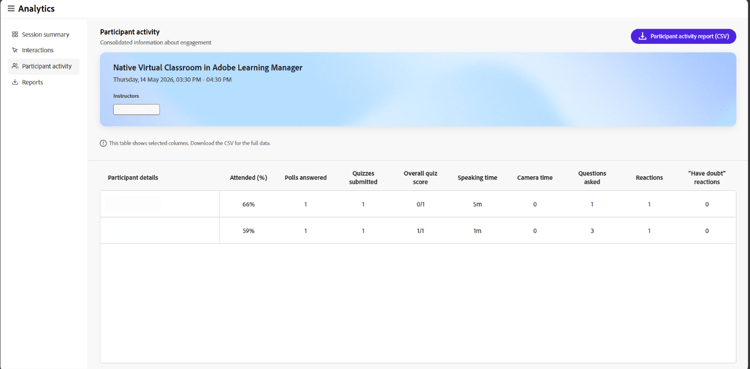
Tabella che mostra i dettagli del report attività partecipante.
La tabella mostra le seguenti informazioni per l’attività Allievo:
-
Dettagli partecipante: nome e ID e-mail del partecipante.
-
Durata partecipanti: percentuale di partecipanti alla sessione.
-
Sondaggi a cui è stato risposto: numero di sondaggi a cui hanno risposto i partecipanti.
-
Quizzi inviati: numero di quiz inviati dal partecipante.
-
Punteggio quiz complessivo: punteggio ottenuto dal partecipante nei quiz.
-
Durata interlocutore: durata dell’intervento del partecipante durante la sessione.
-
Ora videocamera: durata della videocamera dell’Allievo attiva.
-
Domande poste: numero di domande poste dal partecipante.
-
Reazioni: numero di reazioni condivise dai partecipanti.
-
Hai reazioni di dubbio: numero di volte in cui il partecipante ha espresso dubbi durante la sessione.
Rapporti
Scarica report per diverse attività da un hub centralizzato come Istruttore. Questi report acquisiscono le interazioni e il coinvolgimento dei partecipanti durante le esibizioni dal vivo e registrate.
Per scaricare i report:
-
Nel pannello a sinistra, seleziona Scarica report.
-
Seleziona Scarica tutto (.zip) per scaricare un report combinato per tutte le attività.
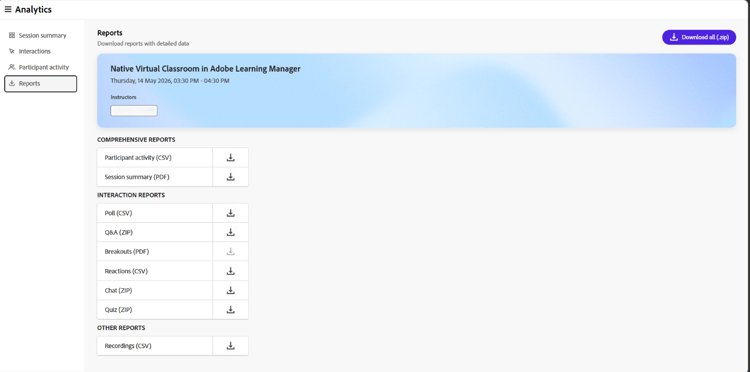
Selezionare Scarica tutto (.zip) per scaricare un report combinato. -
Seleziona l’icona di download accanto a ogni report per scaricarli singolarmente.