Visualizzare le registrazioni della sessione come Allievo
Al termine di una sessione Hub dal vivo, nella pagina del corso diventa disponibile una registrazione. Come Allievo, puoi guardare la registrazione, sfogliare gli argomenti generati dall’intelligenza artificiale per accedere a sezioni specifiche e rivedere la trascrizione della data e dell’ora accanto al video.
Accedere alla registrazione della sessione
Le registrazioni della sessione sono disponibili nella sezione Registrazioni della sessione nella pagina del corso. Il collegamento di registrazione è in genere disponibile circa quaranta minuti dopo l’ora di fine della sessione pianificata. Se si accede alla pagina del corso prima del completamento dell’elaborazione, il collegamento alla registrazione non viene visualizzato.
Per accedere alla registrazione:
-
Apri la pagina del corso per la sessione.
-
Selezionare la scheda Moduli. Viene visualizzata la pagina dei dettagli del corso.
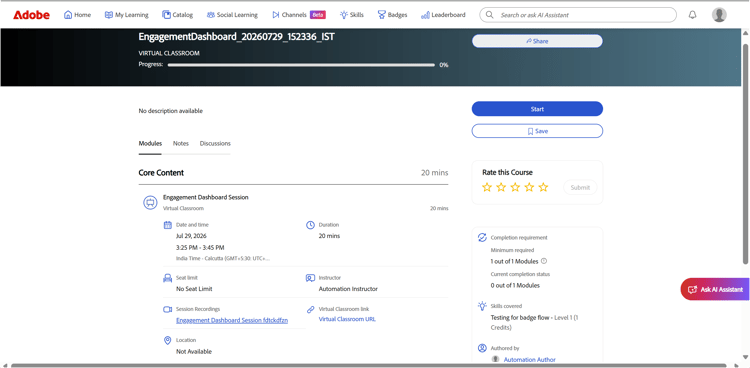
Registrazioni della sessione nella pagina del corso. -
Passa alla sezione Registrazioni sessione.
-
Seleziona il collegamento per la registrazione. La registrazione si apre in una nuova scheda del browser.
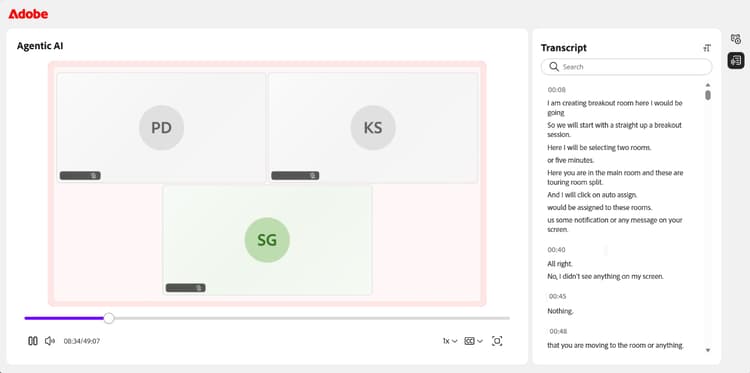
Il lettore per la registrazione è in modalità di riproduzione e visualizza il video della sessione e il pannello Trascrizione. -
Utilizza i seguenti controlli di riproduzione per regolare l’esperienza di visualizzazione:
Visualizza argomenti nella registrazione
Gli argomenti generati dall’intelligenza artificiale semplificano la revisione delle registrazioni evidenziando le aree di discussione principali e consentendo di passare direttamente alle sezioni pertinenti.
Per le registrazioni di trenta minuti o più, Live Hub genera automaticamente argomenti basati sull’intelligenza artificiale per dividere la sessione in sezioni significative.
Per visualizzare e navigare tra gli argomenti:
-
Nel pannello Argomenti, sfogliate l’elenco degli argomenti o utilizzate la casella Cerca per trovare un argomento utilizzando le parole chiave.
-
Seleziona un argomento per espanderlo e visualizzarne il riepilogo, i dettagli e la durata totale.
-
Seleziona Riproduci argomento. La registrazione inizia dalla sezione dell’argomento selezionato.
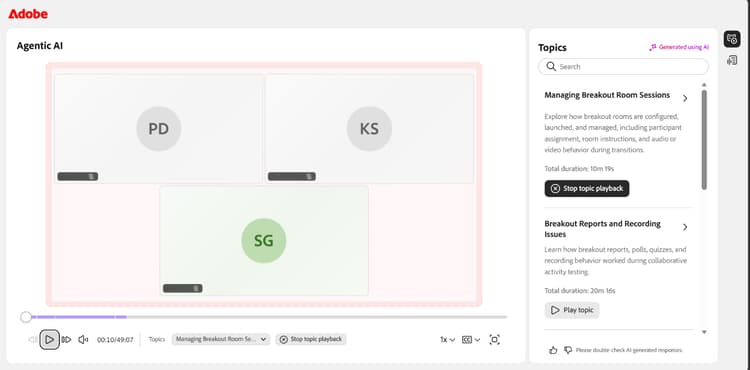
Il pannello Argomenti, in cui gli argomenti generati dall’intelligenza artificiale consentono di spostarsi all’interno della registrazione.
Visualizza trascrizione
La trascrizione fornisce una versione di testo della sessione con data e ora che puoi leggere insieme alla registrazione. Ogni voce include il nome dell’oratore e l’ora in cui il testo è stato pronunciato.
Per visualizzare la trascrizione:
-
Seleziona l’icona Trascrizione dal pannello per passare al lato destro del lettore. Viene aperto il pannello Trascrizione e viene visualizzata la trascrizione con data e ora.
-
(Facoltativo) Utilizza la casella Cerca per trovare parole o frasi specifiche all’interno della trascrizione.
Per passare a una parte specifica della registrazione, seleziona una voce di trascrizione. La registrazione passa al timestamp corrispondente e inizia la riproduzione da quel punto.
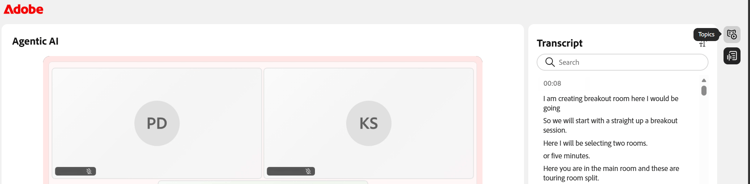
Il pannello Trascrizione, in cui ogni voce si collega al proprio punto nella registrazione.
Modifica la dimensione del testo della trascrizione
Puoi regolare le dimensioni del testo della trascrizione per semplificarne la lettura.
Per modificare le dimensioni del testo:
-
Nel pannello Trascrizione, seleziona l’icona dimensioni testo accanto all’intestazione Trascrizione.
-
Selezionate una dimensione di testo dall’elenco. Le dimensioni disponibili sono 12, 14, 16, 18, 20, 24, 30 e 36. La dimensione predefinita è 14. Il testo della trascrizione si aggiorna alle dimensioni selezionate.
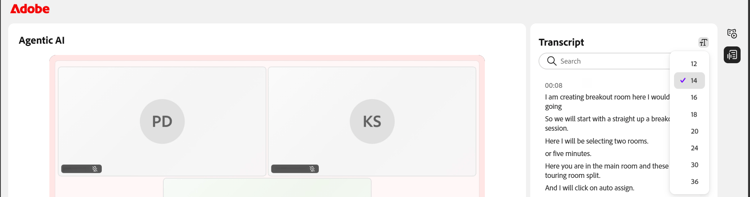
Per facilitare la lettura delle voci, scegli una dimensione del testo della trascrizione.