Gestire i sottotitoli codificati come Allievo
I sottotitoli codificati visualizzano il contenuto parlato come testo su schermo, semplificando il seguito di una sessione Hub dal vivo, ad esempio, se sei in un ambiente rumoroso o preferisci la lettura insieme all’audio. Puoi controllare i sottotitoli mediante il pulsante CC (Closed Captions) nella barra di controllo. Questa guida spiega come visualizzare, regolare e nascondere i sottotitoli come Allievo.
Visualizza sottotitoli codificati
È possibile visualizzare i sottotitoli codificati nella propria visualizzazione durante una sessione. I sottotitoli si aggiornano in tempo reale mentre i partecipanti parlano, in modo da poter seguire la conversazione come testo. Ogni partecipante sceglie se visualizzare i sottotitoli in base alle proprie preferenze.
Per visualizzare i sottotitoli, seleziona il pulsante Sottotitoli codificati (CC) nella barra dei controlli.

Selezionare l’icona CC per visualizzare i sottotitoli codificati nella sessione.
Modificare l’aspetto dei sottotitoli
Puoi personalizzare l’aspetto dei sottotitoli codificati per migliorarne la leggibilità in base alle esigenze di visualizzazione.
Per modificare l’aspetto dei sottotitoli:
-
Seleziona la freccia accanto al pulsante CC (Closed Captions) nella barra dei controlli.
-
Selezionate una delle seguenti opzioni:
-
Dimensione font: seleziona una dimensione per il testo dei sottotitoli codificati. Le opzioni disponibili sono Small, Medium e Large.
-
Stile sottotitoli: seleziona una combinazione di colori. Le combinazioni disponibili sono Nero su bianco, Giallo su nero, Bianco su nero, Scuro su giallo e Giallo su blu.
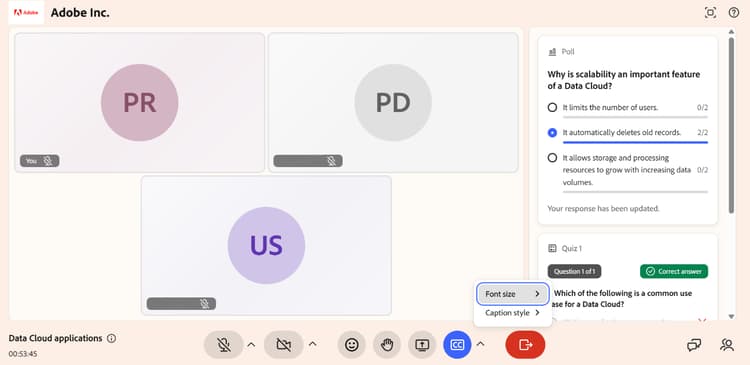
Selezionare la freccia accanto all’icona CC per modificare la dimensione del carattere e lo stile dei sottotitoli. -