Utilizzare il pannello Chat come Allievo
Utilizza il pannello Chat per partecipare alle conversazioni durante una sessione dell’Hub dal vivo. Puoi inviare messaggi a tutti i partecipanti, porre domande e gestire i messaggi della chat. Se l’Istruttore ha abilitato i messaggi privati, puoi anche chattare direttamente con gli altri partecipanti. Questo articolo descrive le funzioni di chat disponibili per gli Allievi.
Accedere al pannello Chat
Come Allievo, puoi utilizzare il pannello Chat per partecipare a discussioni, porre domande e connettersi con altri utenti durante una sessione.
Seguite questi passaggi per accedere al pannello Chat:
-
Partecipa alla sessione di Live Hub.
-
Seleziona

-
Selezionate una delle seguenti schede:
-
Tutti
-
Privato
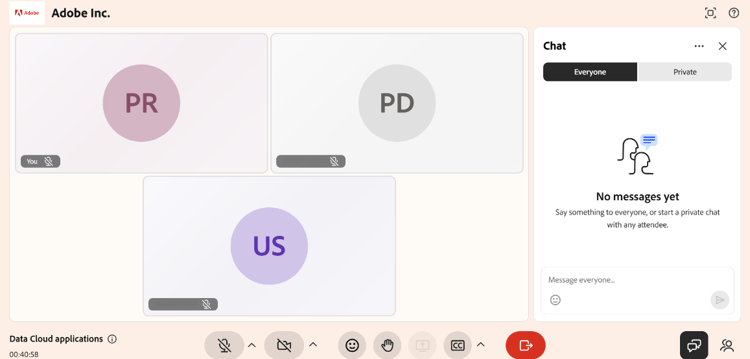
Pannello Chat che mostra la scheda Tutti e Privati per la comunicazione. -
-
Digita il messaggio e seleziona Invia.
Personalizzare il pannello Chat
Puoi personalizzare il pannello Chat per gestire le notifiche e migliorare la leggibilità dei messaggi durante una sessione Hub dal vivo.
Per personalizzare il pannello Chat:
-
Apri il pannello Chat.
-
Seleziona Altre opzioni (⋯) nell’angolo superiore destro del pannello Chat.
-
Selezionate una delle seguenti opzioni:
-
Disattiva notifiche: disattiva le notifiche chat per la sessione corrente.
-
Modifica dimensione testo: aumenta o riduci la dimensione dei messaggi di chat per semplificarne la lettura.
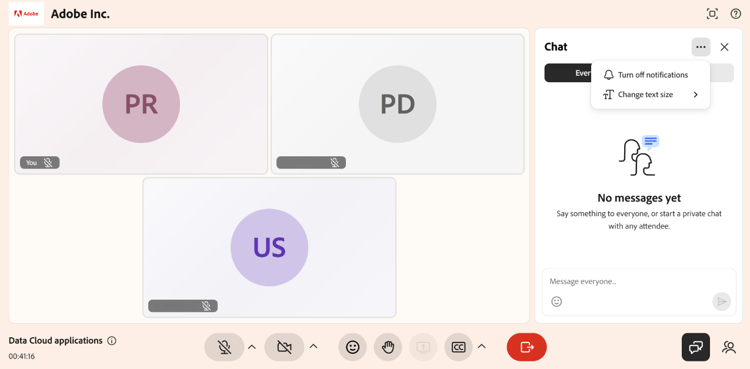
Impostazioni del pannello Chat che mostrano le opzioni per disattivare le notifiche e regolare la dimensione del testo dei messaggi della chat. -
Gestire i messaggi di chat
Puoi interagire con i messaggi per mantenere le conversazioni organizzate e aggiornate. Rispondere ai messaggi, reagire con le emoji, modificare i messaggi dopo l’invio o eliminarli quando non sono più necessari.
Per gestire un messaggio nella chat:
-
Passa il cursore del mouse sul messaggio per visualizzare le azioni disponibili.
-
Selezionate l’azione richiesta.
Inviare messaggi privati
La scheda Privato consente di comunicare direttamente con altri partecipanti durante una sessione senza condividere messaggi nella chat pubblica.
Per avviare una conversazione privata:
-
Seleziona la scheda Privato.
-
Seleziona un partecipante dall’elenco.
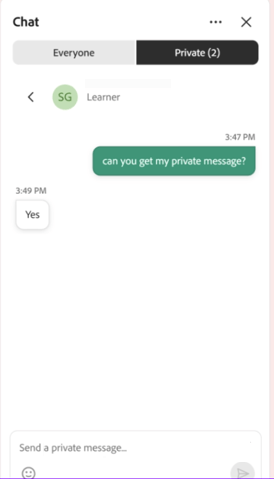
Nella scheda Privato viene visualizzata una conversazione uno a uno tra un Allievo e un altro partecipante. -
Digita il messaggio e seleziona Invia.
Viene aperta una conversazione privata con il partecipante selezionato. I messaggi sono visibili solo per te e per il partecipante.