Inviare un compito come team in Adobe Learning Manager
Visualizza il tuo team, collabora all’assegnazione, carica un file per l’intero team e controlla i risultati della valutazione del tuo team.
Quando sei assegnato a un team, ricevi una notifica.
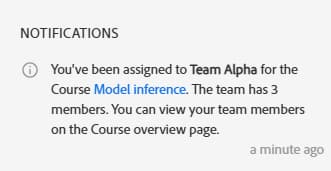
In un modulo di invio di file basato su team, qualsiasi membro del team può caricare il file per tutti gli utenti dello stesso team. L’istruttore valuta il lavoro una volta e il risultato si applica all’intero team.
Visualizza il tuo team e il piano di valutazione
-
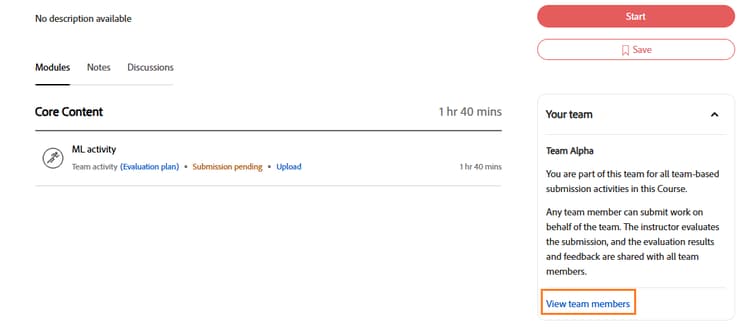
Apri il corso nell’app per Allievi, quindi vai alla pagina con la panoramica del corso. Le attività del team sono contrassegnate come attività del team nella struttura del corso.
-
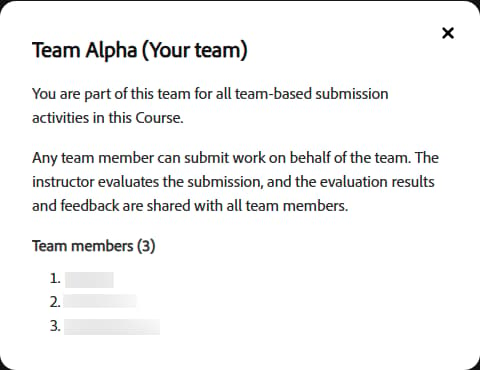
Seleziona Visualizza membri del team per visualizzare un elenco di altri Allievi che si trovano nello stesso team.
-
Se non fai ancora parte di un team, un messaggio ti informa che l’attività inizia quando sei assegnato a un team. Contatta l’istruttore o l’amministratore.
-
Se l’autore lo consente, visualizzate su cosa sarete valutati. È possibile leggere la descrizione del piano di valutazione e la descrizione di ogni parametro di valutazione. Non è possibile visualizzare le opzioni di risposta, i punti o la ponderazione.
Riceverai una notifica e un’e-mail quando verrai aggiunto o rimosso a un team, o da un team o quando verrà aggiunto o rimosso un membro del team.
Invia il file del team
-
Nella pagina della panoramica del corso, apri l’attività basata sul team.
-
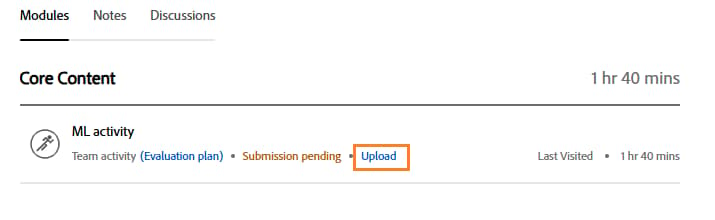
Concorda con il tuo team sul file da inviare. Seleziona Carica.
-
Carica il file. Lo stato cambia in Valutazione in sospeso. Tuttavia, puoi esaminare i tuoi documenti inviati e inviarli con un file diverso.
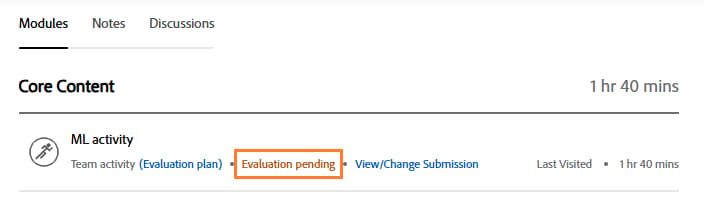
Il tuo istruttore riceve una notifica. Ogni membro del team può visualizzare lo stato e il file inviato e scaricarlo. Tutti i membri del team ricevono una notifica e un’e-mail quando un membro invia o invia nuovamente.
Per sostituire il file prima della sua approvazione, selezionare Visualizza/Modifica invio, quindi caricare un nuovo file.
Visualizzare il risultato
-
Apri l’attività basata sul team dopo che l’istruttore la ha valutata. Tutti i membri del team ricevono una notifica.
-
Visualizzare lo stato, ad esempio Approvato o Rifiutato.
-
Leggete i commenti dell’istruttore, se l’istruttore sceglieva di mostrarli.
-
Se l’attività dispone di un piano di valutazione, visualizzare il nome del revisore, l’opzione selezionata per ogni parametro di valutazione, le risposte scritte e gli eventuali commenti. I punti per le singole opzioni non vengono visualizzati.
-
Se il punteggio è attivo, visualizza il punteggio complessivo del tuo team.
Se l’attività non richiede l’approvazione, verrà valutata insieme al risultato.
Invia di nuovo dopo un rifiuto
Se l’invio del team è stato rifiutato, leggi i commenti e carica un nuovo file. Il nuovo file sostituisce quello precedente.
Risoluzione dei problemi
L’attività indica che è necessario essere assegnati a un team. Non è ancora in una squadra. Contatta l’istruttore.
Non puoi passare a un’altra istanza. Non puoi cambiare istanza dopo l’invio da parte del tuo team. Il passaggio è consentito solo finché il team è sbloccato.
L’invio è scomparso e lo stato indica in attesa di invio. L’istruttore non l’ha inviato e hai ricevuto una notifica e un’e-mail. Carica di nuovo il file. Non vengono visualizzati l’invio o i commenti precedenti.