Configurazione degli utenti in Learning Manager
Utenti interni ed esterni internalandexternalusers
In qualsiasi LMS, incluso Learning Manager, la gestione degli utenti è un aspetto importante. Learning Manager consente di classificare gli utenti come interni ed esterni. Gli utenti interni sono gli utenti che appartengono a un’organizzazione specifica o a un gruppo. In genere, gli utenti di un’azienda sono utenti interni. Questi utenti dispongono di oggetti di apprendimento specifici con scadenze specifiche, assegnati dai loro manager o dall’amministratore.
Al contrario, gli utenti esterni sono in genere utenti temporanei di uno specifico account Learning Manager. Questi utenti possono accedere a oggetti di apprendimento specifici facendo clic su un collegamento esterno temporaneo ricevuto tramite e-mail. I profili utente esterni hanno in genere una data di scadenza. Ad esempio, un’organizzazione che conduce certificazioni per Java può avere qualsiasi utente che accede temporaneamente ai corsi pertinenti e quindi tenta la certificazione. Di solito, anche i corsi di formazione in aula e i corsi destinati a utenti esterni hanno una capacità limitata.
Continua a leggere per scoprire come aggiungere utenti interni ed esterni in Learning Manager.
Configurare gli utenti esterni setupexternalusers
In qualità di Amministratore, puoi aggiungere utenti esterni, ad esempio dipendenti di organizzazioni partner, all’account Learning Manager. Per aggiungere utenti esterni:
-
Nella pagina di accesso Amministratore, fai clic su Utentinel riquadro di navigazione a sinistra.
-
Nella pagina Utentifai clic su Esterninel riquadro di navigazione a sinistra. Il sistema visualizza la pagina Utenti esterni con un elenco di utenti esterni (se applicabile).
-
Fai clic su Aggiunginell’angolo superiore destro della pagina.
-
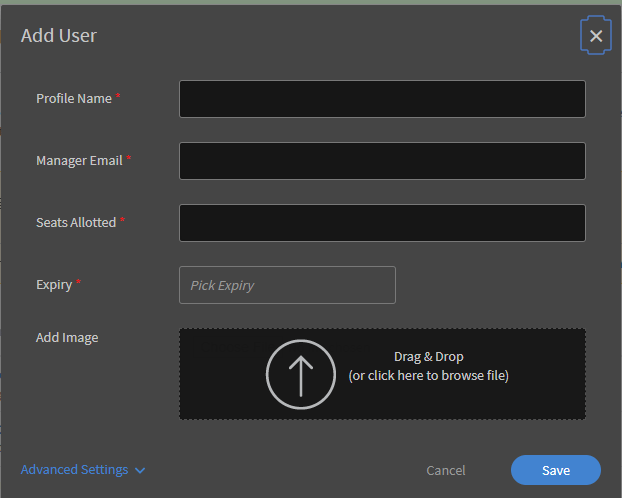
Nella finestra di dialogo a comparsa Aggiungi utente, i seguenti campi sono obbligatori:
- ** Nome profilo:**Specificare il nome del profilo esterno che si sta creando.
- **** E-mail manager : Specificare l’indirizzo e-mail del manager per l’utente esterno.
- **** Posti assegnati : Specifica il numero di allievi che possono iscriversi al corso.
- **** Scadenza : Specificare la data di scadenza dopo la quale un utente esterno non può registrare o utilizzare il corso.
-
Fai clic su **** Impostazioni avanzate .
-
Facoltativamente, imposta le seguenti opzioni quando crei un profilo esterno:
- **** Aggiungi immagine : Trascina l’immagine desiderata. Questa immagine viene visualizzata agli utenti nella pagina Allievo.
- **** Requisiti di accesso : Specificare il numero di giorni entro cui l’utente deve accedere. Se l’utente esterno supera questo periodo di accesso, l’Allievo non può accedere né utilizzare l’oggetto di apprendimento.
- **** Domini consentiti : Specificare i domini separati da una virgola. Solo gli utenti con i domini specificati possono registrarsi all’account.
- **** Verifica e-mail richiesta : Selezionare questa casella di controllo se si desidera che venga inviata un’e-mail di verifica agli utenti
-
Fai clic su Salva.
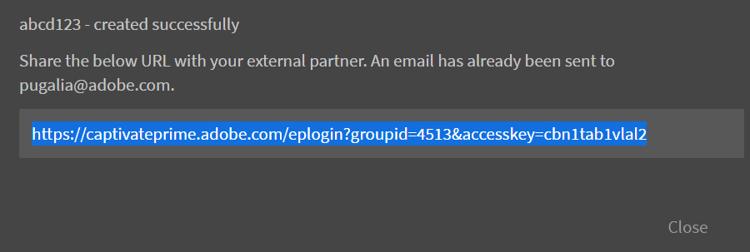
Viene visualizzata una finestra a comparsa con l’URL. Puoi copiare questo URL e inviarlo agli utenti esterni. Per impostazione predefinita, all’utente viene inviato un messaggio e-mail con questo URL.
-
I profili esterni aggiunti vengono visualizzati nella **** pagina Utenti esterni ( Amministratore > Utenti > Esterni ). Per questi utenti vengono visualizzati anche il limite di partecipanti, la data di scadenza e il requisito di accesso.
-
Per modificare le impostazioni di un utente esterno in qualsiasi momento, fai clic sul nome dell’utente. Viene visualizzata la finestra di dialogo Modifica iscrizione esterna. Modifica le impostazioni e fai clic su **** Salva .
-
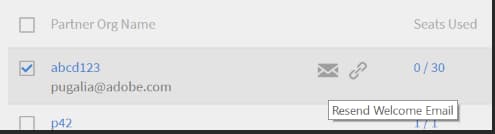
Puoi anche inviare nuovamente l’e-mail di benvenuto o copiare l’URL in qualsiasi momento facendo clic sulle icone dell’URL di copia/e-mail accanto al profilo esterno.
Mettere in pausa il profilo utente esterno pausetheexternaluserprofile
Dopo l’aggiunta di un gruppo utenti esterni a Learning Manager, puoi inoltre mettere in pausa la procedura di registrazione degli utenti esterni. Quando la metti in pausa, la procedura di registrazione degli utenti esterni viene bloccata. Tuttavia, questo processo funziona solo quando gli utenti non sono ancora stati registrati accettando l’invito.
Per mettere in pausa i gruppi di utenti esterni, fai clic su Azioni nell’angolo superiore destro della pagina e scegli Pausa.
Riprendere il profilo utente esterno resumeexternaluserprofile
Puoi sempre revocare il blocco (pausa) in qualsiasi momento scegliendo l’opzione Riprendi. Fai clic su Azioni nell’angolo superiore destro della pagina e scegli Riprendi.
Stati utente esterni
In Learning Manager, i seguenti stati sono applicabili agli utenti esterni:
- Stato inattivo - In questo stato, la registrazione degli utenti esterni è scaduta. Gli Amministratori impostano la data di scadenza per gli utenti esterni durante l’aggiunta mediante il flusso di lavoro dell’utente.
- Stato attivo - In questo stato, gli utenti esterni possono registrarsi all’applicazione Learning Manager ed effettuare l’accesso.
- Pausa: in questo stato, il processo di registrazione per gli utenti esterni viene bloccato. Tuttavia, gli utenti esistenti possono continuare ad accedere.
Configurare gli utenti interni setupinternalusers
In qualità di amministratore, potresti voler configurare gli utenti per la tua azienda o organizzazione. Questi utenti sono anche chiamati utenti interni. Gli utenti interni possono accedere all’applicazione utilizzando il Single Sign-On o l’ID Adobe. Questi utenti possono quindi accedere e utilizzare gli oggetti di apprendimento in base alle loro esigenze. Per configurare utenti interni per un’organizzazione, sono disponibili tre metodi:
- Aggiunta di utenti in blocco mediante un file CSV
- Aggiunta di utenti tramite registrazione autonoma
- Aggiunta di un singolo utente interno
Aggiunta di utenti tramite un file CSV addingusersusingacsvfile
Puoi scegliere questo metodo per aggiungere utenti interni se il numero di utenti è elevato. Quando utilizzi un file CSV per aggiungere utenti per la prima volta, devi mappare il contenuto dei dati CSV alle etichette dell’applicazione. Successivamente, quando si aggiungono nuovi utenti o si aggiornano i dati utente, viene mantenuta la stessa mappatura. Per aggiungere utenti interni in blocco:
- Nella pagina Home page dell’amministratore, fai clic su Utentinel riquadro di navigazione a sinistra.
- Fai clic su **** Aggiungi > Carica un file CSV .
- Nella finestra a comparsa, fai clic su **** Importa .
- Trova il percorso in cui hai salvato il file CSV. Fai clic su Apri.
- Importa il file CSV e mappa il contenuto del file CSV alle etichette dell’applicazione. Questo passaggio deve essere eseguito solo quando carichi il file CSV per la prima volta.
- Fai clic su Salvaper salvare la mappatura.
- Fai clic su Aggiungiper caricare il file CSV già mappato ai dati dell’applicazione.
Considerazioni da fare durante la creazione del file CSV da caricare: considerationswhencreatingthecsvfileforupload
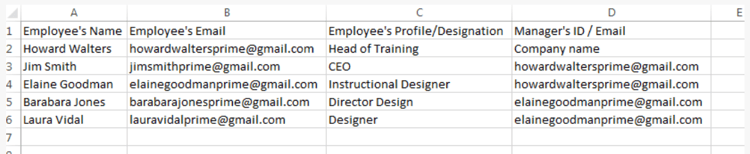
Quando crei il file CSV per caricare gli utenti interni, i seguenti sono alcuni dei campi obbligatori per i quali devi inserire i dati: Nome del dipendente, E-mail del dipendente, Profilo o designazione del dipendente e Gerarchia dei manager.
Il nome e l’indirizzo e-mail di ciascun dipendente possono essere mappati direttamente ai dati dell’applicazione. Tieni presente che è necessario specificare un indirizzo e-mail specificato nel file CSV come E-mail del Manager. Puoi definire l’ID Manager al momento della creazione del file CSV o specificare l’ID e-mail che corrisponde all’ID Manager al momento del caricamento del file CSV.
Prima di aggiungere un ID come ID Manager di un dipendente, assicurati che il Manager sia aggiunto come dipendente nel file CSV.
Verifica che non vi siano spazi aggiuntivi tra le voci per caricare correttamente il file CSV.
Per un’istantanea di un file CSV consulta questa pagina:
Per scaricare un file CSV di esempio, scarica <give link to zip file>.
Configurazione dell’utente root settinguprootuser
Automazione dell’importazione in blocco degli utenti.
Aggiunta di utenti tramite registrazione autonoma addingusersthroughselfregistration
Oltre ad aggiungere utenti interni in blocco, puoi anche aggiungere utenti tramite registrazione autonoma. Puoi utilizzare la registrazione autonoma per consentire ai dipendenti di registrarsi come Allievi all’account Learning Manager. Quando crei un profilo di registrazione autonoma, viene creato un URL univoco. Condividi questo URL con il dipendente per consentirgli la registrazione in Learning Manager.
-
Nella Home page Amministratore pagina, fare clic su Utenti nel riquadro di navigazione sinistro.
-
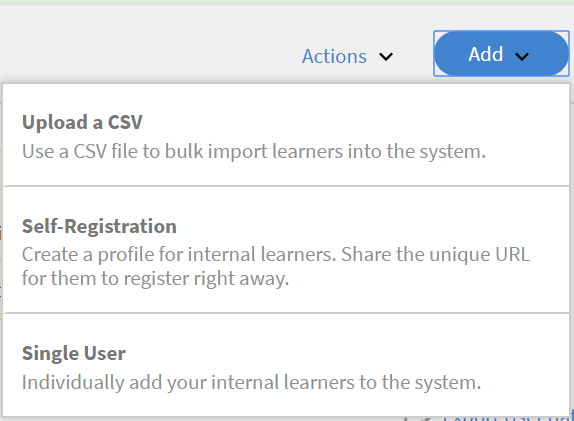
Fai clic su **** Aggiungi > Registrazione autonoma .
-
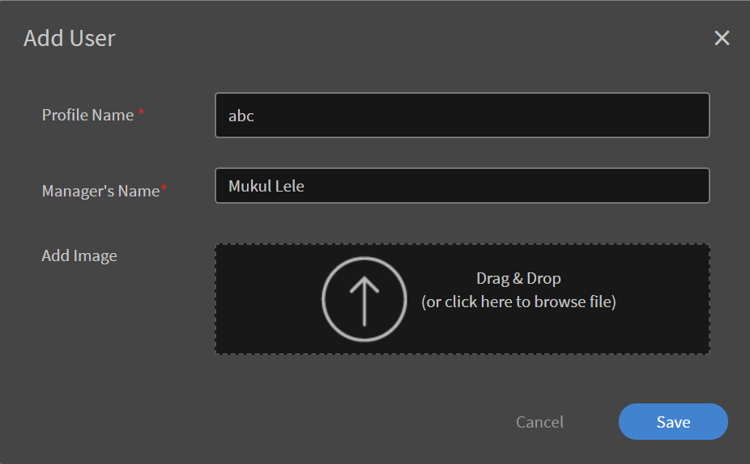
Nella finestra di dialogo a comparsa Aggiungi utente, specifica il nome del dipendente nel campo Nome profilo.
-
Nel campo Nome responsabile, immettere il nome del responsabile del dipendente.
-
Facoltativamente, è possibile aggiungere l’immagine del profilo del dipendente utilizzando il campo Aggiungi immagine.
-
Fai clic su Salva.
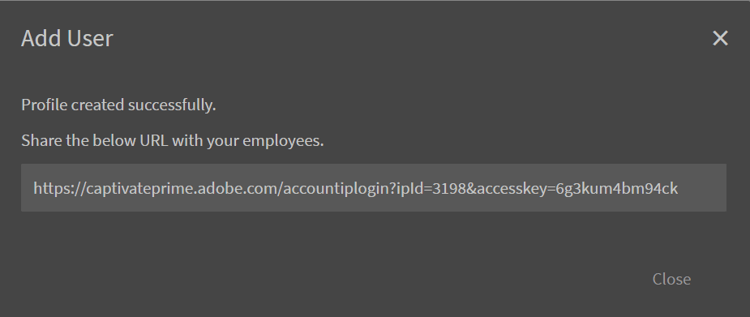
Il sistema visualizza un’altra finestra a comparsa contenente il messaggio che il profilo è stato creato correttamente. In questa finestra di dialogo viene generato anche un URL univoco.
-
Condividi questo URL con il dipendente per consentire al dipendente di registrarsi autonomamente come Allievo.
Aggiungere i singoli utenti in Learning Manager addsingleusersincaptivateprime
L’aggiunta di utenti singoli è il terzo metodo che consente di aggiungere utenti interni all’account. Se desideri aggiungere non molti utenti, questa procedura è ideale. Per aggiungere un singolo utente:
-
Dalla pagina Home dell’Amministratore, fai clic su Utenti nel riquadro di navigazione sinistro.
-
Fai clic su **** Aggiungi > Utente singolo .
-
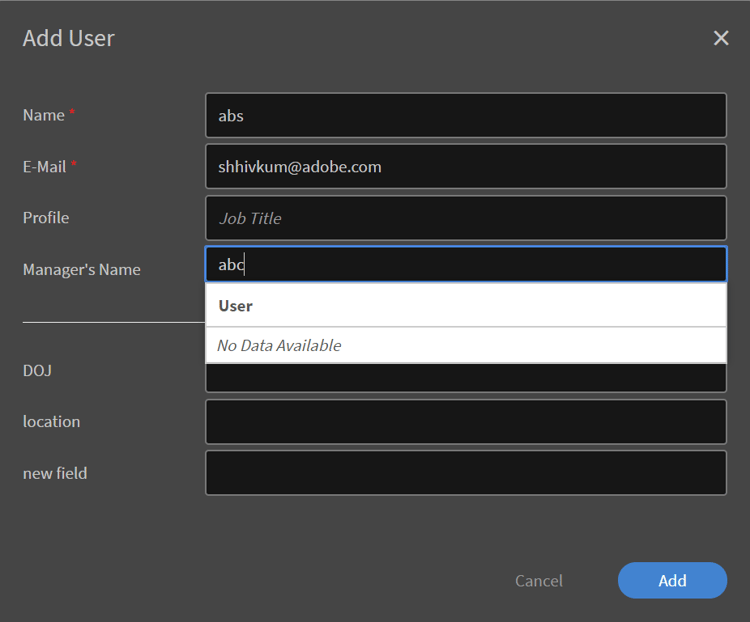
Nella finestra di dialogo a comparsa Aggiungi utente, specifica i seguenti dettagli per gli utenti:
-
Nome : Specificare il nome del dipendente o dell’utente interno. Questo campo è obbligatorio.
-
E-mail : Specificare l’ID e-mail del dipendente. Questo campo è obbligatorio.
-
Profilo : Specificare il titolo o la qualifica del dipendente.
-
**** Nome del manager : Specificare il nome del manager. Il manager deve essere già stato aggiunto al database da specificare qui.
-
**** DOJ : Specificare la data di adesione del dipendente.
-
** Posizione:**Specificare la posizione del dipendente. Ad esempio, se l’organizzazione è ubicata in diverse località geografiche, specifica la località in cui si trova il dipendente.
-
-
Fai clic su Aggiungi.
-
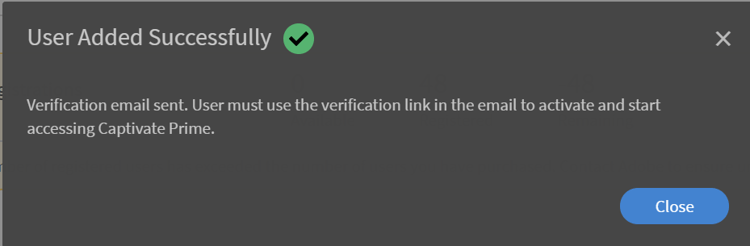
Il sistema visualizza un messaggio che indica che l’utente è stato aggiunto correttamente. L’utente riceve un link di verifica nell’ID e-mail specificato. L’utente può fare clic su questo link per attivare il suo account e iniziare ad accedere a Learning Manager.
Gestione dei gruppi di utenti in Learning Manager managingusergroupsincaptivateprime
Il gruppo di utenti non è altro che un insieme di utenti appartenenti a una categoria definita. In qualità di Amministratore, puoi utilizzare i gruppi di utenti per selezionare rapidamente gli Allievi in base ai relativi attributi. Inoltre, puoi assegnare rapidamente loghi o cataloghi al gruppo di utenti e generare report personalizzati sul relativo avanzamento.
Esistono due tipi di gruppi di utenti in Learning Manager: personalizzati e generati automaticamente. Quando aggiungi Allievi al tuo account, alcuni gruppi predefiniti vengono creati automaticamente in base ai ruoli e alle proprietà degli utenti nel tuo account. Questi gruppi vengono generati automaticamente. Ad esempio, un gruppo con tutti gli Allievi o tutti gli Autori.
Impossibile modificare il nome e la descrizione dei gruppi generati automaticamente.
Per visualizzare i gruppi di utenti generati automaticamente in Learning Manager, fai clic su Generato automaticamente. L’applicazione visualizza un elenco di tutti i gruppi di utenti generati automaticamente disponibili per il tuo account.
Puoi anche creare gruppi personalizzati con un elenco selezionato di utenti in Learning Manager. I gruppi personalizzati consentono di specificare un nome, una descrizione e gli attributi per il gruppo di utenti. I gruppi personalizzati creati in Learning Manager sono di natura dinamica. Questo significa che se vengono aggiunti nuovi utenti con attributi simili, questi vengono aggiunti automaticamente ai suddetti gruppi di utenti.
Creare gruppi di utenti personalizzati createcustomusergroups
-
Nella pagina Home dell’Amministratore di Learning Manager, fai clic su Utenti.
-
Nella pagina Gruppi di utenti personalizzati, fai clic su Aggiunginell’angolo superiore destro della pagina.
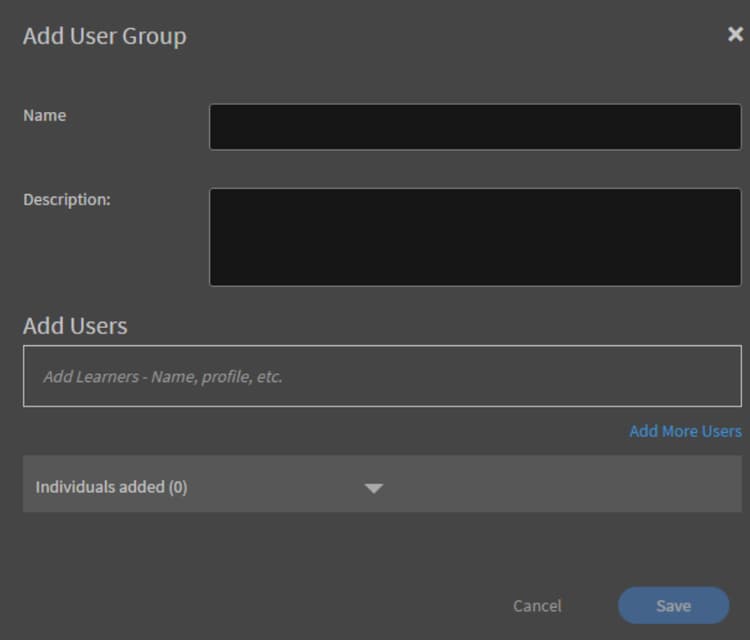
Il sistema visualizza la finestra di dialogo Aggiungi gruppo di utenti.
-
Specifica il nome e la descrizione del gruppo di utenti. Ad esempio, Dev-Users che include utenti del team di sviluppo del prodotto.
-
Aggiungere utenti al gruppo di utenti personalizzato immettendo il nome utente o il profilo dell’utente nel campo **** Aggiungi utenti .
-
Per aggiungere altri utenti al gruppo personalizzato, fare clic su **** Aggiungi altri utenti .
-
Dopo aver aggiunto tutti gli utenti, fai clic su Salvaper salvare il gruppo di utenti personalizzato.
Limiti di caratteri per i nomi utente character-limit-username
Adobe Learning Manager supporta nomi utente più lunghi, in modo da poter inserire nel tuo account utenti con nomi lunghi senza doverli tagliare. Ciò è particolarmente utile quando si esegue la migrazione degli utenti da un sistema esterno o si automatizza la creazione degli utenti.
A partire dalla versione di dicembre 2026, il campo del nome accetta fino a 255 caratteri. Le versioni precedenti accettavano un massimo di 63 caratteri.
È possibile immettere nomi lunghi quando si aggiungono o si modificano utenti nei modi seguenti:
- Aggiunta di un singolo utente nell’interfaccia di amministrazione
- Modificare un utente esistente
- Importare gli utenti con un file CSV
- Registra gli utenti tramite registrazione autonoma
- Aggiungi utenti esterni
I nomi lunghi possono essere più ampi dello spazio disponibile in alcune parti dell’interfaccia. Per mantenere il layout leggibile, Adobe Learning Manager abbrevia i nomi lunghi in aree compatte, ad esempio:
- Celle di tabella
- Elementi elenco a discesa
- Risultati di ricerca
Per visualizzare il nome completo, passa il mouse sopra il nome abbreviato.
Aggiungere un utente con un nome lungo
Se il nome di un utente supera i 63 caratteri, ora puoi aggiungere l’utente al tuo account senza abbreviarlo. Il campo del nome può contenere un massimo di 255 caratteri.
Aggiunta di un singolo utente
-
Accedi a Adobe Learning Manager come amministratore.
-
Nel riquadro di navigazione a sinistra, seleziona Utenti.
-
Seleziona Aggiungi > Utente singolo.
-
Nel campo Nome, immetti il nome e cognome. Il campo accetta un massimo di 255 caratteri.
-
Immetti i dettagli obbligatori rimanenti, ad esempio l’identificatore univoco e l’indirizzo e-mail.
-
Seleziona Salva.
L’utente viene aggiunto al tuo account con il nome e cognome. Nelle viste compatte, il nome appare abbreviato. Passate il mouse sopra il nome per visualizzarlo completamente.
Importazione di utenti con nomi lunghi
Se aggiungi utenti in blocco, puoi includere nomi lunghi nel file CSV. La colonna del nome può contenere un massimo di 255 caratteri.
-
Prepara il file CSV dell’utente. Assicurati che ogni nome non superi i 255 caratteri.
-
Accedi a Adobe Learning Manager come Amministratore.
-
Importa il file CSV utilizzando l’opzione Carica un file CSV.
-
Esaminare i risultati dell’importazione per confermare che tutti gli utenti sono stati aggiunti.