Connettore zoom in Adobe Learning Manager
Introduzione
Il connettore Zoom in Adobe Learning Manager consente alle organizzazioni di offrire sessioni in aula virtuale in diretta, gestire l’iscrizione degli Allievi e tenere traccia della partecipazione e del completamento. Supporta anche più connessioni Zoom all’interno di un singolo account, consentendo agli Amministratori dell’integrazione di gestire l’accesso in base ai ruoli o ai gruppi di utenti e agli Autori di selezionare le connessioni disponibili per le sessioni del corso. Al termine della sessione, i dati su presenze e prestazioni vengono sincronizzati in Adobe Learning Manager per la creazione di report e il tracciamento.
Configurazione del connettore Zoom
Per configurare il connettore Zoom:
-
Accedi a Adobe Learning Manager come Amministratore di integrazione.
-
Passa il mouse sul riquadro Zoom.
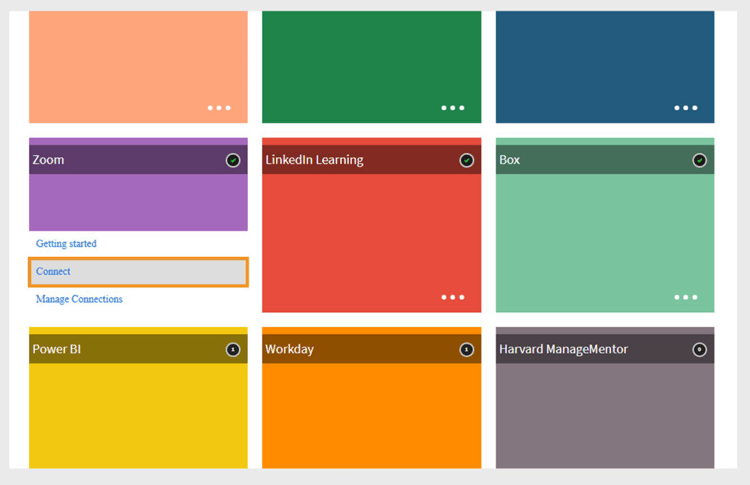
Configurazione del connettore Zoom in Adobe Learning Manager -
Seleziona Connetti. Viene visualizzata la pagina di impostazione del connettore Zoom.
-
Digita i seguenti dettagli dell’account nei rispettivi campi. Puoi ottenere queste credenziali dall’amministratore del tuo account Zoom:
- Nome connessione
- Zoom ID account
- ID client
- Segreto del client
- Indirizzo e-mail amministratore privilegiato
- Ruoli o gruppi che possono utilizzare questo connettore (facoltativo)
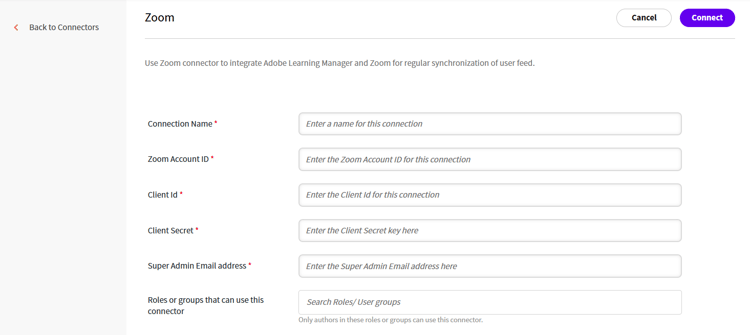
Digitare i dettagli di configurazione per configurare il connettore Zoom -
Seleziona Connetti per stabilire l’integrazione.
Aggiungere più connessioni Zoom
Puoi aggiungere più connessioni Zoom a Adobe Learning Manager, con ogni connessione collegata a un account Zoom diverso. Ad esempio, è possibile creare connessioni separate per diversi partner o team e specificare quali ruoli o gruppi di utenti possono utilizzare ciascuna connessione.
Il numero di connessioni che è possibile aggiungere dipende dal livello dell’account Adobe Learning Manager:
Creazione di corsi Zoom
Una volta stabilita la connessione:
-
Accedi come Autore e crea un nuovo corso Classe virtuale.
-
Selezionare Zoom come sistema di conferenza, quindi selezionare la connessione Zoom che si desidera utilizzare dall’elenco.
note NOTE Nell'elenco vengono visualizzate solo le connessioni disponibili per il ruolo o il gruppo di utenti e una sessione utilizza una connessione alla volta. -
Assegnare gli Allievi al corso tramite amministratori, manager o iscrizione autonoma.
-
Al momento dell’iscrizione, gli allievi ricevono un’e-mail con i dettagli del corso.
-
Gli Allievi possono accedere al proprio account Adobe Learning Manager per accedere al corso e partecipare alla sessione Zoom.
Connessioni di zoom disponibili per gli Autori
Quando crei o modifichi una sessione del corso, puoi scegliere tra le connessioni Zoom disponibili per il tuo ruolo o gruppo di utenti. L’Amministratore dell’integrazione definisce i ruoli o i gruppi di utenti che possono accedere a ciascuna connessione Zoom.
Si supponga, ad esempio, che un Amministratore dell’integrazione configuri due connessioni Zoom, Zoom partner A e Zoom partner B, e assegni ciascuna connessione a un gruppo di utenti diverso:
- Se si appartiene a entrambi i gruppi Partner A e Partner B, è possibile selezionare una delle due connessioni.
- Se si appartiene solo al gruppo Partner A, è possibile selezionare Partner A Zoom.
- Se non appartieni a nessuno dei gruppi, queste connessioni non sono disponibili per la selezione.
Gestire le connessioni Zoom
Nella pagina Gestisci connessioni sono visualizzate le connessioni Zoom configurate per l’account. La colonna Visibile a indica i ruoli o i gruppi di utenti che possono utilizzare ogni connessione. Da questa pagina è possibile modificare, attivare o disattivare ed eliminare le connessioni Zoom esistenti.
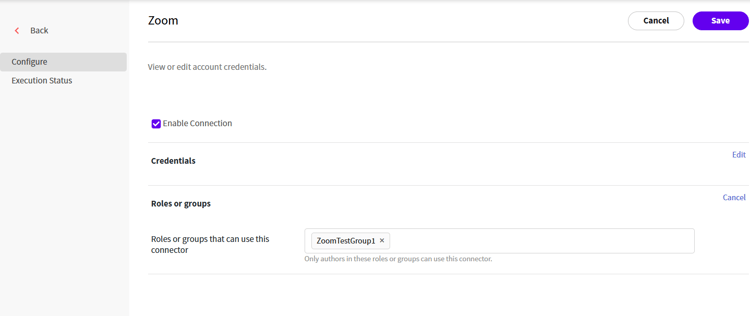
Modificare una connessione Zoom
Per modificare una connessione Zoom esistente:
-
Nella pagina Gestisci connessioni selezionare la connessione che si desidera modificare.
-
Nella scheda Configura, aggiorna una delle seguenti opzioni:
- Per aggiornare le credenziali dell’account Zoom, seleziona Modifica accanto a Credenziali e aggiorna i dettagli richiesti.
- Per modificare gli utenti autorizzati a utilizzare la connessione, aggiornare Ruoli o gruppi che possono utilizzare questo connettore.
-
Seleziona Salva.
Attivare o disattivare una connessione Zoom
Le nuove connessioni Zoom sono attivate per impostazione predefinita. È possibile disattivare una connessione per impedire agli autori di utilizzarla senza eliminare la connessione.
Per disattivare una connessione:
-
Nella pagina Gestisci connessioni, selezionare la connessione che si desidera disabilitare.
-
Attiva Abilita connessione.
-
Seleziona Salva.
La connessione disabilitata non è più disponibile per gli utenti nei ruoli o gruppi associati.
Per abilitare nuovamente la connessione, seleziona Abilita connessione, quindi seleziona Salva.
Eliminare una connessione Zoom
Per eliminare una connessione Zoom:
- Nella pagina Gestisci connessioni, seleziona la connessione che desideri eliminare.
- Seleziona l’icona Elimina accanto alla connessione.
- Selezionare Elimina.
Monitoraggio di partecipazione e completamento
Al termine della sessione virtuale:
- Adobe Learning Manager riceve automaticamente lo stato di completamento da Zoom.
- Gli Amministratori possono visualizzare i report su partecipazione e punteggio in Adobe Learning Manager per tenere traccia della partecipazione e delle prestazioni degli Allievi.
Creare un’app Zoom server-to-server OAuth
Per utilizzare il connettore Zoom con Adobe Learning Manager, è necessario creare un’app OAuth Zoom Server-to-Server e configurare gli ambiti richiesti.
Ambiti OAuth richiesti
Quando crei l’applicazione in Zoom, assicurati che siano selezionati i seguenti ambiti:
meeting:read:meeting:admin, meeting:read:list_meetings:adminmeeting:update:meeting:admin, meeting:delete:meeting:admin, meeting:write:meeting:adminreport:read:meeting:admin, report:read:user:admin (scegliere quello corrispondente all’endpoint).user:read:user:admin, user:read:list_users:adminuser:update:user:admin, user:write:user:adminmeeting:write:registrant:adminmeeting:read:list_registrants:adminmeeting:write:meeting:masterreport:read:list_meeting_participants:admin