Connettore Box in Adobe Learning Manager
Introduzione
Il connettore Box in Adobe Learning Manager consente l’integrazione diretta con i sistemi esterni automatizzando l’importazione e l’esportazione di dati relativi agli utenti e all’apprendimento tramite file CSV. I sistemi esterni possono inserire file CSV in cartelle designate nell’account Box gestito da Adobe Learning Manager, dove vengono elaborati automaticamente in base a una pianificazione definita.
Con questo connettore, gli amministratori possono:
- Importa utenti interni da file CSV.
- Esporta in sistemi esterni i dati sulle abilità degli utenti e le trascrizioni degli Allievi.
- Importa istruzioni di attività xAPI da sistemi di terze parti supportati.
Il connettore supporta la mappatura degli attributi, la sincronizzazione pianificata e l’esecuzione su richiesta, aiutando le organizzazioni a mantenere aggiornati i dati degli utenti e dell’apprendimento su tutte le piattaforme.
Configurazione del connettore Box
Per configurare il connettore Box in Adobe Learning Manager:
-
Accedi a Adobe Learning Manager come amministratore di integrazione.
-
Passa il mouse sul riquadro Box.
-
Seleziona Connetti.
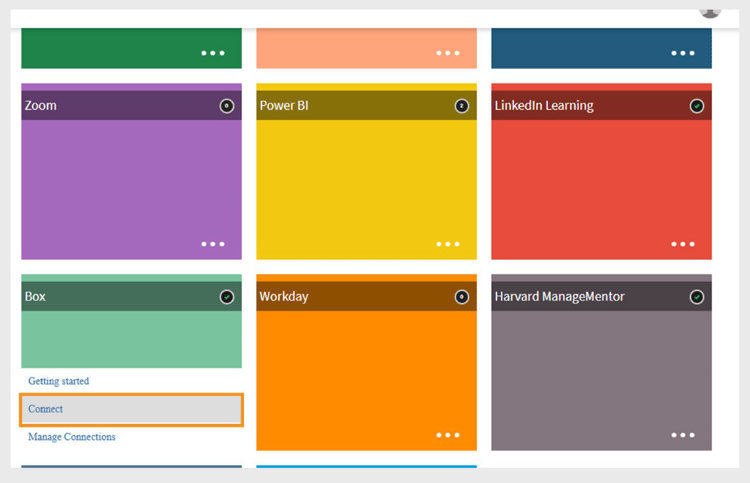
Selezionare Connetti per configurare il connettore BoxSelezionare Connetti per configurare il connettore Box -
Digita l’indirizzo e-mail della persona che gestirà l’account Adobe Learning Manager Box per la tua organizzazione.
-
Seleziona Connetti.
Attivare l’account
- Adobe Learning Manager invia un collegamento per la reimpostazione della password all’ID e-mail fornito.
- L’utente deve reimpostare la password prima di accedere all’account Box per la prima volta.
Nella pagina Panoramica, selezionare una delle azioni seguenti:
- Importa uso interno
- Importa report attività xAPI
- Esporta abilità utente
- Esporta trascrizione Allievo
- Esporta report di attività xAPI
Una volta connesso, il connettore Box sarà pronto per sincronizzare i dati tra Adobe Learning Manager e i sistemi esterni.
Importazione di utenti interni
La funzionalità di importazione degli utenti consente la sincronizzazione automatica dei dati dei dipendenti dai sistemi HR e da altre fonti esterne in Adobe Learning Manager.
Mapping attributi
La mappatura degli attributi crea la connessione tra i dati esterni e la struttura di dati supportata di Adobe Learning Manager, garantendo che i dati vengano inseriti nei campi corretti. Questo passaggio è obbligatorio.
Per mappare gli attributi:
-
Seleziona Utenti interni nella pagina del connettore Box.
-
Selezionare Mappatura colonne.
-
Nella pagina Mappa attributi:
- Il lato sinistro mostra i campi obbligatori in Adobe Learning Manager.
- Sul lato destro sono riportati i nomi delle colonne CSV. Inizialmente, questo lato contiene menu a discesa vuoti.
- Seleziona Scegli CSV per caricare un file CSV di esempio. In questo modo viene compilato il menu a discesa di destra con i nomi delle colonne del file CSV. Per ottenere file CSV di esempio, consulta questo articolo.
- Associa ciascun campo Adobe Learning Manager alla colonna CSV corrispondente.

Interfaccia di mappatura degli attributi che mostra i campi Adobe Learning Manager a sinistra e gli elenchi a discesa delle colonne CSV a destra -
Seleziona Salva per completare il mapping.
Dopo il salvataggio, l’account configurato viene visualizzato come origine dati nell’app Amministratore. Gli amministratori possono quindi pianificare un’importazione o attivare una sincronizzazione manuale.
Importare istruzioni xAPI
L’importazione di istruzioni xAPI consente il tracciamento dettagliato delle attività di apprendimento tramite l’inserimento di dati di apprendimento esterni in Adobe Learning Manager.
Configura origine
La configurazione sorgente xAPI stabilisce la connessione tra i sistemi di apprendimento esterni e il tracciamento delle attività di Adobe Learning Manager.
Per configurare un’origine:
-
Passa alla sezione di configurazione xAPI.
-
Selezionare Aggiungi nuova configurazione nell’elenco di configurazione.
-
Digitare Nome e Nome file di origine.
- Nome: identificatore descrittivo per questa origine xAPI (ad esempio, Integrazione LMS o External Training System).
- Nome file di origine: nome esatto del file che verrà caricato nella cartella Box (deve corrispondere esattamente, compresa l’estensione del file).

Modulo di configurazione che mostra il campo del nome e il campo del nome del file di origine -
Seleziona Salva per creare la configurazione di base.
Aggiungi filtri (facoltativo)
I filtri consentono di importare selettivamente istruzioni xAPI in base a criteri specifici.
Per aggiungere un filtro per l’origine:
-
Seleziona Filtro nel riquadro sinistro.
-
Selezionare Aggiungi nuovo filtro.
-
Configura quanto segue:
- Nome: Nome descrittivo della regola di filtro.
- Condizione: Operatore di confronto (uguale a, contiene, maggiore di e così via).

Finestra di dialogo per la creazione di filtri con campi Nome e Condizioni -
Selezionare Aggiungi nuovo filtro per aggiungere altri filtri.
-
Selezionare Salva o Elimina in base alle esigenze nella colonna Azioni.
-
Dopo aver aggiunto i filtri, seleziona Salva.
Pianificare l’importazione
La pianificazione automatizzata garantisce una sincronizzazione dei dati coerente senza interventi manuali, mantenendo i record delle attività di apprendimento correnti.
Per pianificare l’importazione:
-
Selezionare Configura pianificazione nel riquadro sinistro.

Pagina di configurazione della pianificazione che mostra le opzioni di attivazione e i controlli temporali -
Seleziona Abilita importazione istruzioni xAPI utilizzando questa connessione.
-
Selezionare Abilita pianificazione per impostare le importazioni automatiche.
-
Imposta i seguenti parametri di pianificazione:
- Data inizio: Data in cui devono iniziare le importazioni pianificate.
- Ora: ora del giorno per l’esecuzione dell’importazione.
- Ripetere dopo: La frequenza di esecuzione delle importazioni (intervalli giornalieri, settimanali e personalizzati).
-
Seleziona Salva.
Esecuzione su richiesta (opzionale)
L’esecuzione su richiesta fornisce l’importazione immediata dei dati al di fuori delle normali operazioni programmate.
Quando utilizzare le importazioni su richiesta:
- Verifica delle nuove configurazioni prima della pianificazione.
- Elaborazione di aggiornamenti di dati urgenti o sensibili al tempo.
- Gestione di migrazioni o correzioni di dati unici.
- Risoluzione dei problemi di importazione.
Per importare manualmente istruzioni xAPI:
- Seleziona Su richiesta nel riquadro a sinistra.
- Selezionare Esegui.
Visualizza stato esecuzione
Il monitoraggio dello stato consente la gestione proattiva delle operazioni di importazione e la rapida identificazione dei problemi.
Per visualizzare lo stato di esecuzione:
-
Selezionare Stato esecuzione per visualizzare un elenco di tutte le esecuzioni di importazione.
-
La pagina di stato mostra:
-
Data inizio: All’inizio dell’operazione di importazione
-
Durata: Tempo totale richiesto per l’elaborazione
-
Tipo di importazione: Indica se l’importazione è stata pianificata o su richiesta
-
Stato corrente: informazioni sullo stato in tempo reale
- In corso: importazione attualmente in esecuzione
- Completato: Completato con conteggi record
- Errore: errore con informazioni di diagnostica
-